

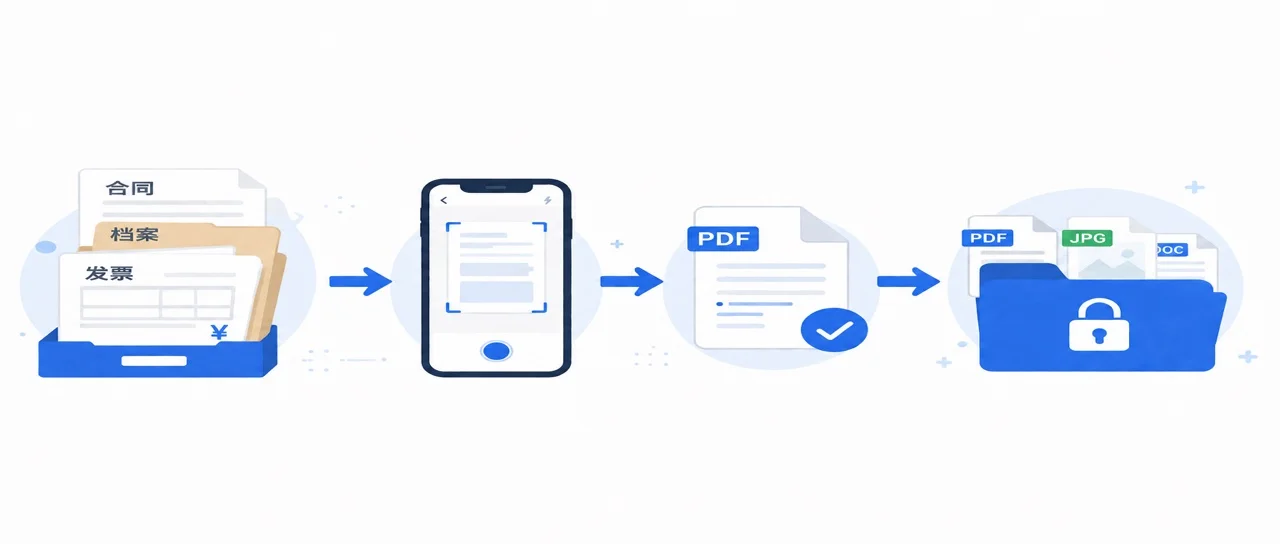
你打开公司文件柜,里面塞了五年的合同、三年的发票存根、十年的人事档案。纸张发黄,边角卷起,有些已经被蟑螂啃过。每次要找一份三年前的供应商协议,得翻半个小时——找到了还要复印,复印完了还要把原件塞回去。
纸质文件电子化归档,就是把这一柜子纸变成你电脑里一个整齐的 PDF 文件夹。整个过程不需要买扫描仪、不需要装任何软件、不需要花一分钱——一部手机加浏览器就够了。
本文适合:中小企业行政、HR、财务人员,正在推动公司无纸化办公但不知道从何下手的人。
电子化归档六步:从一堆纸到一个加密 PDF
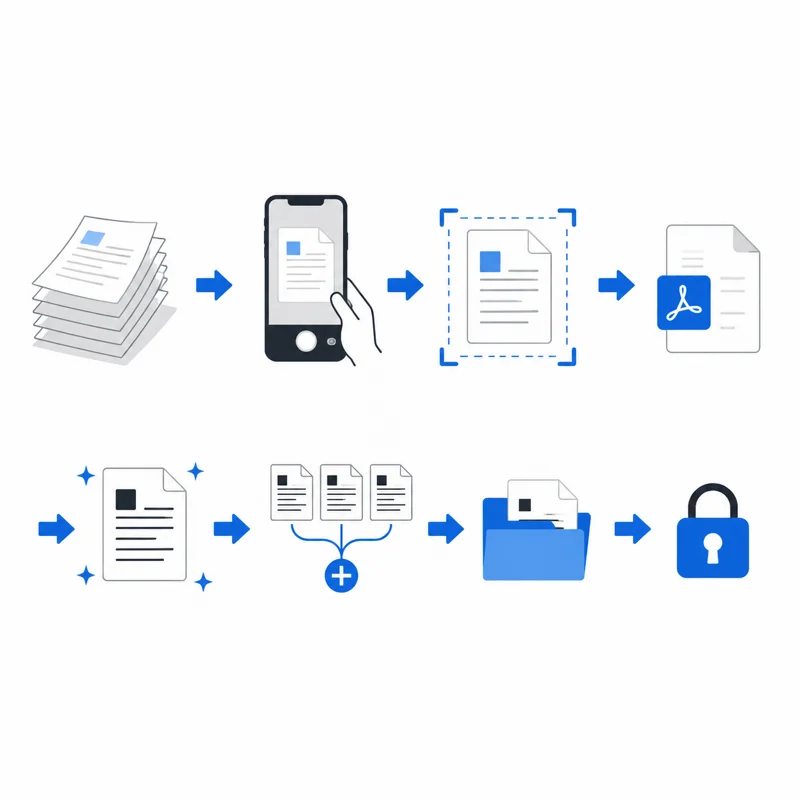
整个流程按"拍照 → 修图 → 转格式 → 合并 → 标注 → 加密"的逻辑串联:
| 步骤 | 做什么 | 用哪个工具 | 免费? |
|---|---|---|---|
| ① | 手机拍照后裁剪掉多余背景 | 证件照裁剪 | ✅ 免费 |
| ② | 把裁剪后的图片合成一个 PDF | 图片转 PDF | ✅ 免费 |
| ③ | 去除灰色底色,让文字更清晰 | PDF 黑白化 | ✅ 免费 |
| ④ | 把多份 PDF 按类别合并归档 | PDF 合并 | ✅ 免费 |
| ⑤ | 给归档文件加上统一的页码 | PDF 加页码 | ✅ 免费 |
| ⑥ | 设置密码,加密封存 | PDF 加密 | ✅ 免费 |
📌 以上六个工具按当前工作台标记为免费本地处理,不消耗云端试用或会员任务额度。敏感档案仍需由用户自行管理浏览器环境、导出文件、备份介质和访问权限。
步骤①:拍照裁剪 — 把纸质文件"数字化"
把一柜子纸变成电子文件,第一步是把每张纸拍清楚。
很多人直接用手机拍完就存进文件夹,结果回头打开一看:背景有桌面杂物、纸张歪斜、有光照阴影。这类照片直接转 PDF 的话,打印出来效果很差,归档也不够规范。
OOCCRR 的 证件照裁剪工具 虽然名字叫"证件照",但它的自动边缘识别 + 裁剪矫正能力同样适用于 A4 文件、合同、发票、证书等:
- 自动识别纸张边缘:工具会 AI 自动检测文档的四边形区域,裁剪掉周围的桌面、手指、杂物背景
- 角度自动矫正:即使拍照时纸张摆歪了,裁剪后自动转正
- 批量处理:一次上传几十张,批量裁剪导出,省去逐张操作的重复劳动
操作要点:
- 拍照时光线均匀,避免强光斜照产生的阴影
- 纸张尽量放在纯色背景上(深色桌面最好),有利于 AI 识别边界
- 如果文件是双面的,正反面分开拍,留待后续排序
💡 关于批量裁剪的详细教程和技巧,参见 批量裁剪身份证指南——虽然是身份证场景,但批量操作逻辑完全相同。
步骤②:图片转 PDF — 把一堆照片变成一个文件
裁剪完成后,你手上有几十张图片(可能是 20 页合同的每一页照片)。下一步是把它们转成一个PDF 文件。
OOCCRR 的 图片转 PDF 工具 专为这个场景设计:
关键操作:
- 批量上传:一次性拖入所有裁剪好的图片,支持 JPG、PNG、WebP、HEIC 等常见格式
- 拖拽排序:上传后可以拖拽调整图片顺序——这对合同、报告等有页码要求的文件尤其重要
- 选择纸张尺寸:归档推荐选 A4,照片册选"保持原图比例"
- 一键生成:点击生成,几秒内合成一个 PDF 下载到本地
技巧:如果照片文件很大(一张 iPhone 照片 3-5MB),合成后的 PDF 可能几十 MB。可以在生成时选择"灰度"模式减小体积,或者先把照片压缩后再上传。
💡 图片转 PDF 的完整操作指南和高级技巧,参见 手机拍文档照片转 PDF 指南。
步骤③:清晰化 — 让扫描件看起来像电子原生文档
从图片转成的 PDF,经常带有灰蒙蒙的底色。这不是你拍照的问题,而是手机相机的成像特性:纸张本身有微弱的底色,经过感光元件放大后就成了灰色背景。
灰色底色有两个坏处:
- 打印费墨:灰色区域会消耗大量碳粉,一页两页不明显,整柜资料打下来是笔不小开销
- 看着不专业:发给合作方或提交给主管部门,灰底扫描件给人"不上心"的印象
OOCCRR 的 PDF 黑白化工具 一步解决:
三种模式选择:
| 模式 | 适用文件类型 | 效果 |
|---|---|---|
| 黑白模式 | 纯文字文档(合同、报告、论文) | 文字最清晰,文件最小 |
| 灰度模式 | 含印章、图表、手写签名的文档 | 保留灰度层次,不丢失印章和图像细节 |
| 自适应 | 混合型文档(文字+图片) | 工具自动判断每块区域的最优处理模式 |
推荐用法:先选"自适应"跑一遍看效果,不满意再手动指定黑白或灰度模式。绝大多数合同、发票类型的归档文件,黑白模式就够了。
💡 黑白化的详细参数说明和实际效果对比,参见 PDF 黑白化指南。
步骤④:合并归档 — 把零散文件按类别整理
处理完一批文件后,你的文件夹里可能是这样的:
2023年采购合同_1-10页.pdf
2023年采购合同_11-25页.pdf
2024年供应商协议_正文.pdf
2024年供应商协议_附件.pdf
这时候需要按类别或年份把相关文件合并成一个完整的归档 PDF。
OOCCRR 的 PDF 合并工具 三步完成:
- 拖入所有需要合并的 PDF
- 拖拽调整顺序(或按文件名自动排序)
- 一键合并下载
归档合并策略建议:
| 文件类型 | 合并粒度 | 示例 |
|---|---|---|
| 合同 | 按年份 + 类型 | 2024年采购合同合集.pdf |
| 发票 | 按月份 | 2025年1月发票归档.pdf |
| 人事档案 | 按员工 | 张三_入职至离职档案.pdf |
| 资质证书 | 按类别 | 公司资质证书大全.pdf |
💡 合并工具支持无限制文件数量、无文件大小限制。详细操作参见 在线合并 PDF 指南。
步骤⑤:加页码(可选)— 让归档文件更规范
合并完成后的 PDF 如果页数超过 10 页,建议加上页码。这样以后翻阅、打印、引用时方便定位。
OOCCRR 的 PDF 加页码工具 支持:
- 自定义起始页码:比如第 11-25 页的补充协议,可以从 11 开始编号
- 位置选择:页脚居中、右下角、左下角,按常见的公文页码规范选择
- 字体样式:中文公文字体、数字西文字体,按需搭配
建议:归档文件一律加页码,位置选页脚居中。万一以后需要引用"第 X 页",页码就是唯一的定位依据。
步骤⑥:加密存档 — 设好密码再存
归档的最后一步是保护。
公司人事档案、财务合同、供应商协议——这些文件不应该被任何人随意打开。放在共享文件夹里不安全,发邮件更是不可控。
OOCCRR 的 PDF 加密工具 提供两种密码:
| 密码类型 | 效果 | 适用场景 |
|---|---|---|
| 打开密码 | 不知道密码就无法打开文件 | 人事档案、财务数据、机密合同 |
| 权限密码 | 可以打开但不能打印/复制/修改 | 对外分发的报价单、标书预览 |
推荐策略:公司内部归档文件建议只设打开密码,密码统一管理(比如放在公司密码管理器里);需要分发给外部的文件,额外加权限密码禁止打印和修改。
💡 PDF 加密的两种密码模式详解和场景选择指南,参见 PDF 加密实战指南。
本文与"扫描件转可编辑文档"的区别
你可能在 OOCCRR 上看到过另一篇指南 扫描件处理完整流程:从歪斜发灰的扫描页到可编辑 Word 文档。
两篇文章的侧重点完全不同,选择哪篇取决于你的最终目的:
| 对比维度 | 本文(归档) | 扫描件处理流程(OCR编辑) |
|---|---|---|
| 核心目标 | 把纸质文件变成干净、规范的 PDF 存档 | 把扫描件变成可编辑的 Word 文档 |
| 起点 | 纸质文件 → 手机拍照 | 已有扫描件 PDF(歪斜/灰底) |
| 终点 | 加密归档的 PDF | 可编辑的 Word/Excel |
| 是否含 OCR 文字提取 | 不含 | 含(会员功能) |
| 适用岗位 | 行政、HR、财务(归档管理) | 法务、编辑、研究员(内容提取) |
一句话判断:你如果只是想把文件柜清空、变成电脑里整齐的 PDF 文件夹,看本文就够了;如果你需要把扫描件里的文字复制粘贴出来改,去看 扫描件处理流程。
常见问题
Q:纸质文件电子化归档需要什么设备?
一部智能手机加一台能上网的电脑就够了。手机负责拍照(500 万像素以上即可拍清楚 A4 纸),电脑浏览器打开 OOCCRR 工具完成后续处理。不需要额外购买扫描仪,也不需要安装任何软件。
Q:这些工具真的免费吗?有没有次数限制?
这六个步骤使用当前工作台标记的免费本地工具,不需要注册登录,也不消耗云端任务额度。处理逻辑运行在浏览器本地(WebAssembly + JavaScript);实际可处理规模仍受设备内存、浏览器兼容性和文件复杂度影响。
Q:电子归档的文件有法律效力吗?
电子档案的法律效力由《电子签名法》和《档案法》保障,与存储格式无关。关键是归档过程的完整性和可追溯性——比如保留原件扫描、归档时间戳、操作日志。本文提供的归档流程生成的是标准 PDF 文件,可以作为会计凭证、合同的电子副本使用。
Q:手机拍的文件不清晰怎么办?
三个优化方向:(1)拍照时保证光线充足均匀,纸张平整,避免阴影;(2)拍完后先用步骤①的裁剪工具裁掉多余背景;(3)转 PDF 后用步骤③的黑白化工具去除灰底、提升文字对比度。经过①②③三步处理后,即使是普通手机拍的照片,也能输出接近扫描仪效果的清晰 PDF。
Q:归档后的 PDF 文件怎么管理才高效?
建议建立三层文件夹结构:第一层按"年份",第二层按"类别"(合同/发票/人事/资质),第三层放实际文件。文件命名规范统一为"日期_内容描述_版本号.pdf",比如"2025-01_采购合同汇总_v1.pdf"。配合本文步骤⑥的加密保护,可以安全地存放在公司内部共享盘或云盘。
Q:归档后的文件还要保留纸质原件吗?
取决于文件类型和公司制度。一般建议:合同、发票、人事档案等有法律效力要求的文件,电子归档后纸质原件至少保留法定年限(合同类通常 5 年,人事档案至员工离职后 2 年)。日常办公文件、内部报告等可以电子归档后直接销毁纸质版。
小结
从一柜子发黄的纸质文件,到电脑里一个加密的 PDF 归档文件夹——整个流程六个步骤,全部免费、浏览器本地处理、不需要任何技术背景。
核心流程回顾:
手机拍照(步骤①裁剪)→ 合成 PDF(步骤②)→ 去除灰底变清晰(步骤③)→ 按类别合并(步骤④)→ 加页码规范命名(步骤⑤)→ 设密码加密封存(步骤⑥)
不需要一口气处理完所有文件。可以从最紧急的一类开始(比如先把三年内的合同归档),跑通一次流程后,剩下的"老档案"周末花半天就能清完。
💡 延伸阅读:
- 手机拍文档照片转 PDF 完整指南 — 照片转 PDF 的详细参数和技巧
- PDF 黑白化打印清晰指南 — 三种黑白化模式的效果对比
- 在线合并 PDF 完全指南 — 批量合并的策略和技巧
- PDF 加密密码保护实战指南 — 两种密码模式详解
- 扫描件处理完整流程:从歪斜扫描页到可编辑 Word — 需要提取文字编辑?看这篇