

标书/投标文件制作全流程:六个免费工具一步到位
做标书的时间线永远紧张:上午拿到技术方案终稿,下午就要提交 PDF 电子版,明天一早还要打印装订送交纸质版。
然而大多数人的标书制作流程是这样:Word 里写完 → 转 PDF → 发现各章节页面大小不统一,打印预览时 A4 和 Letter 混在一起 → 翻回去逐份调整 → 需要加"投标专用"水印,打开 Acrobat(又没装)→ 需要按标书要求加 Bates 编号,手动一页页打 → 最后加密设密码,发给招标方。
每一步都要切软件、返工、重新导出。最后经常忘记某一步,交上去才发现缺了水印或者编号格式不对。
这篇指南把这六个步骤串起来:用 OOCCRR 的六个免费工具,按"合→统→印→编→锁→打"的顺序,从多个章节文件一路做到可提交的加密标书 PDF,全部在浏览器端完成,文件不上传任何服务器。
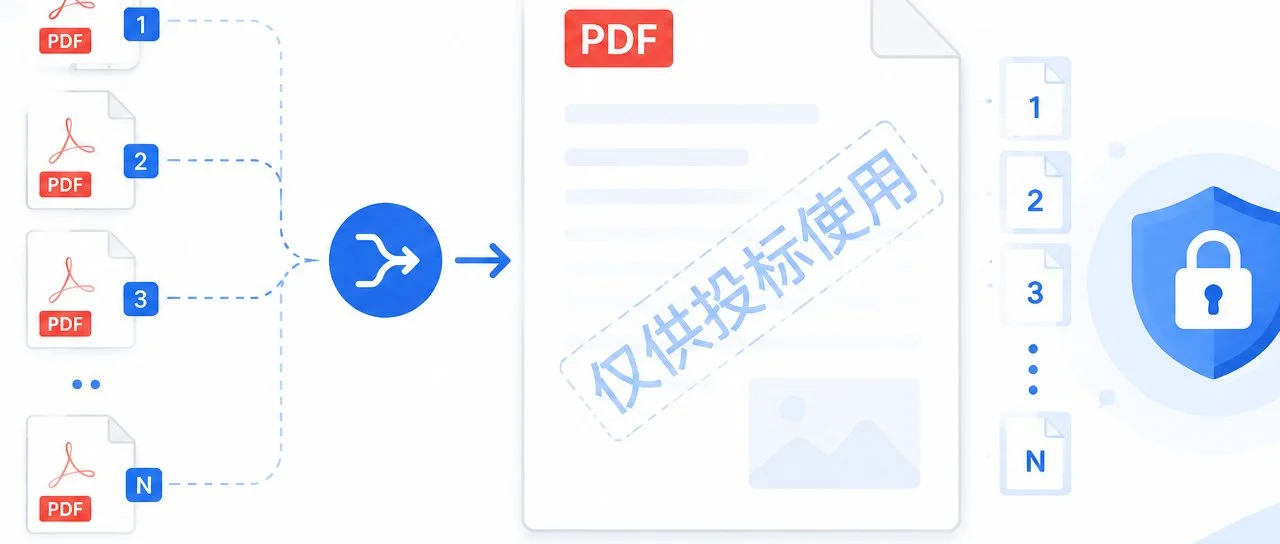
六个工具分别做什么?
| 步骤 | 工具 | 在标书场景中的作用 |
|---|---|---|
| ① 合并 | PDF 合并 | 把技术标、商务标、资质文件、报价单等独立 PDF 合并为一份完整标书 |
| ② 统一 | 页面尺寸统一 | 各章节来自不同部门、不同软件导出,统一为 A4 避免打印参差不齐 |
| ③ 加水印 | PDF 加水印 | 标注"投标专用""正本""副本"等字样,防止未经授权的扩散 |
| ④ 编号 | Bates 编号 | 按法律/招标文件要求给标书每页加上连续数字编号,方便评标时引用 |
| ⑤ 加密 | PDF 加密 | 设置打开密码,确保只有招标方评标人员能查看标书内容 |
| ⑥ 打印 | 小册子打印 | 如果招标方要求纸质版,可用 booklet 工具排版后打印装订 |
📌 全部免费:这六个工具均为 OOCCRR 免费功能,浏览器本地处理,不限使用次数,无需注册登录。标书涉及的技术方案、商务报价等商业机密不会上传到任何服务器。
第一步:合并 — 把分散的章节拼成一份完整标书
标书通常由多个团队分工编写:技术方案出自工程部,商务报价来自市场部,资质文件由行政准备,安全生产方案由项目部负责。最后汇总到你手上,是四五份甚至十几份独立的 PDF 文件。
PDF 合并工具 的操作非常简单:
- 把所有 PDF 章节文件拖入工具
- 拖拽调整顺序——通常是封面页 → 目录 → 商务标 → 技术标 → 报价单 → 资质附件
- 检查页序无误,点击合并,下载完整标书 PDF
标书合并的实用技巧:
- 先用一个空白页或分割页作为章节之间的视觉分隔
- 导出前再次确认文件名排序(建议文件命名用序号开头:
01_封面.pdf、02_商务标.pdf) - 如果某份文件特别大(如含高清设计图纸),可以考虑用 PDF 黑白化工具 对该份文件单独瘦身,再合并
合并完成后,手上就是一份所有章节齐全的标书初稿。接下来进入"统一格式"环节。
第二步:统一 — 把所有页面统一为 A4
这是最容易被忽略但打印时一定出问题的步骤。标书各部分来源复杂:Word 导出的默认是 A4,但 CAD 软件导出的图纸可能是 A3 或自定义尺寸,扫描件可能是 Letter,设计部用的 Mac 导出的 PDF 默认页宽跟 Windows 也不一样。
合并后如果直接打印,会出现:页面之间大小跳动、装订后边缘参差不齐、评标专家翻阅时体验极差。
PDF 页面尺寸统一工具 一键批量统一:
- 选择目标尺寸:国内招标统一选 A4(210×297mm)
- 三种缩放模式:等比缩放(推荐,不裁切内容)、拉伸适配(可能微变形)、保持原方向
- 建议逐页快速检查图纸页的缩放效果,确保工程图上的尺寸数字清晰可读
统一页面后,你的标书在视觉上已经是一份"像样"的正式文件了。接下来加上保护和标识。
第三步:加水印 — 标注"投标专用"防止外泄
标书在提交前通常要求在每一页标注"投标专用""正本""副本"等水印文字。有的招标文件还把这条写进了格式要求,不加水印直接废标。
PDF 加水印工具 支持:
- 自定义水印文字(如"XX 项目投标专用 — 正本")
- 调整透明度、字体大小、旋转角度(推荐 45° 倾斜铺满)
- 控制水印覆盖范围:全部页面或仅正文页(封面和目录可选择不加)
标书水印最佳实践:
- 正本用蓝色或深色水印,副本用灰色区分
- 水印透明度建议 15%-25%,既不影响阅读又能防止扫描去印
- 在封面和资质页中建议不加或改为"原件"标识
加水印后才算是完整的投标书。下一步是给每一页加上编号,方便评标时精准引用。
第四步:编号 — Bates 连续编码,让评标有据可查
Bates 编号在招投标和法务场景中是"硬需求"——评标专家在打分或质疑时需要引用"标书第 XX 页",如果页码不统一或混乱,会被认定为形式审查不合格。
直接给 PDF 加普通页码不够,因为 Bates 编号需要特定格式:前缀 + 固定位数 + 起始号。比如 BID-001、BID-002……以此类推,页数再多也能一眼看出编号归属。
PDF Bates 编号工具 支持:
- 设置编号前缀(如投标编号
PROJ2026-或简称正本-) - 固定编号位数(自动补零,如 001→002→…→100)
- 自定义编号位置(页眉、页脚、左侧、居中、右侧)
- 跳过封面和目录,从正文第一页开始编号
💡 标书编号建议:如果招标文件没有明确要求 Bates 格式,使用简洁的纯数字编号(如 001、002)即可。如果一份标书同时有正本和副本,用前缀区分(
正本-001、副本-001)。
第五步:加密 — 上密码锁,只让评标方打开
标书包含技术方案细节、商务报价、成本构成等商业敏感信息。提交电子版时,务必加密码保护。
PDF 加密工具 操作:
- 上传已经合并+统一+水印+编号的标书 PDF
- 设置打开密码(建议用招标编号+日期组合,方便对方解密又不易被猜中)
- 下载加密后的 PDF
关键提醒:密码必须通过独立渠道发送。比如标书文件用邮件发给招标代理,密码单独用短信发给项目经理——绝不要把密码和文件放在同一个邮件或同一个聊天窗口里。
加密完成后的标书已具备正式提交条件。如果需要纸质版,进行最后一步。
第六步:打印 — 小册子排版,装订成册
如果招标文件要求纸质版标书提交,通常还需要一式 N 份、逐份装订。如果标书很厚(200 页以上),单面打印出来又重又浪费。这时候用 booklet 工具排好页序,双面打印后直接对折装订,省纸也方便携带。
PDF 小册子打印工具 的功能:
- 自动计算页面顺序,满足骑马订装订所需的"第 1 页和第 200 页印在同一张纸上"的面序重排
- 支持分册:如果标书超过装订容量(比如 80 张纸),可以拆成多册
- 输出后直接双面打印、对折、骑马订
如果不是要求 Booklet 装订,只是普通打孔/胶装,也可以直接用 OOCCRR 的 PDF N-up 拼接工具 做多页拼版打印,把 2 页或 4 页缩放到一张 A4 纸上,省纸省钱。
标书全流程速查
| 步骤 | 做什么 | 对应工具 |
|---|---|---|
| ① 合并 | 各章节拼成一份标书 | PDF 合并 |
| ② 统一 | 页面尺寸统一 A4 | 页面尺寸统一 |
| ③ 加水印 | 标注"投标专用" | PDF 加水印 |
| ④ 编号 | Bates 页码索引 | Bates 编号 |
| ⑤ 加密 | 设密码锁上 | PDF 加密 |
| ⑥ 打印 | 小册子排版装订 | 小册子打印 |
六个工具串联成一条完整的标书制作生产线——从最初的多份散乱 PDF 到最终可提交的加密标书,全部在一套浏览器工具里完成,文件不出本地电脑。
常见问题
Q:标书太大(300MB+)太慢怎么办?
标书体积大通常是因为工程图纸部分嵌入了高分辨率位图。建议在合并前先对图纸文件单独处理:用 PDF 黑白化工具 把彩色图纸转为灰度,体积可缩减 50%-80%。如果黑白图可接受(大多数招标文件对图纸无强制彩色要求),这是最直接的瘦身方式。
Q:Bates 编号和普通页码有什么区别?
普通页码是 Word 或打印软件自动生成的,通常从 1 开始、每页递增;Bates 编号可以有前缀(如 BID-)和固定位数(如 001 而非 1),且可以指定跳过封面。法律和招投标场景中推荐用 Bates 编号,因为它"全局唯一"——即便后期需要单独提取某页,也能通过编号追溯到原始标书的精确位置。
Q:能不能调换顺序?比如先加水印再合并?
可以,但推荐先合并再加水印。原因有两个:一是合并后统一加水印只需要操作一次,不用对每份独立文件重复操作;二是水印在合并后统一覆盖,视觉一致性好。如果某份单独文件(如资质页)不需要水印,可以合并前批量添加时排除它,或者在合并后手动去掉对应页。
Q:加密密码忘了怎么办?
加密是不可逆的。没有密码无法打开——所以务必在加密前保留一份未加密的标书副本,并在安全的地方记录密码(密码管理器、加密笔记等),通过独立渠道发送给对方。
Q:六个工具都要用吗?
不一定要全用。根据标书要求取舍:
- 如果各章节已经是同一个尺寸的 PDF,步骤②可跳过
- 如果招标文件不要求水印和 Bates 编号,步骤③④可跳过
- 如果只提交电子版不打印,步骤⑥可跳过
- 但步骤①(合并)和步骤⑤(加密)是几乎每份标书都需要的
💡 延伸阅读:标书打印前扫描件有灰色底色?参考 PDF 黑白化指南 一键去除。如果还需要给标书添加页码(而不是 Bates 编号),可以看 PDF 添加页码指南。标书定稿后要加盖公章?试试 印章 OCR 提取工具 快速识别印章信息用于档案登记。
如果你处理的是企业资质申报附件而非整套标书,重点应放在系统清单、每项材料边界与页序核对;可参考企业资质申报材料合并 PDF 检查表。
六个工具全部免费、浏览器本地处理。做标书不用再买 Acrobat、装插件、上传第三方网站——打开 OOCCRR,从合并到加密,一条流水线走到底。