


一份几十页的标书、毕业论文、或者合同档案,没有页码简直是灾难——打印出来一旦弄乱,重新排序能让人崩溃。
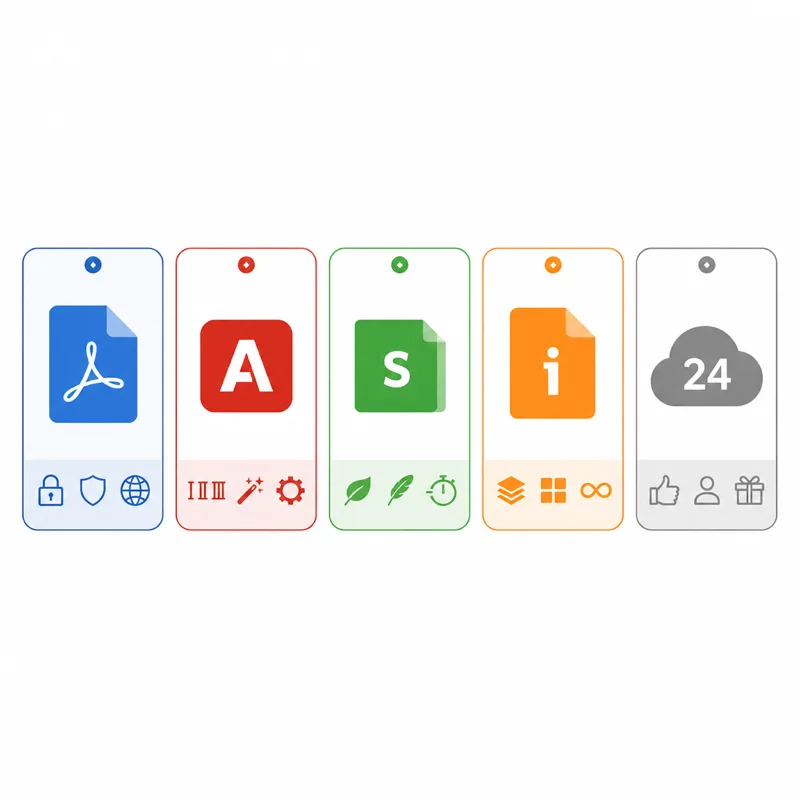
给 PDF 添加页码本身不难,但不同的工具在位置自定义、编号格式、批量处理、隐私安全这些维度上差异很大。下面横评 5 款免费工具,帮你按需选择。
选工具前先搞清楚:你需要什么样的页码?
不同场景对页码的要求完全不同,先明确需求再看工具:
| 场景 | 页码要求 | 关键功能 |
|---|---|---|
| 标书/投标文件 | 严格规范:底部居中、"第X页 共Y页"格式、封面不编页码 | 跳过首页、自定义格式 |
| 毕业论文 | 正文和附录分开编号、罗马数字目录页 | 自定义起始页码 |
| 合同/法律文件 | 页码+总页数(防篡改) | "X/Y"格式 |
| 普通文档归档 | 简单序号即可 | 快速批量处理 |
工具一:OOCCRR(本地处理,隐私优先)
网址:https://www.ooccrr.com/zh/add-page-numbers-pdf/
操作步骤
- 打开工具页,上传 PDF
- 选择页码位置(页眉/页脚 + 左/中/右)
- 设置字体大小(10-24pt)、起始页码
- 可选:勾选"跳过首页"(封面不编页码)
- 点击处理,下载带页码的 PDF
亮点
- ✅ 文件完全在浏览器本地处理,不经过任何服务器——标书等敏感文件不用上传到第三方
- ✅ 无次数限制、无水印
- ✅ 支持跳过首页(封面页不显示页码)
局限
- ⚠️ 暂不支持罗马数字或字母编号(仅数字格式)
- ⚠️ 不支持"第X页 共Y页"中文格式(当前仅数字格式)
💡 适合:处理涉密文档、标书、内部合同——任何不想把文件上传到第三方服务器的场景。
工具二:Adobe Acrobat 在线版
操作步骤
- 访问 Acrobat 在线"添加页码"页面
- 上传 PDF(需登录 Adobe 账号,免费注册)
- 在右侧面板选择页码位置、格式(5种预设)和字体
- 支持 5 种页码格式:
1/1 of n/1/n/第1页/第1页,共n页 - 可调字体、字号、粗体/斜体/下划线
- 点击保存并下载
亮点
- ✅ 页码格式最全面——中文"第X页"、英文"X of Y"都有
- ✅ 字体样式可调性强(加粗、斜体、下划线)
- ✅ PDF 格式发明者出品,渲染质量最高
局限
- ⚠️ 免费版每天有使用次数限制
- ⚠️ 文件上传到 Adobe 服务器
- ⚠️ 需要注册账号
💡 适合:需要"第X页 共Y页"中文格式,且不介意上传文件的场景。
工具三:Smallpdf
操作步骤
- 打开 Smallpdf "Add Page Numbers to PDF" 页面
- 拖拽上传 PDF
- 选择页码样式、位置
- 可选:勾选"跳过封面页"
- 点击处理后下载
亮点
- ✅ 界面最简洁,拖拽即用
- ✅ 支持跳过封面
- ✅ 支持手机浏览器操作
局限
- ⚠️ 免费版每天限 2 次使用
- ⚠️ 文件上传到 Smallpdf 服务器
- ⚠️ 页码格式选择较少(仅数字格式)
💡 适合:临时应急、偶尔使用、偏好极简操作的用户。
工具四:iLovePDF
操作步骤
- 进入 iLovePDF "添加页码" 工具
- 上传一个或多个 PDF
- 设置页码位置(页眉/页脚 + 左/中/右)
- 选择编号样式:
1,2,3/i,ii,iii/A,B,C - 调整字体大小和颜色
- 处理下载
亮点
- ✅ 支持罗马数字(i, ii, iii)和字母编号(A, B, C)——论文目录页刚需
- ✅ 支持批量处理多个 PDF
- ✅ 可调字体颜色
局限
- ⚠️ 免费版有使用限制
- ⚠️ 文件上传到 iLovePDF 服务器
- ⚠️ 不支持中文"第X页"格式
💡 适合:论文排版(需罗马数字编号目录页)、需要同时处理多份 PDF 的用户。
工具五:PDF24 Tools
操作步骤
- 打开 PDF24 "添加页码" 页面
- 上传 PDF 文件
- 设置页码位置和样式
- 下载处理后的文件
亮点
- ✅ 完全免费、无次数限制
- ✅ 无水印
- ✅ 支持桌面版离线安装
局限
- ⚠️ 界面较简陋,操作体验一般
- ⚠️ 文件上传到 PDF24 服务器(网页版)
- ⚠️ 页码格式选项有限
💡 适合:预算敏感、需要无限次使用的用户;安装桌面版可离线处理。
五工具场景推荐速查
| 如果你的情况是... | 推荐工具 | 理由 |
|---|---|---|
| 标书、合同等敏感文件 | OOCCRR | 本地处理,零上传 |
| 需要"第X页 共Y页"中文格式 | Adobe Acrobat | 唯一原生支持中文格式 |
| 论文需要罗马数字编号目录 | iLovePDF | 罗马数字+字母编号 |
| 偶尔用一次,越简单越好 | Smallpdf | 界面最简,拖拽即用 |
| 经常用,不想付费 | PDF24 | 无限免费 |
常见问题
Q:PDF添加页码后,原来的内容会被覆盖吗?
不会。页码添加在页面的页眉或页脚区域,叠加在原有内容之上。如果原来的 PDF 页脚有文字,建议先确认页脚是否有空白区域,或者调整页码位置到页眉。
Q:能只给某几页加页码吗?
可以。大多数工具支持设置页面范围——比如只给第 5-20 页加页码,封面和附录不编页。OOCCRR 的页面范围功能支持 1-3,5,7-10 格式。
Q:加密的PDF能加页码吗?
需要先解密。有密码保护的 PDF 需要先输入密码解锁后才能编辑。OOCCRR 提供了 PDF 解密工具,解锁后再用页码工具即可。
Q:加完页码后还想加水印或加密怎么办?
页码、水印、加密是文档定稿的标准三步。加完页码后,可以参考 PDF添加水印完全指南 按场景添加水印,最后用 PDF加密指南 设置密码保护。
Q:加完页码发现位置不满意,能撤销吗?
PDF 页码一旦添加即成为页面内容的一部分,不能像 Word 那样一键删除。如果位置不满意,建议回退到原始文件重新处理。因此建议先预览 1-2 页确认位置后再处理全文档。
小结
给 PDF 加页码看似简单,但场景不同,适合的工具也不同:
- 敏感文件 ➜ OOCCRR(本地处理)
- 中文格式 ➜ Adobe Acrobat
- 论文排版 ➜ iLovePDF(罗马数字)
- 临时应急 ➜ Smallpdf
- 无限白嫖 ➜ PDF24
所有推荐工具均提供免费额度,根据你的具体需求选一款即可。
如果你正在准备学位材料,可按毕业论文 PDF 提交前终检清单继续核对页面尺寸、元数据、字体和试印结果;复杂的罗马数字分节页码仍应优先在源文档中设置。
所有推荐工具均提供免费额度,根据你的具体需求选一款即可。