

"老师发的是 A3 试卷,家里只有 A4 打印机,直接打出来字都挤变形了"——这是每个有学龄孩子的家长都遇到过的头疼问题。
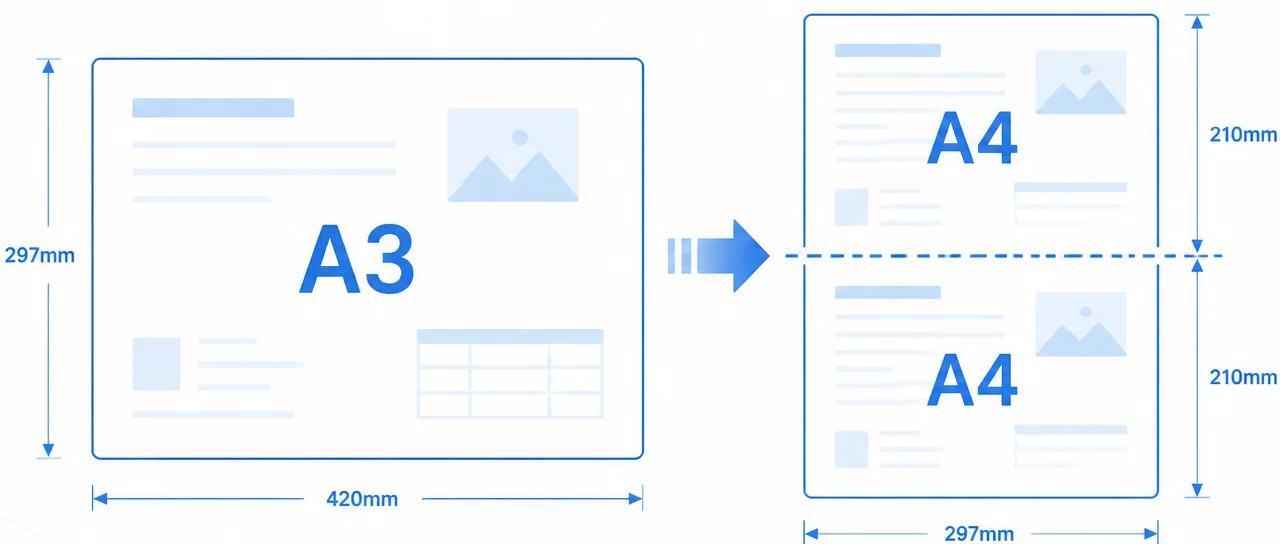
A3 纸尺寸是 297×420mm,A4 是 210×297mm。一张 A3 纸正好等于两张 A4 纸并排。
所以解决方案其实很简单:把 A3 页面从中间一分为二,变成两张 A4。
工具入口:
👉 https://www.ooccrr.com/zh/a3-to-a4-split/
为什么直接打印A3到A4会出问题?
很多人的第一反应是:打印机设置里直接"缩放"不就行了?
对,大部分打印机确实支持"缩放至适合纸张",但这会带来两个问题:
- 等比缩小:A3 等比缩到 A4,整体缩小 70%。试卷上的题目、公式、图表全部变小,8 号字变成 5 号字,根本看不清楚。
- 内容变形:如果选择"拉伸适配",文字可能会被压扁或拉长,影响阅读体验。
所以正确的做法是拆分而非缩放——保持原始大小,只是把一页切成两页。
三种拆分方案对比
| 方案 | 操作难度 | 精确度 | 免费 | 隐私安全 |
|---|---|---|---|---|
| OOCCRR 在线拆分 | ⭐ 简单 | 高 | ✅ 无限 | ✅ 本地处理 |
| WPS 虚拟打印 | ⭐⭐ 中等 | 中 | ✅ | ✅ 本地 |
| Adobe Acrobat | ⭐⭐⭐ 复杂 | 高 | ❌ 收费 | ⚠️ 上传 |
OOCCRR 方案最省心——不需要装任何软件,打开浏览器就能用,而且文件全部在本地处理,不经过任何服务器。
怎么用OOCCRR免费拆分A3为A4?
第一步:上传A3PDF
打开 https://www.ooccrr.com/zh/a3-to-a4-split/,拖拽或点击上传你的 A3 PDF 文件。
第二步:按需调整拆分位置
工具默认使用等分位置,可选择每页拆成 2 或 3 张 A4。左右对称排版可直接使用默认切线;不需要先完成一个尺寸确认步骤。
但如果你的文档排版有偏移(比如左边栏宽、右边栏窄),可以手动拖动分割线微调位置。左侧预览窗口会实时显示拆分后的效果。
第三步:一键拆分下载
文件读取完成、设置有效后即可直接点击开始处理。系统按当前切线将每个完整裁片等比适配至 A4;每页输出 2 或 3 张,可能产生留白。非横向 A3 页面、其他有效尺寸 PDF,以及物理纸张尺寸未知的 JPG/PNG 均无需额外确认。处理完成后下载结果即可打印。
常见场景
场景一:打印孩子试卷
老师发在班级群的 A3 试卷 PDF,下载后用 OOCCRR 拆分,放在 A4 打印机上打印。拆分后的 A4 页面保持原始大小,字迹清晰。
操作流程:下载 PDF → 加入拆分工具 → 按需调整切线 → 开始拆分 → 打印
场景二:打印考试真题
市面上很多教辅机构提供的真题是 A3 横排版式,方便模拟考试场景。但在家练习时需要拆分打印。批量上传多份试卷,一次性拆分全部。
场景三:A3工程图纸/设计稿
设计师或工程师收到 A3 图纸需要在家查看/批注,但只有 A4 打印机。拆分后可以分页打印,再拼贴成完整图纸。
WPS替代方案(应急用)
如果你已经装了 WPS,也可以用它来间接拆分 A3:
- 用 WPS 打开 A3 PDF
- 按
Ctrl+P打印,打印机选择"Microsoft Print to PDF" - 在页面设置中选择"分割"——"纵向分割"
- 输出为新的 PDF 文件
这个方法完全免费、本地处理,但操作步骤比在线工具多,且无法手动微调分割位置。
常见问题
Q:拆分后字体和图片清晰度会变吗?
每个裁片会保持比例并完整适配一张 A4,不会拉伸变形。标准横向 A3 从中间二等分时,裁片尺寸接近纵向 A4;选择三分、调整切线或使用其他源尺寸时会按裁片大小缩放,可能产生留白。打印前可查看实际输出。
Q:遇到竖排的A3文档怎么办?
纵向 A3 为 297×420 mm,也可以直接开始处理。工具会显示实际尺寸与方向,按当前竖向切线拆分后,将各片自动完整等比适配至 A4,可能产生留白;不要求先旋转或额外确认尺寸。若希望改变内容方向,可按需使用 PDF 旋转工具。
Q:能批量拆分多份A3试卷吗?
可以。上传多个 PDF 文件,工具会依次处理每一份文件。拆分后可以选择逐份下载或打包为 ZIP。
Q:A3拆分后怎么装订?
拆分后得到两张 A4 页面,按页码顺序打印即可。如果需要装订成册,建议先拆分再使用 PDF 小册子工具 排版。另外,如果拆分后的页面尺寸不统一(比如混合了 Letter),可以参考 PDF页面尺寸统一调整指南 一键规范化。
小结
A3 转 A4 不是打印机的限制,而是需要拆分而非缩小。核心就三步:
- 上传 A3 PDF
- 按需调整分割线(默认等分,可手动微调)
- 下载拆分后的 A4 PDF 直接打印
不用装软件,不用注册,打开浏览器就能搞定。家里有打印机但经常被 A3 试卷难住的家长,收藏这个工具就够了。
💡 延伸阅读:拆分是打印排版的第一步,如果还需要统一页面尺寸或多页拼版,参见 PDF排版打印三合一指南 和 PDF页面尺寸统一调整指南。