

扫描件页面歪了、倒了?这个免费工具自动纠正PDF方向
扫描仪扫出来的 PDF,总有那么几页是倒的。
可能是放纸的时候没注意方向,可能是双面扫描翻面机制的问题,也可能是手机拍照时横竖屏混了。你打开 PDF 一看——第 3 页倒着、第 7 页侧翻、第 12 页又是倒的。
逐页手动旋转?如果只有三五页还好,一两百页的扫描件能让你点到手酸。
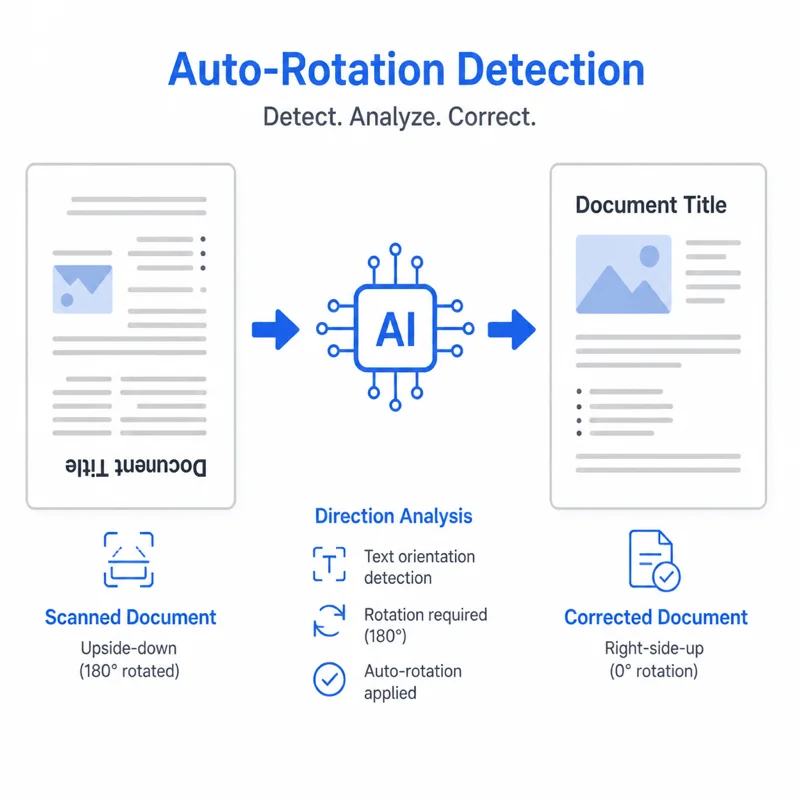
这就是智能旋转解决的问题:自动检测每页文字方向,批量纠正。
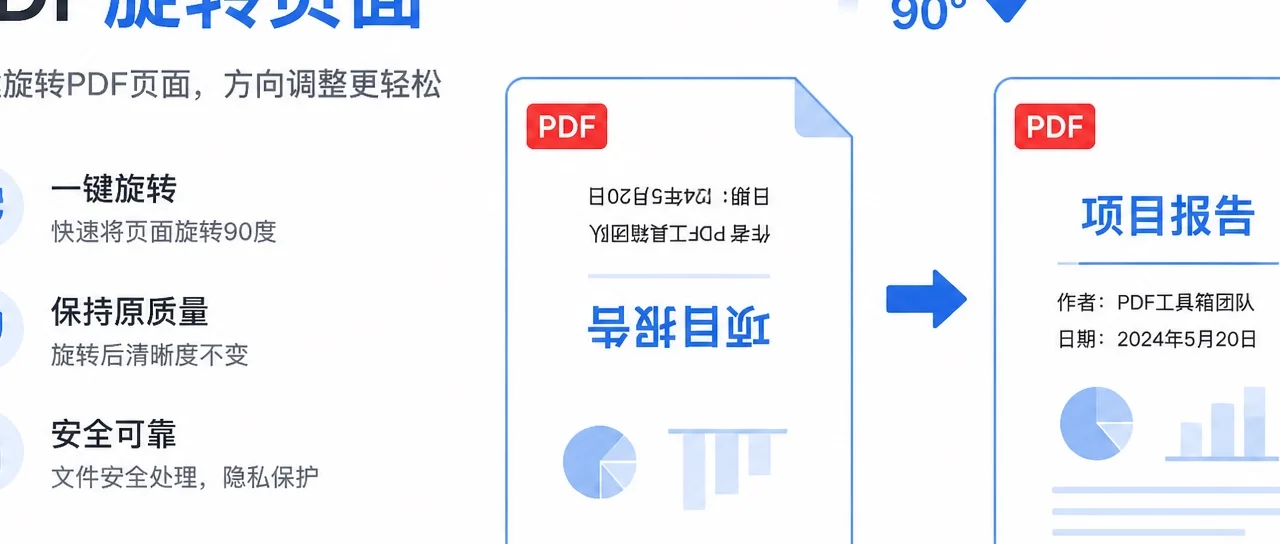
智能旋转 vs 手动旋转,区别在哪?
| 对比维度 | 手动旋转 | 智能旋转 |
|---|---|---|
| 操作方式 | 逐页查看 → 手动点击旋转 | 自动检测 → 一键纠正 |
| 适用场景 | 只有个别页需要旋转 | 大量页面方向不一致 |
| 判断依据 | 人眼观察 | 文字方向检测算法 |
| 准确率 | 100%(人眼看不会错) | 95%+(纯文字页面极高,图文混合偶有误判) |
| 处理速度 | 几十页尚可,上百页崩溃 | 不管多少页,后台自动跑 |
推荐策略:先跑一遍智能旋转,然后快速翻页检查。如果有一两页判断错了,手动调一下就好。这比全手动快了十倍。
什么情况最需要智能旋转?
场景一:手机拍的文档
用手机给合同、发票、标书拍照生成 PDF,横拍竖拍混在一起。智能旋转靠文字方向判断——文字朝哪边,就旋转到可读方向。
场景二:双面扫描的 PDF
很多扫描仪双面模式扫出来的偶数页是倒的(翻页机制导致)。这种规律性的颠倒,智能旋转能批量秒修。
场景三:多次扫描合并的文件
不同来源的扫描件合并成一个 PDF,页面方向五花八门。先跑智能旋转统一方向,再根据需要做进一步处理。
操作步骤
用 OOCCRR 的 智能旋转 PDF 工具:
第 1 步:上传 PDF
拖拽文件到页面,所有页面以缩略图形式展示,当前方向一目了然。
第 2 步:点击"智能检测并旋转"
工具会逐页分析文字方向,自动判断每页是否需要旋转以及旋转多少度(90°/180°/270°)。
检测完成后,被纠正的页面会标记出来,你可以逐页确认。
第 3 步:手动微调(如有需要)
如果某页检测结果不对(极少见,通常发生在纯图表页面),点击该页手动选择正确的旋转角度覆盖自动结果。
第 4 步:下载纠正后的 PDF
确认无误后,一键下载。所有处理在浏览器本地完成,文件不上传。
什么情况下智能旋转可能不准?
- 纯图表、纯照片页面:没有文字可以检测,算法无法判断方向。这种页面建议手动旋转。
- 竖排文字(如日文、中文古籍):部分检测模型对竖排文字的识别不如横排准确。
- 低分辨率扫描件:文字过于模糊时,检测置信度会下降。
对于这些情况,建议用 手动旋转 PDF 工具 逐页调整,虽然慢一点,但 100% 准确。
常见疑问
Q:智能旋转会影响 PDF 画质吗?
A:不会。旋转只是改变页面在屏幕上的显示方向,不重新压缩或渲染内容。旋转 90° 和旋转前的清晰度完全一样。
Q:旋转后页面上的文字还能选中复制吗?
A:如果是文字型 PDF(非扫描件),旋转后文字仍然可选可复制。如果是扫描件图片型 PDF,原本就不能选文字,旋转后也一样。
Q:智能旋转和普通旋转工具应该先用哪个?
A:先智能后手动。跑一遍智能旋转自动处理大多数页面,再翻页检查,个别有问题的用手动旋转修正。效率最高。
Q:旋转后页面顺序会变吗?
A:不会。智能旋转只改变每页的方向,不改变页面顺序。处理前后的总页数和页面顺序完全一致。
Q:加密的 PDF 能用智能旋转吗?
A:需要先解密。有密码保护的 PDF 先输入密码解锁,或用 PDF 解密工具 去除密码后再旋转。
小结
智能旋转的核心价值就两个字:省事。
一两页方向不对 → 手动旋转就行了。一两百页方向混乱 → 智能旋转是唯一解。
操作建议:智能检测 → 翻页抽查 → 个别手动修正 → 下载。这个流程兼顾效率和准确性。
旋转完如果还需要统一页面尺寸,参考 PDF 页面尺寸统一指南。如果扫描件本身灰度偏高需要清洗,参考 PDF 黑白化清晰指南。
👉 工具地址:OOCCRR 智能旋转 PDF