

打印一份 40 页的课件讲义,默认设置打出来 40 张纸。
但如果把 4 页拼到一张纸上——只需要 10 张纸。配合双面打印,只要 5 张。
这就是 PDF N-up 拼版。看起来是个小众功能,但省下来的纸和墨是实打实的。
什么是 N-up 拼版?
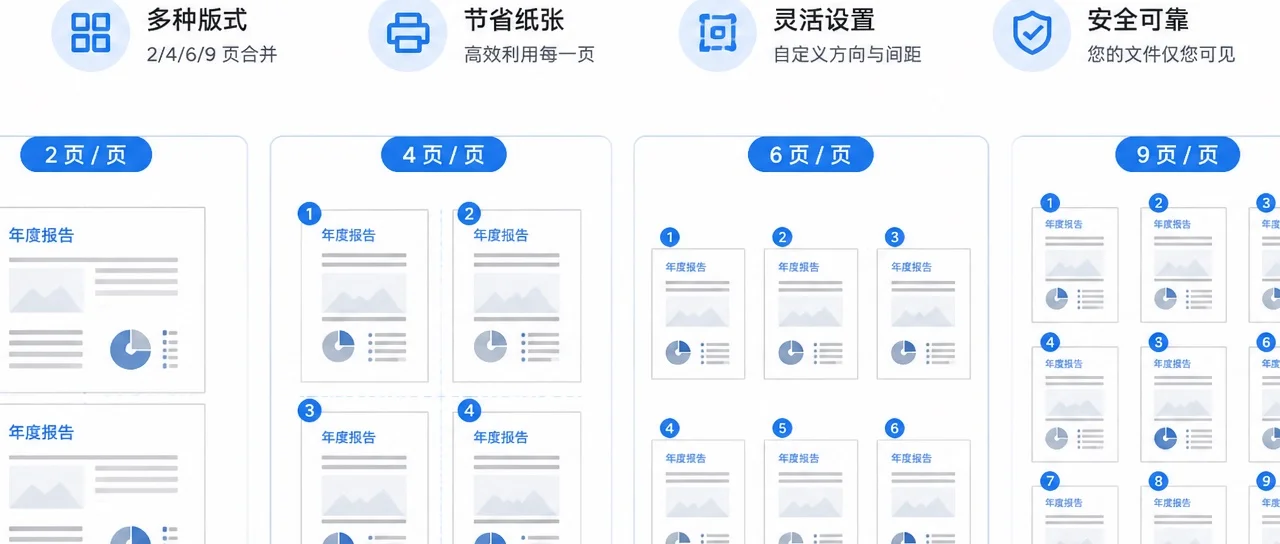
N-up 就是把原始 PDF 的 N 页缩放到同一张纸上。
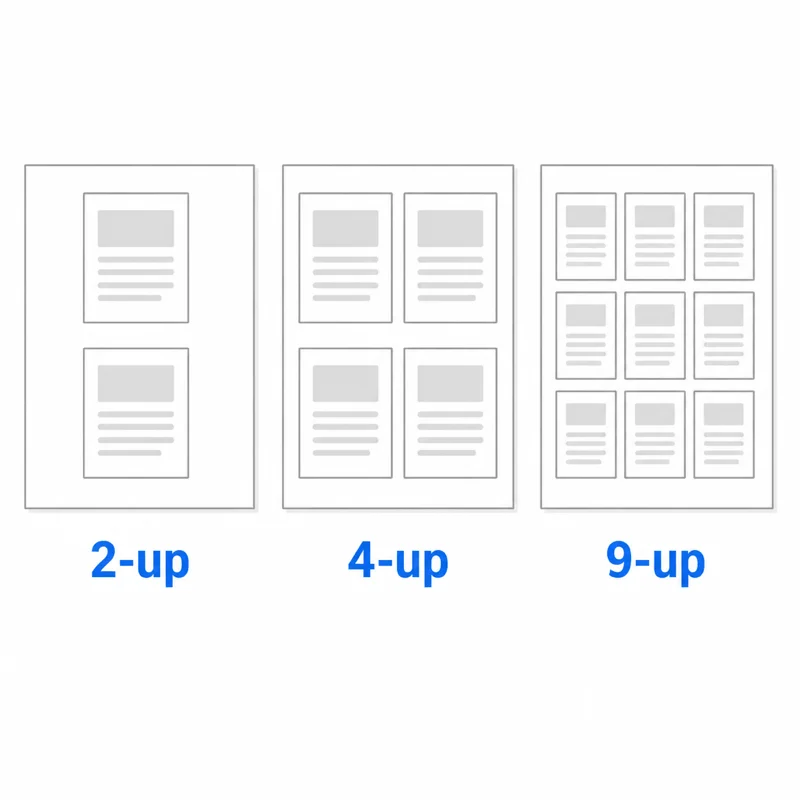
- 2-up:2 页拼到 1 张纸上(每页占半张)
- 4-up:4 页拼到 1 张纸上(每页占四分之一)
- 9-up:9 页拼到 1 张纸上(适合缩略图预览)
跟打印机驱动里"每张纸打印多页"是一个原理,但 N-up 工具的好处是——先生成拼版后的 PDF,再打印。这样你可以保存、分享、在任何打印机上重复使用,不受打印机设置影响。
不同布局怎么选?
| 布局 | 每张纸上 | 放大效果 | 适合场景 |
|---|---|---|---|
| 2-up | 2 页 | 文字仍可正常阅读 | 讲义、报告、合同副本 |
| 4-up | 4 页 | 文字偏小,勉强可读 | 课件 PPT、参考资料 |
| 6-up | 6 页 | 需要仔细看 | 速查表、目录索引 |
| 9-up | 9 页 | 基本只能看标题和结构 | 缩略图预览、归档索引 |
| 16-up | 16 页 | 文字不可读 | 页面总览、艺术拼贴 |
一般推荐:日常办公用 2-up,学生打印课件用 4-up。超过 9-up 基本只有预览价值,不适合实际阅读。
操作步骤:3 步完成拼版
用 OOCCRR 的 N-up 拼版工具:
第 1 步:上传 PDF
拖拽 PDF 到页面,工具会自动读取总页数。
第 2 步:选择布局
横向几页、纵向几页——比如选 2×2 就是 4-up,选 3×3 就是 9-up。
还可以设置:
- 页面间距(加边框防止内容粘连)
- 排列方向(从左到右 / 从上到下)
- 输出纸张尺寸(A4 / Letter)
第 3 步:生成并下载
点击"生成拼版 PDF",下载后直接打印。拼版后的 PDF 可以保存下来,下次直接打印,不用重新拼。
省纸进阶:配合双面打印
N-up + 双面打印 = 纸用量降到原来的 1/8 甚至 1/16。
举个例子:一份 80 页的课件。
- 默认打印:80 张纸
- 4-up 拼版:20 张纸
- 4-up + 双面打印:10 张纸
操作顺序:
- 先用 N-up 工具生成 4-up 拼版 PDF
- 打印时按拼版后的纸张方向选择翻转边:纵向左右翻通常选长边,横向左右翻通常选短边
- 检查:首页和末页位置对不对、空白有没有多出来
若拼版 PDF 在屏幕上方向正常、但纸张背面上下颠倒,应以拼版后的纸张方向选择翻转边;详见 PDF 双面打印背面颠倒排查指南。
常见疑问
Q:拼版后字太小看不清怎么办?
A:换更大的布局——把 4-up 改成 2-up,每页面积大一倍。前提是原始 PDF 的字不能太小。如果原始文件就是小字号的扫描件,拼版后会更难辨认,建议保持原尺寸或只做 2-up。
Q:拼版后能不能再加页码?
A:建议先加页码再拼版。拼版后原来的页码会被缩小,加新页码的话可以用 PDF 加页码工具(拼版前先加好)。顺序是:加页码 → 拼版 → 打印。
Q:拼版的 PDF 页面顺序不对怎么办?
A:检查排列方向设置。"从左到右"和"从上到下"生成的页面顺序不同。比如 4-up 布局,从左到右排列是 1-2 / 3-4,从上到下是 1-3 / 2-4。如果不确定选哪个,生成后翻几页确认即可。
Q:拼版后想拆分回原来的样子,能还原吗?
A:不能。N-up 拼版把多页合并到一张上,是不可逆操作。如果需要保留原文件,拼版前一定备份。OOCCRR 的拼版工具会生成新文件,不会覆盖原始文件。
Q:手机拍的课件照片能直接拼版吗?
A:可以,但建议先把照片转成 PDF。用 图片转 PDF 工具 将多张照片合成一个 PDF,再用 N-up 拼版。顺序是:照片 → PDF → N-up 拼版 → 打印。
小结
N-up 拼版解决的是一件事:在不影响阅读的前提下,把纸和墨的浪费降到最低。
三个要点:
- 阅读型选 2-up,参考型选 4-up,预览型选 9-up
- 配合双面打印,省纸效果翻倍
- 拼版前备份原文件,拼版后翻页检查
如果还需要调整 PDF 页面尺寸(比如统一成 A4),参考 PDF 页面尺寸统一指南。如果想做成小册子排版,参考 PDF 小册子制作指南。
如果源文件是 PPT,且想把课件固定为一页 2 张、4 张或 6 张后再打印,可按 PPT 转 PDF 后一页打印 6 张指南 的流程处理。若源文件是已获授权的证件正反面照片,则先完成配对和图片转 PDF,再参考 身份证正反面 A4 排版三步法 进行 2-up 输出。
👉 工具地址:OOCCRR PDF N-up 拼版