


一句话答案
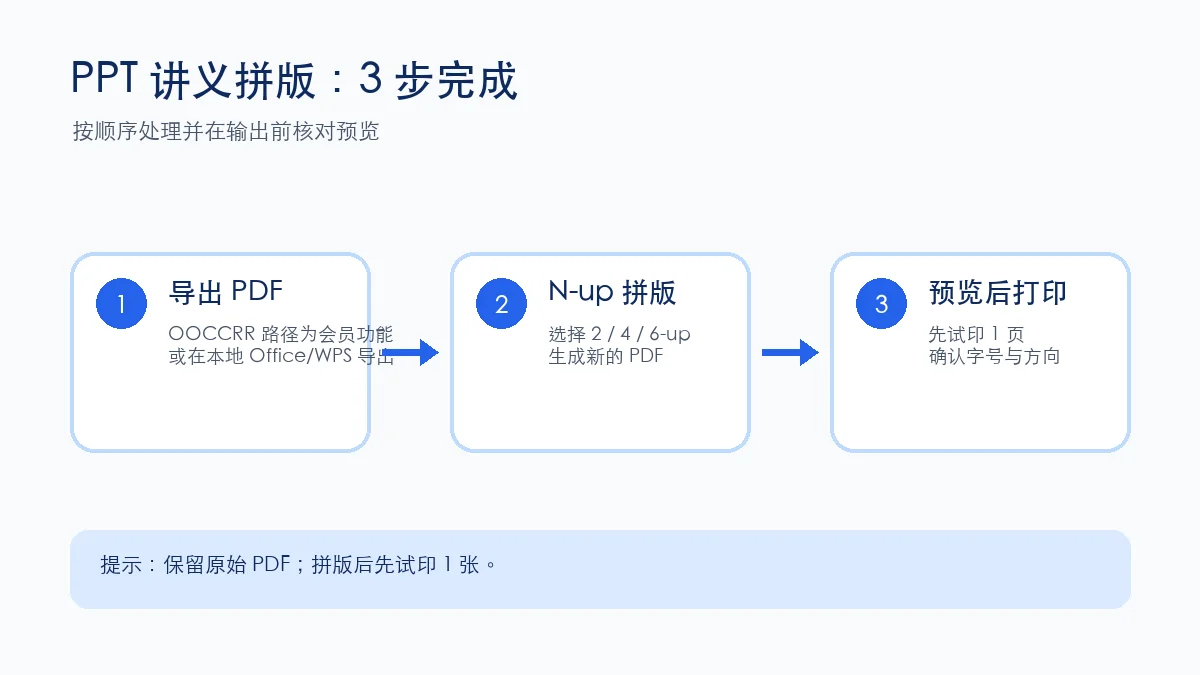
想把 PPT 讲义一页打印 6 张,先得到按页排列的 PDF,再把 PDF 用 6-up(每张纸 6 页)拼版并选 A4 横向,最后只试印 1 张确认字号。 在 OOCCRR 中,PPT 转 PDF是会员功能;后续的 PDF N-up 拼版是免费功能。没有会员时,可以先在电脑上的 Office 或 WPS 导出 PDF,再从第二步开始。
这篇指南适合谁?
这是一篇面向老师、培训组织者、行政和需要打印会议材料的实操指南。你手上有一份正常播放没问题的 PPT,却不想让它按“1 页幻灯片 = 1 张纸”输出;你的目标是做一份能看、能写、也不会过度浪费纸张的 PPT 讲义。
先说结论:“一页打印 6 张”并不总是最省心的默认值。 图表少、标题短的课件适合 6-up;文字密集的课件通常应改用 4-up 或 2-up。拼版前保留原 PDF,拼版后先看预览、试印 1 页,比一次性打印几十页更稳妥。
📌 费用说明:OOCCRR 的 PPT 转 PDF 是会员功能,不写成免费,也不把它描述为每日免费额度。PDF N-up 拼版是免费工具;两项功能的费用状态不同。
为什么要先转 PDF,再做 PPT 讲义拼版?
PowerPoint、WPS 和不同打印机的“讲义”选项位置并不完全一致。有时你在一台电脑上能选“每页 6 张”,换一台设备又找不到同一设置;而先输出为 PDF,再生成一份已拼好的 PDF,打印店、办公室打印机和家用打印机看到的都是同一份成品。
这条流程的核心不是“强行把幻灯片塞进一张纸”,而是先把输出固定下来,再控制每张纸的页面数量。PDF N-up 会生成一份新的拼版文件,原始 PDF 不会被替换;因此你仍可在发现字号太小时回到原稿,换成 4-up 重新生成。
如果你的目标是把 PDF 折成骑马钉的小册子,而不是普通讲义,请阅读 PDF 小册子打印指南;小册子需要处理页序,和讲义的多页拼版不是同一个问题。
先选好 2-up、4-up 还是 6-up
| 拼版方式 | 更适合什么内容 | 打印前重点检查 |
|---|---|---|
| 2-up | 图表密、文字多、需要手写批注的培训资料 | 页边距和批注留白 |
| 4-up | 大多数课程课件、会议汇报、常规内部培训 | 正文最小字号是否仍可读 |
| 6-up | 标题短、图表少、以回顾和存档为主的讲义 | 试印后再决定是否保留 6-up |
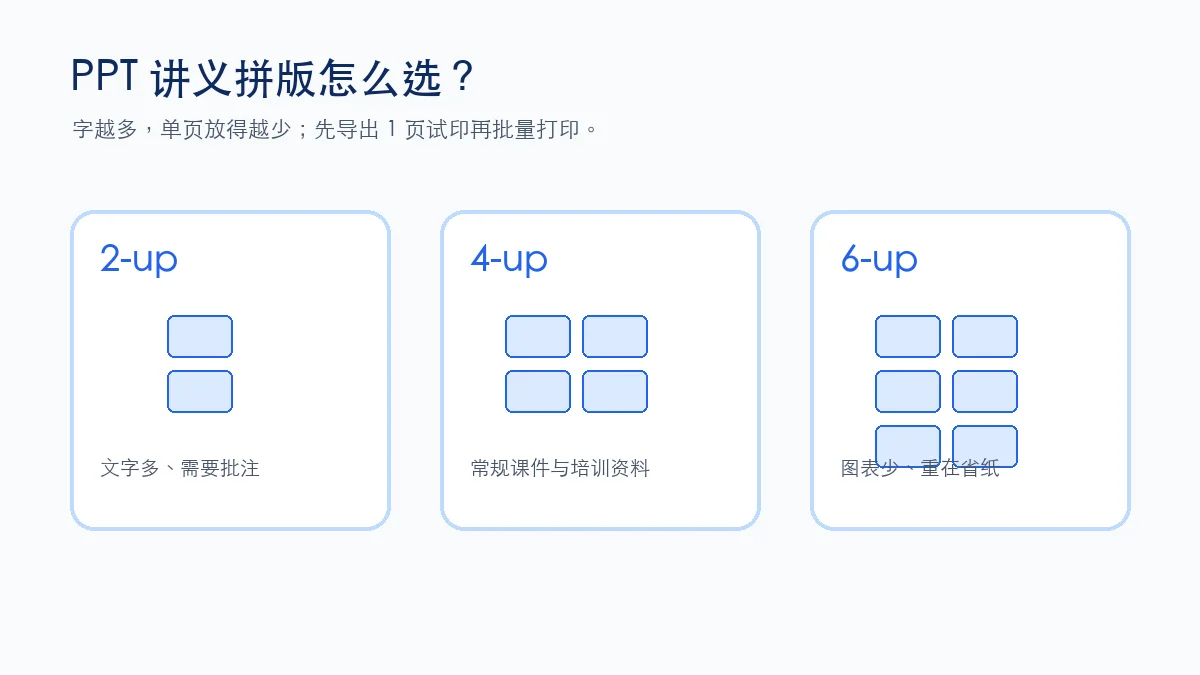
对“PPT 转 PDF 一页 6 张”这类搜索,最容易被忽略的是内容密度:一页幻灯片原本就有小字号、长段落或复杂表格时,6-up 只会把问题缩小到纸上,不能让文字更易读。拿不准时,先从 4-up 开始,再根据试印结果选择。
第 1 步:把 PPT 变成按页 PDF
有两条路径,选其中一条即可。
- OOCCRR 会员路径:打开 PPT 转 PDF,上传
.pptx或.ppt文件、完成转换并下载 PDF。这是会员功能,适合希望在同一套工具中继续完成拼版的用户。 - 非会员路径:在本机的 Microsoft PowerPoint 或 WPS 中先导出 PDF。导出后不必在软件里继续找讲义设置,直接进入下一步即可。
无论选哪条路径,下载后先打开 PDF 快速检查两件事:幻灯片总页数是否完整、包含特殊字体的页是否正常显示。PDF 是后续拼版的源文件,源文件有漏页或字体回退,拼版不会自动修复。
💡 延伸阅读:PPT 转图片、转 PDF 的场景选择 讲的是“正式存档用 PDF,分享预览用图片”;本文只解决得到 PDF 后怎么排成纸质讲义。
第 2 步:用免费 PDF N-up 工具生成 6-up 讲义
打开 PDF N-up 拼版,上传刚刚确认过的 PDF。这里的 N-up 指“把 N 个 PDF 页面缩放到同一张输出纸上”;选择 6-up 后,工具会按每张纸 6 个页面生成新的 PDF。
建议按下面的顺序设置:
- 每页数量选
6;如果预览中正文已经过小,先改为4,不要硬撑。 - 纸张尺寸选 A4;对于横向幻灯片,优先试 A4 横向,让每个格子更接近原幻灯片比例。
- 适度保留边距和间距,避免装订、裁切或打印机不可打印边缘吃掉内容。
- 检查预览中的页面顺序,再导出一份新 PDF。
“先生成拼版 PDF 再打印”的好处是:你可以把这份讲义保存、发给同事或交给打印店,而不必要求每个人在打印驱动里重新设置。关于 N-up 的基础概念、双面打印和更多布局,可以继续看 PDF 多页拼版打印指南。
第 3 步:先试印 1 张,再批量打印
拼版文件生成后,不要马上点“全部打印”。先选择包含文字、图表和页码的一张输出页试印,核对下面的清单:
- 6 张幻灯片中的最小字号是否仍可辨认;
- 横向或纵向是否与实际纸张方向一致;
- 页边距是否足够,装订孔会不会遮住文字;
- 如果打算双面打印,背面方向是否需要“短边翻转”;
- 讲义页序是否正确,尤其是包含封面、目录和附录时。
试印不合格时,最常见的修复不是重做 PPT,而是把 N-up 从 6 改为 4,或改为 2-up 留出批注空间。对于 PDF 页面大小不一致的资料,可先使用 PDF 页面尺寸统一指南 把输出统一为 A4,再回来拼版。
常见问题
Q:PPT 转 PDF 后一定能一页打印 6 张吗?
可以把 PDF 的 6 个页面拼到一张输出纸上,但是否适合阅读取决于每页 PPT 的文字密度和图表大小。标题页、流程图和图片型课件通常没问题;正文长、表格多的课件建议改为 4-up 或 2-up,并以试印结果为准。
Q:我不是会员,还能使用这套讲义拼版流程吗?
可以。OOCCRR 的 PPT 转 PDF 是会员功能;非会员请先用电脑上的 Office 或 WPS 将 PPT 导出为 PDF,再打开免费的 PDF N-up 拼版工具 完成 2-up、4-up 或 6-up 排版。不要把两步的付费状态混为一谈。
Q:6-up 拼版会覆盖原来的 PDF 吗?
不会。拼版会导出一份新的 PDF,原始 PDF 应保留作为可回退的源文件。这样发现 6-up 太小、顺序不理想或要改纸张方向时,可以直接重新设置,而不用重新转换 PPT。
Q:PPT 讲义双面打印要选长边还是短边翻转?
取决于最终纸张方向和阅读方式。A4 横向讲义通常先试“短边翻转”,避免背面倒置;但不同打印机驱动的命名和预览不同,最稳妥的做法是先打印 1 张正反面测试,再进行批量输出。
小结:先固定 PDF,再决定每张纸放几页
PPT 讲义打印的可靠顺序是:PPT 转 PDF → PDF N-up 拼版 → 试印 → 批量打印。其中,OOCCRR 的 PPT 转 PDF 为会员功能,PDF N-up 为免费功能;非会员可从本机导出 PDF 后直接进入拼版步骤。
当你只需要省纸且保证基本可读时,从 4-up 开始;确认字体足够大后,再改为一页打印 6 张。现在就可以打开 PDF N-up 拼版工具 生成一份可保存、可复印的讲义 PDF。