做好的 PPT,发给客户怕排版乱掉;群发同事怕内容被改;发到手机上想预览,对方却说"没有装 PowerPoint 打不开"。这些问题,其实只需要把 PPT 输出成合适的格式就解决了。
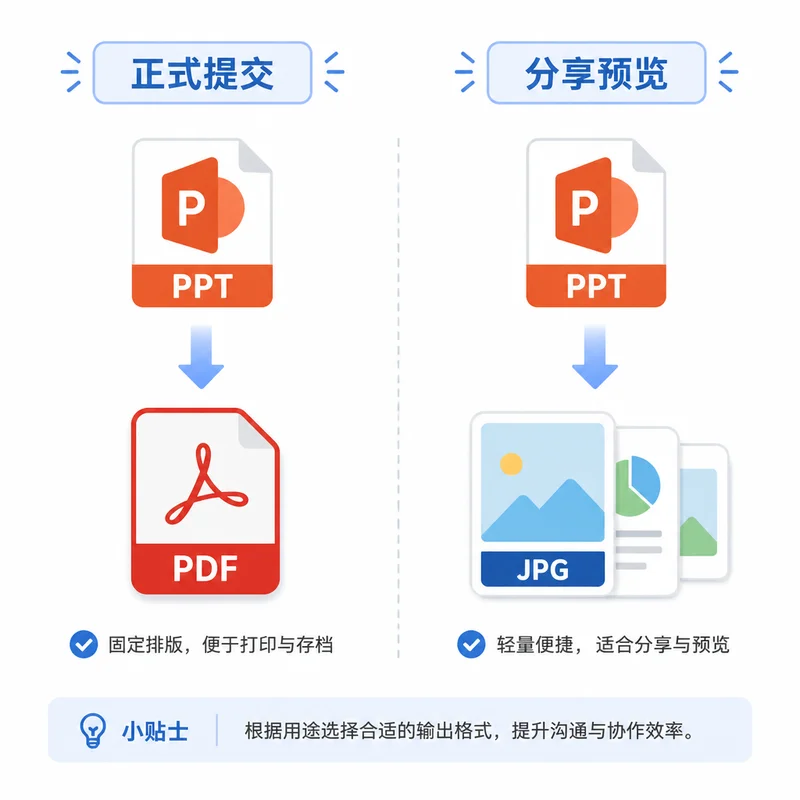
两个场景,两个格式
PPT 做完之后的输出需求,基本就两类:
| 场景 | 推荐格式 | 原因 |
|---|---|---|
| 正式提交、打印、防止篡改 | 排版锁定,任何设备打开都一样 | |
| 微信分享、手机预览、网页展示 | 图片(JPG/PNG/长图) | 无需下载,直接查看 |
大多数人的第一反应是打开 PowerPoint 自带的另存为功能。但问题来了——公司电脑没装 Office、出门在外只有手机、或者自带的导出质量不行。这时候,一个打开浏览器就能用的工具就很有价值。
工具一:PPT 转 PDF
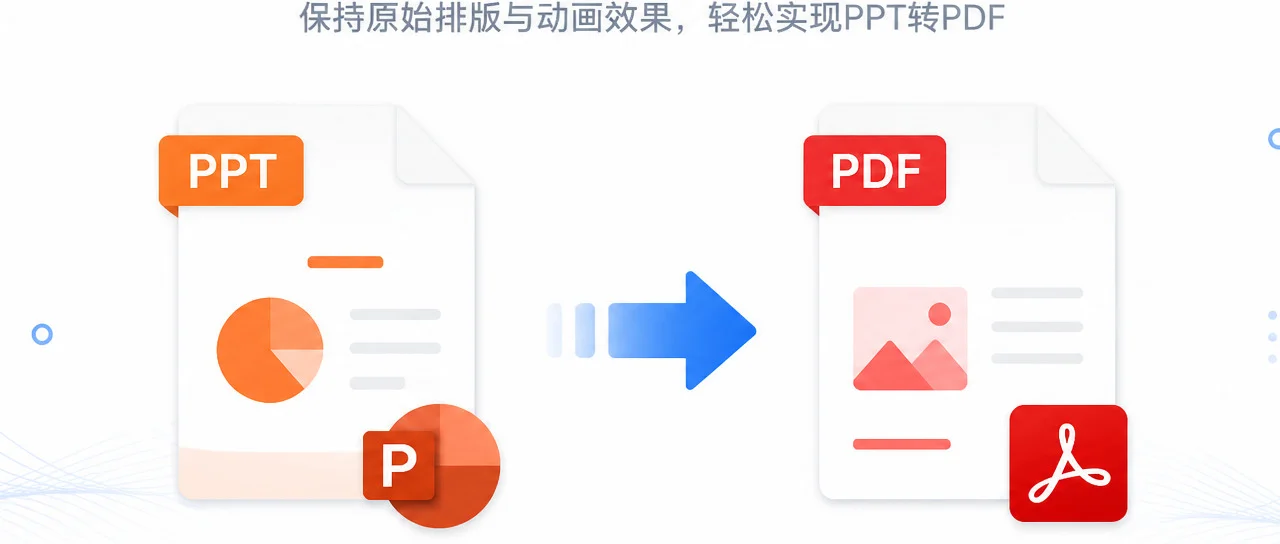
适用场景:把做好的演示文稿定稿,发给客户、老师或提交系统。PDF 格式能确保无论用什么设备打开,排版、字体、位置完全一致,不会被意外修改。
OOCCRR 的 PPT 转 PDF 是会员转换功能,适合将演示文稿输出为 PDF 后继续提交、打印或归档。该路径会在上传页展示文件处理提示;处理敏感演示文稿前,请先阅读页面说明和隐私政策。
- 商务提案发给客户前转为 PDF,避免内容被修改
- 课件提交学校系统,确保格式统一
- 作品集 / 方案书发给招聘方,体现专业度
- 需要打印的演示文稿,PDF 输出更稳定
操作步骤很简单:打开工具页,上传 .pptx 文件,点击转换,下载 PDF 即可。支持批量上传,多个 PPT 文件可以排队处理。
工具二:PPT 转图片
适用场景:要把 PPT 每一页变成图片,方便在微信、钉钉、社交媒体上直接分享查看。
OOCCRR 的 PPT 转图片 工具支持三种输出模式:
- 按页导出:每一页 PPT 生成一张独立图片,打包成 ZIP 下载
- 拼接长图:所有页面上下拼接成一张长图,适合手机端纵向滑动浏览
- 指定页码范围:只导出需要的页面,灵活控制
支持的图片格式包括 JPG 和 PNG。JPG 体积小、速度快,适合日常分享;PNG 保留透明背景、画质更高,适合需要再编辑的场景。分辨率支持 1×、2×、3× 三档,高清需求也能满足。
适用场景举例:
- 年会、发布会 PPT 转成图片发到公司群里
- 产品介绍 PPT 转成图片上传电商详情页
- 课件转成图片发到家长群或学生群
- 个人作品集转成图片发到社交媒体展示
两个工具的关联
PPT 转 PDF 和 PPT 转图片并不是互相替代的关系,它们服务于不同的下游场景。一个常见的组合方式是:正式存档用 PDF,日常分享用图片。
比如你做好了一份产品介绍 PPT:
- 先转成 PDF,发给客户作为正式材料
- 再转成图片,发到朋友圈和公众号展示
两个工具在同一个网站就能完成,不需要切换不同的软件或平台。
关于费用
PPT 转 PDF 和 PPT 转图片都是 OOCCRR 的会员功能。使用前请以当前定价页和页面上的会员提示为准;本文不将这两项功能描述为免费或每日免费额度。
💡 如果你的目标是把已得到的 PDF 再排成纸质讲义,PDF N-up 拼版是免费功能。具体的 2-up、4-up、6-up 选择可参阅 PPT 转 PDF 后一页打印 6 张指南。
常见问题
Q:PPT 转 PDF 后排版会乱吗?
OOCCRR 的浏览器渲染引擎会尽量保持原始 PPT 的排版。但由于不同设备字体环境的差异,如果你在 PPT 中使用了特殊字体,建议转换前将文字转为形状或嵌入字体,否则可能回退为系统默认字体。
Q:PPT 转图片支持什么格式?
目前支持 JPG 和 PNG 两种主流格式。如果需要在图片上继续编辑,建议选 PNG;如果只是用于分享和预览,JPG 体积更小、加载更快。
Q:转换后的图片清晰度够吗?
支持 1×、2×、3× 三档分辨率。1× 是原始大小,适合普通屏幕预览;2× 是两倍分辨率,适合高清显示器;3× 是最高分辨率,适合打印或放大查看。分辨率越高,文件体积越大,按需选择即可。
Q:PPT 转 PDF 的文件如何处理?
PPT 转 PDF 当前会在上传页展示服务端处理提示,并在转换流程中上传文件。文件处理方式、适用文件和隐私说明可能随功能更新而调整;处理包含客户资料、内部数据或个人信息的演示文稿前,应以当前工具页和隐私政策为准。
Q:手机上能用吗?
可以。这两个工具都是网页端,在手机浏览器上也能使用。不过由于手机性能有限,大文件的转换速度会比电脑慢一些。
Q:PPT 转 PDF 和 PPT 转图片,我应该选哪个?
如果你需要保持文档完整性、防止他人修改,选 PDF。如果你需要方便分享、让对方直接预览而不下载文件,选图片。两者也可以都做——先转 PDF 存档,再转图片分享。
💡 延伸阅读:OOCCRR 还有更全面的 办公文档格式互转指南,覆盖 Word、Excel、图片转 PDF 等更多场景。如果需要对转换后的 PDF 做进一步处理,可以参考 PDF 排版打印三合一指南。