


一句话答案
多张身份证正反面照片要批量排到 A4,按“正面 → 反面”的连续顺序整理照片,必要时先裁掉多余背景,再合成 A4 PDF,最后用 2-up 拼版并试印 1 张。 证件裁剪、图片转 PDF和 PDF N-up 拼版在当前 OOCCRR 功能注册中均为免费功能。
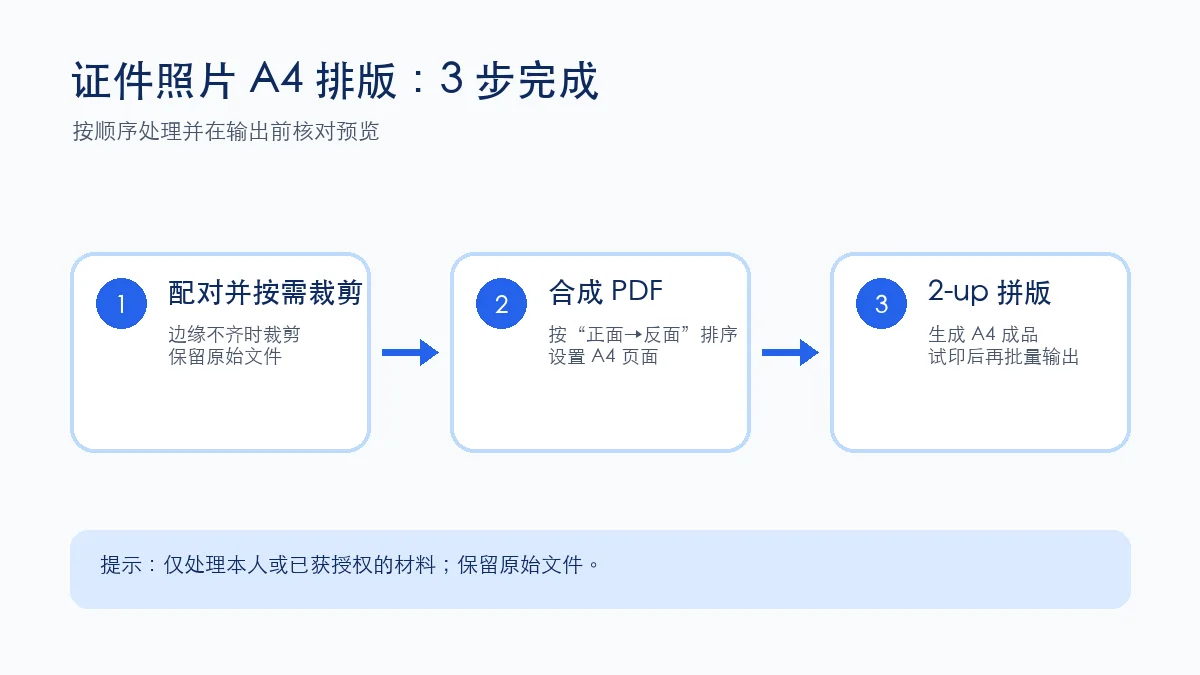
⚠️ 使用边界:仅处理本人或已获授权的证件材料。本文只讲已有真实照片的裁剪、排序和打印排版,不生成、修改或伪造证件内容;提交尺寸、是否允许遮挡信息以及保存期限,应以收件单位的要求为准。
为什么“先配对、再合成 PDF”比直接拖两张照片更稳?
当只有一张证件的正反面时,手工把两张图拖进文档并不难。真正容易出错的是行政或 HR 一次处理多份材料:有人先发正面、有人先发反面,文件名又相似;一旦顺序乱了,就可能把不同人的正反面排到同一页。
把每份材料固定为“正面一页 → 反面一页”的顺序,再交给 PDF N-up 做 2-up 拼版,有两个好处:一是每张 A4 输出页都能在预览中核对配对关系;二是图片转 PDF 和拼版是两个独立步骤,发现错序时只需要重新排 PDF,不必从头处理照片。
如果你此刻的难题只是把大量照片裁成整齐的卡片边缘,可先看 批量裁剪身份证照片指南;本文重点是裁剪完成后的 A4 排版与打印核对。
如果材料需要对外提交且收件方允许写明用途,完成排版后可继续参考身份证复印件用途水印与加密发送流程,但不要让水印遮挡收件方要求核验的信息。
企业资质申报需整理身份证、社保和证书等多类附件时,另见企业资质申报材料合并 PDF 检查表,重点核对每一项的独立上传边界与页序。
三个工具与费用,一张表先看懂
| 步骤 | 要解决的问题 | 使用工具 | 当前费用状态 |
|---|---|---|---|
| 1 | 证件边缘歪、背景杂乱或尺寸不一致 | 证件裁剪 | 免费 |
| 2 | 多张正反面照片需要按顺序变成 PDF | 图片转 PDF | 免费 |
| 3 | 每份正反面需要排在一张 A4 输出页 | PDF N-up 拼版 | 免费 |
这三项均为免费功能。它们解决的是“已有照片怎么规范输出”,不是对证件信息做修改;原始照片请先保留一份,不要把拼版后的文件当作唯一备份。
第 1 步:先把正反面配对并裁剪
在上传前,建议先把同一份证件的两张照片放在一起,并用能看懂的顺序命名,例如 001-front、001-back、002-front、002-back。文件名不是法律要求,却是批量处理时最简单的防错措施。
如果照片带着桌面背景、边缘倾斜或大小差异明显,可先使用 证件裁剪 处理。裁剪的目标是让证件主体完整、四角清楚,不是把文字裁得越紧越好;证件号、有效期或边缘信息被裁掉,后面的 A4 排版再整齐也没有意义。
裁剪完成后,按“正面、反面、正面、反面”的顺序复核一次。照片已经清楚、边缘完整时,也可以跳过裁剪,直接进入图片转 PDF。
第 2 步:把照片按顺序合成 A4 PDF
打开 图片转 PDF,一次上传已配对的图片。这个步骤的关键不是“尽快生成”,而是把最终页面顺序确认好:第 1、2 页必须是一份材料的正反面,第 3、4 页才是下一份材料。
建议设置如下:
- 纸张尺寸选择 A4,方便后续预览和打印;
- 图片适配优先选择完整显示,先确保不会裁掉证件边缘;
- 上传后按文件名排序或拖拽调整,把每一对正反面放在连续两页;
- 导出 PDF 前,抽查第 1 对、中间 1 对和最后 1 对。
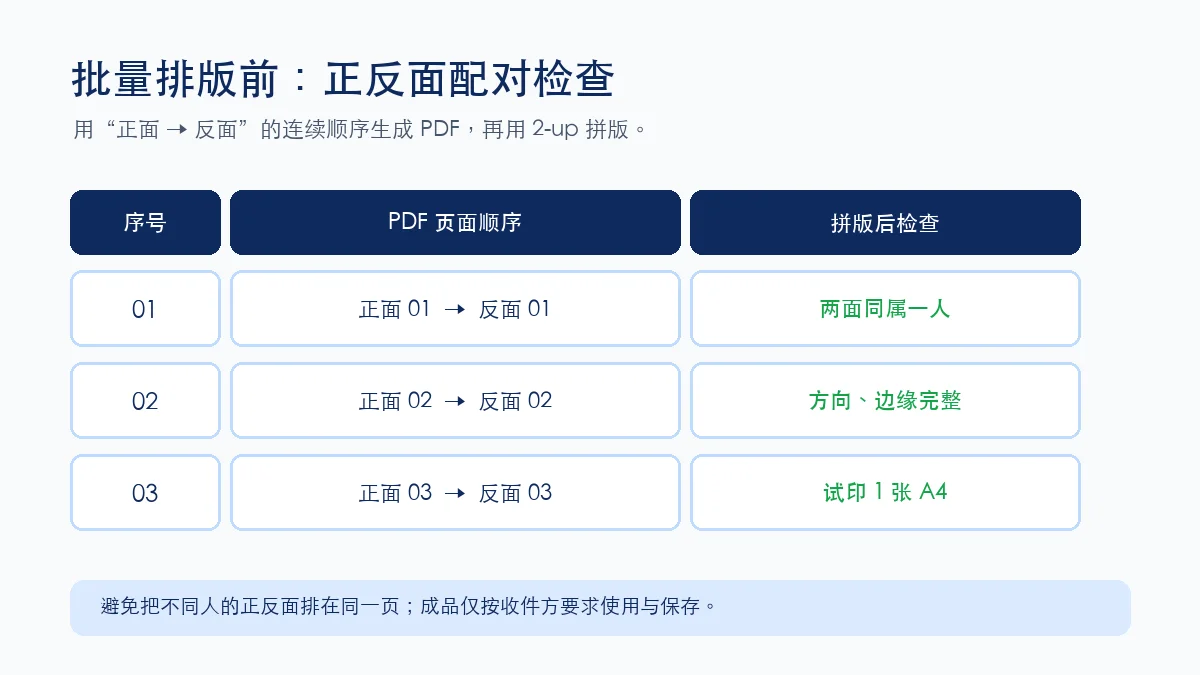
这一步生成的是“每张图片一页”的 PDF,方便你发现顺序错误。关于图片大小、顺序和 A4 页面设置的更多说明,可以参照 手机文档照片转 PDF 指南。
第 3 步:用 2-up 拼版输出 A4 成品
现在打开 PDF N-up 拼版,上传上一步生成的 PDF。选择 2-up 后,连续两页会被缩放到同一张输出纸;只要源 PDF 的顺序是“正面 → 反面”,每一张 A4 就能对应一份材料的两面。
操作时重点看三个设置:
- 每页数量选
2,不要为了省纸直接用 4-up;一份材料的正反面更容易复核。 - 纸张尺寸与方向按收件方的要求设置。没有明确要求时,先以预览中“文字完整、边缘不裁切”为准。
- 边距与间距保留适度空白,避免打印机不可打印区域压到证件边缘。
导出后,请先试印 1 张 A4。核对每一张上的两面是否属于同一份材料、文字是否清楚、比例是否符合收件方要求。确认无误后再批量打印或发送 PDF;这一步比直接批量输出更能避免返工。
批量排版时最容易漏掉的 4 项检查
- 配对:每个“正面”后面紧跟同一人的“反面”,不要仅按拍摄时间猜顺序。
- 完整性:四角、姓名、号码和有效期等信息不能被裁掉;如需遮挡敏感信息,先确认收件方允许的范围。
- 比例:A4 上看起来“放得下”不等于尺寸符合提交要求,必要时询问收件方的模板或示例。
- 保存:拼版 PDF 便于提交,不等于长期保存策略。原始照片、输出 PDF 和授权范围应按所在单位的制度保管或删除。
💡 如果你只是把两张图片合成到一个 PDF 归档,不必做 A4 拼版;如果还要处理合同、笔记等多页照片,图片转 PDF 的通用流程更合适,见图片转 PDF 完整教程。
常见问题
Q:身份证正反面照片怎么合成一张 A4?
先将同一份材料的照片排列为“正面 → 反面”,用图片转 PDF 生成连续两页,再用 PDF N-up 选 2-up 输出。这样生成的是一张包含两页内容的 A4 PDF;请在预览和试印时确认两面属于同一人,并按收件方要求检查比例。
Q:多张身份证正反面照片排版打印,怎样避免混在一起?
上传前按编号配对,例如 001-front、001-back;生成 PDF 后抽查首、中、尾三组;再用 2-up 拼版。不要只按相册拍摄时间批量处理,因为补拍或转发的图片很容易打乱顺序。正反面配对是这类工作流最重要的检查点。
Q:能不能直接用 4-up,把两份证件放到一张 A4?
技术上可以,但是否可读、是否符合提交要求要由收件方决定。对需要逐份核对的行政材料,2-up 更容易确认正反面配对;只有在每张证件内容清晰、收件方允许且试印合格时,才考虑 4-up 以减少纸张。
Q:这些工具会帮我生成身份证照片或修改证件内容吗?
不会。本文使用的工具只用于已有图片的裁剪、PDF 合成和页面拼版,不应被用于生成、篡改或伪造证件。请仅处理本人或已获授权的材料,并遵守提交方、单位和当地法律对身份信息的管理要求。
小结:顺序正确,比“排得满”更重要
多张身份证正反面照片排版打印的可靠顺序是:先配对并裁剪 → 按正面反面顺序合成 PDF → 2-up 拼版 → 试印核对。这三项 OOCCRR 工具均为免费功能,但免费不意味着可以忽略隐私和授权:只处理本人或已获授权的材料,并在输出前检查每一对正反面。
完成配对后,直接从 图片转 PDF 开始;如果已有 PDF,则跳到 PDF N-up 拼版 即可。