

一句话答案
身份证复印件用途水印的稳妥做法是:先确认收件方允许加水印,再把已有证件照片裁剪完整、转成 PDF,在 PDF 上叠加“仅供某事项使用”的斜向文字水印,最后按需要设置打开密码后单独发送密码。 不要把水印当作绝对防盗用措施;它的作用是标明用途、降低被直接挪作他用的风险,并让收件方看清材料的提交范围。
⚠️ 使用边界:仅处理本人或已获授权的真实证件材料。身份证照片属于敏感个人信息范畴,处理时应有明确、必要的用途并采取保护措施;请以收件方的材料要求为准。本文提供的是文件整理方法,不构成法律意见,也不生成、篡改或伪造证件内容。中国网信网的个人信息保护政策法规问答也将居民身份证照片列为常见敏感个人信息。
什么时候适合加用途水印?先看收件方要求
用途水印适合需要发送身份证复印件、但收件方没有禁止加水印的情形,例如租房核验、入职资料预审、开户资料补充或业务办理。先在通知、表单或客服说明中确认两件事:是否接受加水印的复印件,以及是否要求彩色、原尺寸、单页 PDF 或特定文件大小。
如果对方明确要求“原件扫描件、不得遮挡”或要求使用指定模板,请不要自行加水印;优先满足其格式要求。水印文字应只说明提交对象、具体事项和日期,不应额外暴露手机号、住址、账号或验证码。
📌 可直接使用的水印格式:
仅供 XX 平台办理 XX 业务使用,2026-08-11,再次复印无效。将XX改为实际收件方和事项,避免使用“通用办理”“任何用途”等宽泛措辞。
本文用到的工具与费用状态
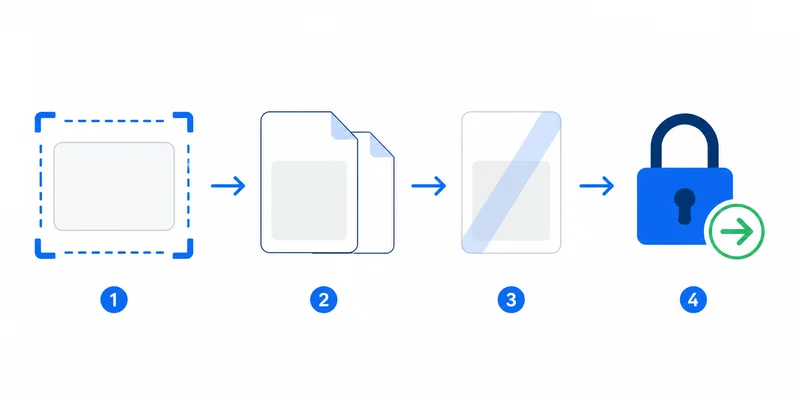
| 步骤 | 要解决的问题 | 工具 | 当前费用与处理方式 |
|---|---|---|---|
| 1 | 去掉桌面背景、保留证件四角 | 证件裁剪 | 免费,本地处理 |
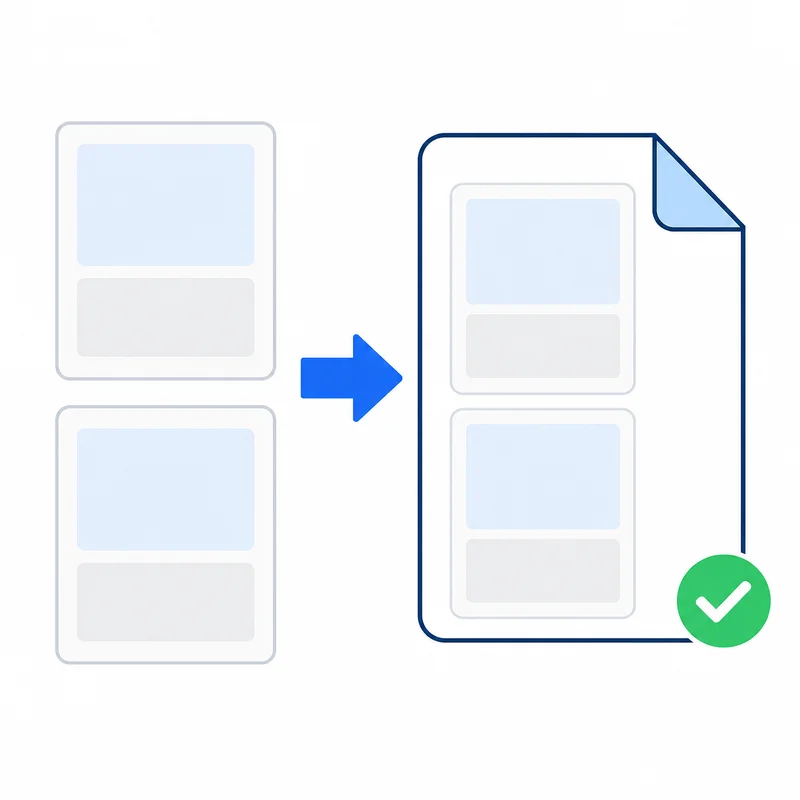
| 2 | 将正反面照片变为可加水印的文件 | 图片转 PDF | 免费,本地处理 |
| 3 | 写入提交用途与日期 | PDF 水印 | 免费,本地处理 |
| 4 | 限制未获密码者直接打开 | PDF 加密 | 免费,本地处理 |
以上四项是当前免费工具。本文不使用图片去水印、图片转 Word 等会员功能,也不把“免费”写成“防护无限有效”。如需先了解身份证正反面在 A4 上的排版与试印,可阅读身份证照片 A4 排版指南。
第 1 步:裁剪时保留完整证件,不要为了“干净”裁掉信息
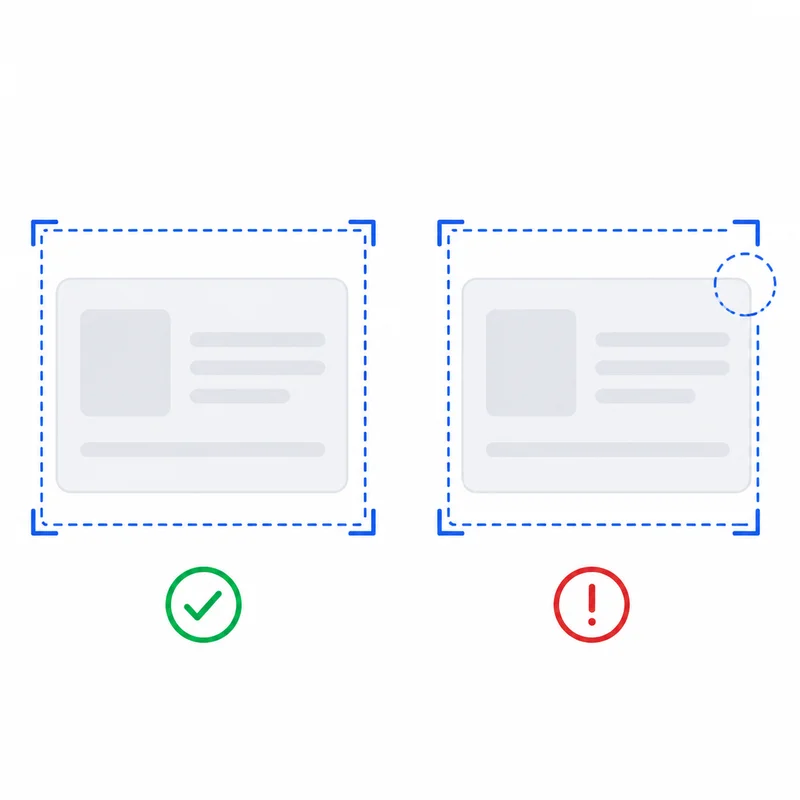
打开证件裁剪,上传已有的正面、反面照片。裁剪的目标是去掉无关桌面背景、使边缘端正,而不是把身份证主体切得过紧;姓名、号码、签发机关、有效期和四角都应在预览中完整可见。
处理两面时,建议在本地按 姓名缩写-front、姓名缩写-back 或业务编号命名,并把原始照片保留在受控位置。若提交方允许遮挡部分字段,也必须以其明确要求为准;不要擅自修改、涂抹或生成证件信息。
第 2 步:把正反面照片按顺序转成 PDF
第 3 步:给 PDF 添加明确、可读的用途水印
打开PDF 水印,上传上一步导出的 PDF,选择文字水印。用途水印应让收件方一眼看到用途,同时不盖住姓名、证件号码、头像和有效期等识别区域;因此需要在预览里逐页检查,而不是只看第一张。
推荐从以下参数开始,再按页面内容微调:
| 参数 | 建议起点 | 原因 |
|---|---|---|
| 水印文字 | “仅供 XX 办理 XX 使用,日期” | 让用途、对象和时点可追溯 |
| 位置 | 斜向跨页面,但避开关键字段 | 不易被直接裁掉,也不影响核验 |
| 角度 | 约 45° | 可横跨版面并保持可读 |
| 透明度 | 先在 20%–30% 预览 | 以文字与水印都能辨认为准 |
| 平铺 | 仅在收件方允许、且不遮挡时使用 | 减少局部裁切后无用途说明的情况 |
水印并不会改变“文件是否符合收件方要求”。如果出现文字被遮住、图像发灰或水印覆盖号码,应返回参数页调整,而不是直接发送。有关不同水印用途和参数选择,可进一步参考PDF 水印场景指南。
第 4 步:按需要加密,并把密码与文件分开传递
如果收件方允许密码保护,最后使用PDF 加密设置打开密码。文件和密码应通过不同渠道传递,例如 PDF 走邮件或业务系统、密码走已核验的即时消息;不要把二者放在同一封未加密邮件里。
加密解决的是“没有密码时能否直接打开”,水印解决的是“文件被看到时标明什么用途”。两者可以同时使用,但都不能替代收件方的身份核验、授权流程或平台本身的安全措施。需要进一步了解密码设置与交付边界,可看PDF 加密实战指南。
发送前 60 秒检查清单
- 用途正确:水印中的收件方、业务名称和日期,和本次实际提交完全一致。
- 信息完整:正反面、四角、姓名、号码和有效期没有被裁掉或水印遮挡。
- 页序正确:第 1、2 页属于同一人的正反面;多份材料没有混页。
- 格式合规:文件格式、颜色、页数、大小与收件方的明示要求一致。
- 传递分离:如设置了密码,密码不与 PDF 放在同一未保护通道。
常见问题
Q:身份证复印件水印写什么最合适?
写清收件方、具体业务和日期即可,例如“仅供 XX 银行办理账户核验使用,2026-08-11”。文字越具体,越不容易被理解为可以用于其他事项;不要加入手机号、住址、账号、验证码等与当前用途无关的信息,也不要用“通用”“任何用途”等宽泛表述。
Q:水印会不会导致身份证复印件不能用?
可能。部分业务要求原件扫描件、指定模板或不得遮挡信息,此时应以收件方规则为准,不要自行加水印。即使允许水印,也必须在预览中确认姓名、号码、头像、有效期等信息可辨认;水印导致内容不清的文件应重新设置。
Q:可以直接给 JPG 身份证照片加水印吗?
本文流程先把 JPG、PNG 等照片转成 PDF,再用 PDF 水印工具加文字。这便于将正反面整理为一份文件并逐页预览;若只需要整理照片的顺序与 A4 排版,参考身份证正反面 A4 排版方法更合适。
Q:加水印后还需要设置 PDF 密码吗?
取决于收件方是否接受密码保护。水印用于标示提交用途,PDF 密码用于限制未获密码者直接打开,二者解决的问题不同。收件方没有要求或不支持密码时,不要强行加密;仍应使用其指定、安全的提交渠道,并减少不必要的转发。
Q:这些工具是否免费?文件会上传吗?
本文列出的证件裁剪、图片转 PDF、PDF 水印和 PDF 加密,当前均为免费、本地处理工具。它们不等同于站内所有转换功能:如 PDF 转 Word、图片转 Word 等是会员功能,不能描述为免费或无需上传。提交前仍应核对具体工具页、收件方规则和自己的授权范围。
小结:先让用途明确,再让文件可核验、可控地发送
身份证复印件加用途水印的重点不是“盖得越多越安全”,而是用途具体、关键信息可读、格式符合收件方要求。实用顺序是:裁剪已有照片 → 转成 PDF → 添加用途水印 → 视要求加密并分开传密码。四个步骤都可在当前免费、本地处理的 OOCCRR 工具中完成。
若身份证只是企业资质申报附件之一,后续还要按系统清单与社保、证书等材料一起整理,可继续使用企业资质申报材料合并 PDF 检查表。