

你刚用手机拍了 15 张合同照片。
每张都是一个独立文件。你想合成一个 PDF 发给对方——但手机相册不支持直接导出 PDF,电脑上又不知道用什么工具。
把多张图片合并成 PDF,这件事的需求量远超想象:合同拍照归档、发票整理报销、课堂笔记扫描、旅行照片做成 PDF 相册……但很多人卡在"不知道用什么工具"这一步。
今天把方法和技巧一次讲清楚。
哪些场景需要图片转 PDF?
| 场景 | 图片来源 | 特殊需求 |
|---|---|---|
| 合同/文件拍照归档 | 手机相机 | 按页码排序、统一 A4 尺寸 |
| 发票报销整理 | 手机相机/截图 | 多张合并、命名规范 |
| 课堂/会议笔记 | 手机相机 | 自动旋转方向 |
| 旅行照片 PDF 相册 | 相机/手机 | 高质量、可加标题 |
| 证件复印件 | 扫描仪/手机 | 正反面合并到一个文件 |
| 设计稿/草图汇总 | 截图/导出 | 保持原始比例 |
操作步骤:3 步完成
用 OOCCRR 的 图片转 PDF 工具:
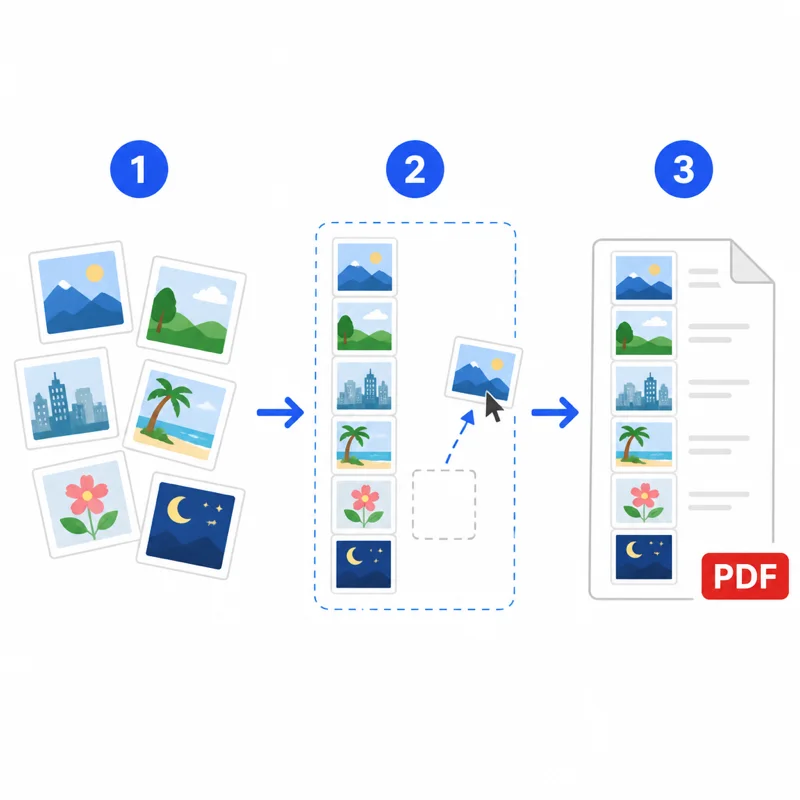
第 1 步:上传图片
支持拖拽或点击上传,可以一次选多张。支持的格式:JPG、PNG、WebP、HEIC、AVIF。
上传后所有图片以缩略图形式展示,你可以 拖拽调整图片顺序——这对合同、发票等有页码要求的场景很重要。
第 2 步:设置页面参数
三个关键设置:
- 纸张尺寸:选 A4(文档归档)或"保持原图比例"(照片相册)
- 图片适配方式:填满页面(可能裁边)或完整显示(可能留白)
- 每页一张图还是多张拼版:默认每图一页;如果需要一张纸上排多张图,选 N-up 模式
第 3 步:生成并下载 PDF
点击"生成 PDF",处理完成后自动下载。所有操作在浏览器本地完成,照片不会上传到任何服务器——合同、证件这类敏感图片尤其需要这一点。
实用技巧
技巧一:控制文件大小
照片直接转 PDF,文件可能会很大(一张 iPhone 照片 3-5MB)。
减小文件大小的办法:
- 上传前先用 图片批量转 WebP 压缩照片
- 选择较小的纸张尺寸(A4 > A5 > 自定义小尺寸)
- 如果不需要色彩,转为灰度 PDF
技巧二:扫描件增强后再转 PDF
手机拍的文档照片常常灰底、阴影、倾斜。建议先用 PDF 黑白化工具 处理,得到干净的黑白文档再转 PDF。
流程:手机拍照 → 图片转 PDF → PDF 黑白化 → 最终文件。
技巧三:多批图片分组合并
如果同一批照片里有合同、有发票、有笔记,不要全混在一个 PDF 里。
建议按类别分批上传:
- 合同照片 →
合同汇总.pdf - 发票照片 →
12月发票.pdf - 笔记照片 →
第3章笔记.pdf
常见疑问
Q:图片转 PDF 后画质会变差吗?
A:取决于你选的纸张尺寸和适配方式。选"保持原图比例"时,图片不会额外压缩,原始清晰度不变。选"填满 A4"时,小图片会被放大,可能看起来模糊。简单原则:原图多大就多大,不要强行放大。
Q:能中途调换图片顺序吗?
A:可以。上传后所有图片以缩略图展示,直接拖拽调整顺序。这个功能对合同、发票等有页码要求的场景特别实用——拍照时很难按页码顺序拍,后期调整是刚需。
Q:能同时上传不同格式的图片吗?
A:可以。JPG、PNG、WebP、HEIC 等格式可以混在一起上传,最终统一输出为 PDF。iPhone 的 HEIC 照片和截图 PNG 混在一起也没问题。
Q:最多能合并多少张图片?
A:浏览器本地处理的工具受设备内存限制,一般 100 张以内都流畅。如果超过 200 张,建议分批次处理——按类别(合同/发票/笔记)分开生成多个 PDF。
Q:生成的 PDF 能再加页码和水印吗?
小结
图片转 PDF 本身不复杂,关键在于三个细节:
- 顺序要对:上传后拖拽调整,合同发票按页码排好
- 尺寸要对:文档归档选 A4,照片保留原比例
- 隐私要保:证件、合同类图片,用本地处理工具,不要上传到第三方服务器
从手机拍照到生成一份规范的 PDF 文档,整个流程在 OOCCRR 上可以一站式完成——格式转换、旋转纠正、添加页码、水印、加密,全部免费、全部浏览器本地处理。
👉 工具地址:OOCCRR 图片转 PDF
💡 延伸阅读:电子发票 OFD 转 PDF 免费指南
如果你要处理的是本人或已获授权的身份证正反面照片,并希望每一对输出到同一张 A4,请按 身份证正反面 A4 排版三步法 先配对、再合成 PDF、最后进行 2-up 拼版。
如果这些照片属于保险理赔材料,还需要按门户清单分类、去重并检查密码规则,请继续阅读 保险理赔材料整理成 PDF 指南。
如果照片属于跨院复诊、转诊或会诊资料,请按跨院就诊资料 PDF 整理指南保留原页、按就诊事件分组,并把影像报告与 DICOM 原始影像分开交接。
如果你准备的是护照、财务证明和翻译件,请按签证申请材料扫描上传指南先核对目标系统的格式、大小、上传栏和密码规则,再决定照片转 PDF 与分组方式。