

你是不是也遇到过这种情况:
-
扫描件看起来一层灰,字不够清
-
打印出来更糊,审核时还容易被打回
-
批量打印很费墨,越打越肉疼
这类问题本质上不是“你不会打印”,
而是原始 PDF 的对比度和底色就不适合直接输出。
今天分享一个实用解法:
先做 PDF 黑白化,再打印/提交。
工具地址:
👉 https://www.ooccrr.com/zh/pdf-binarize/
这个功能到底解决什么问题?
一句话:
把发灰、低对比的 PDF,转成更清晰、更适合打印的版本。
尤其适合:
-
报销附件
-
合同扫描件
-
会议资料 / 讲义
-
归档材料
你可以怎么选:按目标来,不要盲调参数
这个工具给了两个核心维度:
1)导出模式:纯黑白 / 灰度
-
纯黑白:文字文档优先,打印对比更强
-
灰度:需要保留层次细节时更稳(比如章、底纹、图像)
2)处理策略:文本优先 / 省墨优先
-
文本优先:尽量保证笔画连续,先保证可读性
-
省墨优先:减少深色覆盖,适合批量打印控成本
建议顺序:
先确定目标(看清字 or 省墨)→ 再选参数。
实际场景示意
下面用官方“处理前后效果”示意图,更直观:
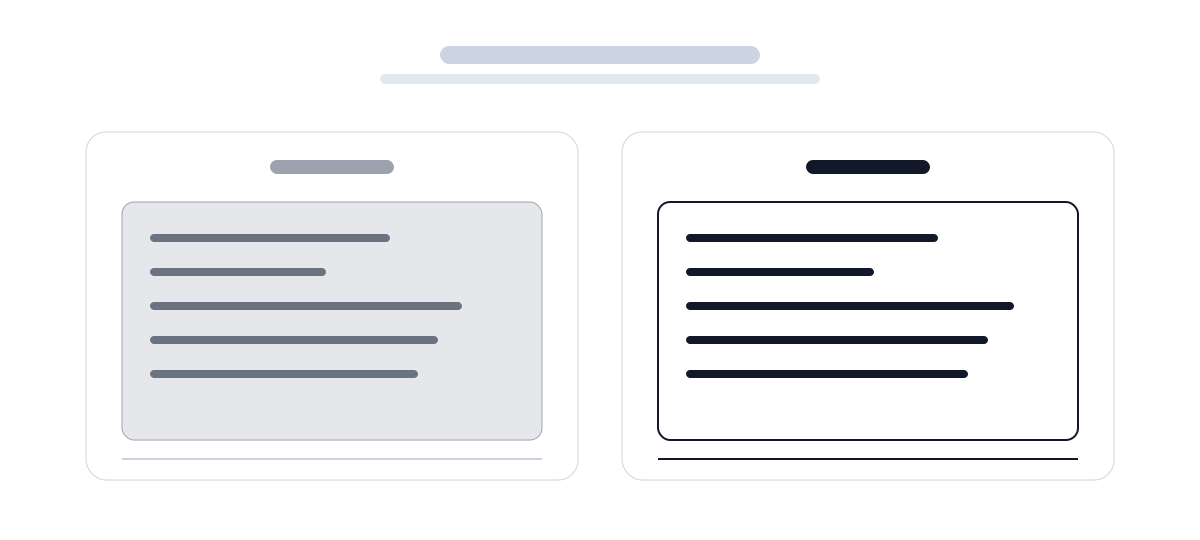
这类扫描件如果直接打印,通常会出现:
-
小字发虚
-
页面发脏
-
墨耗偏高
先黑白化再输出,整体会稳很多。
使用流程(3 步)
第 1 步:打开工具页并上传 PDF
支持多文件,一次可批量处理。
第 2 步:先预览再选模式
先看代表页面效果,再确定“纯黑白/灰度 + 文本优先/省墨优先”。
第 3 步:导出结果
单文件直接导出 PDF,多文件自动打包 ZIP,方便归档和分发。
边界与失败排查
- 浅色印章或铅笔字消失:改用灰度模式或降低处理强度,不要继续使用当前纯黑白结果。
- 细线和表格断裂:切换文本优先,并用包含最细线条的页面先做抽样。
- 照片页层次丢失:照片、彩色图表和渐变不适合强制二值化,可保留原页或单独处理。
- 输出仍不清楚:黑白化只能调整已有像素,不能恢复源扫描中不存在的笔画;应重新扫描或寻找更清晰原件。
导出后同时保留原始 PDF,并逐页检查印章、签字、金额和页码。黑白化结果适合作为打印或阅读副本,不应自动替代需要保真的原件。
处理位置:浏览器本地
对财务、合同、票据这类敏感文件来说,
“要不要上传服务器”很关键。
这个页面标注为浏览器本地处理,源文件无需上传到 OOCCRR 服务器。下载结果、浏览器缓存和后续共享仍需要按你的资料管理规则处理。
最后
如果你最近正被“扫描件不清晰 + 打印费墨 + 提交返工”折腾,
建议先试一次这个功能:
👉 https://www.ooccrr.com/zh/pdf-binarize/
把文档先变干净,再去打印和提交,
通常比你反复调打印设置更省时间。
来源:微信公众号原文