

你下载了一份 50 页的 PDF 资料。
打开一看——5 页空白、3 页广告、2 页"免责声明"。真正要用的就 40 页。
打印出来浪费纸,发给别人显得不专业,编辑又不知道怎么删。
其实删 PDF 页面这件事,从浏览器本地处理到桌面软件,方法不下五种。今天按隐私安全从高到低排序,帮你找到最适合的方案。
哪种方法适合你?先看需求
不同场景对"删页"的要求完全不同:
| 你的情况 | 核心需求 | 推荐方法 |
|---|---|---|
| PDF 含敏感信息(合同、标书、个人资料) | 文件不能上传到第三方服务器 | 浏览器本地处理工具 |
| 一次性的普通文档 | 图方便、不注册 | 在线工具 |
| 几十个 PDF 都要删页 | 批量处理 | 桌面软件或脚本 |
| 只要删除空白页 | 自动识别空白页 | 支持智能检测的工具 |
| 按页码范围精确删除(如删第 3-5 页和 8 页) | 灵活指定范围 | 支持页码输入的工具 |
方法一:浏览器本地处理(推荐,最安全)
这是隐私保护最好的方式——PDF 在你的电脑上用 JavaScript 库(pdf-lib)直接处理,字节流不离开浏览器。
用 OOCCRR 的 PDF 删除页面工具:
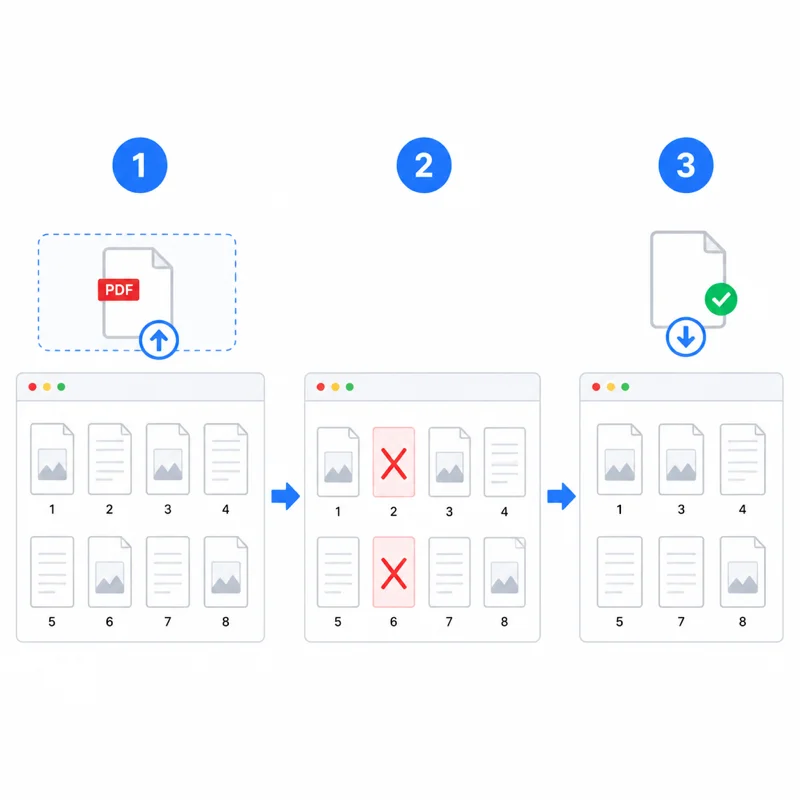
操作步骤:
- 拖拽 PDF 到页面,所有页面的缩略图立刻显示出来
- 点击要删除的页面缩略图(被选中的页面会高亮标记)
- 也可以直接输入页码范围:如
2, 5-8, 15(删第 2、5 到 8、15 页) - 底部状态栏实时显示:保留 X 页 / 删除 Y 页
- 点击"删除选中页面",处理完成后自动下载
全程文件在本地浏览器中操作,没有任何数据上传到服务器。合同、标书、个人资料这类敏感文档首选这个方法。
方法二:在线工具(图方便、不注册)
如果你的 PDF 不涉及敏感信息,以下在线工具都可以免注册使用:
PDF Candy:支持从 Google Drive / Dropbox 导入,删页后生成分享链接。
Smallpdf:Adobe 旗下,功能稳定,但免费版有每日使用次数限制。
iLovePDF:老牌工具,界面清爽,支持批量处理。
缺点是文件会上传到它们的服务器处理。含个人信息的文件不要用这类工具。
方法三:桌面软件(适合重度用户)
PDFsam Visual(免费开源):Windows/Mac/Linux 都支持,可离线批量删页。
Adobe Acrobat Pro(付费):功能最强,但订阅费用不低。适合公司已购买的场景。
桌面软件的优点是离线、批量、速度快;缺点是需要安装。
常见场景和操作技巧
场景一:删除 PDF 中所有空白页
很多扫描件 PDF 每隔一页就有一个空白页(扫描仪设置问题)。
逐个点太慢,推荐用支持"智能检测空白页"的工具。OOCCRR 的删页工具会自动标记疑似空白页——内容占比低于 5% 的页面会被高亮提示,一键批量删除。
场景二:按页码范围批量删除
开头几页是广告、末尾几页是免责声明、中间夹杂几张无关图表。
直接输入页码:1-3, 25, 38-40,一次删除多段不连续的页面。
场景三:只保留其中几页(反向操作)
与其"删掉不要的",不如"只留想要的"——选中你需要的页面,其余全删。
实用的做法:点击要保留的页面 → 使用"反选"功能 → 删除未选中的。
删页前后的注意事项
删页前:
- ✅ 确认文件已备份——删页是不可逆操作,删错了没法恢复
- ✅ 如果 PDF 有密码保护,需要先解密再删页。参考 PDF 解密工具
- ✅ 检查页面顺序——有些 PDF 页码和实际页面位置不一致
删页后:
- ✅ 抽查前 3 页和后 3 页,确认删对了
- ✅ 如果删页后需要统一页面尺寸,参考 PDF 页面尺寸统一指南
- ✅ 需要加 Bates 编号的话,参考 Bates 编号完整指南
常见疑问
Q:删掉的页面能恢复吗?
A:不能。PDF 删页是把页面从文件结构中永久移除,不是"隐藏"。这也是为什么强调删前备份。如果真的误删了,只能找到原始文件重新操作。
Q:删页会影响 PDF 的画质吗?
A:不会。删页操作只是移除页面对象,保留的页面完全保持原始清晰度,不会被重新压缩或渲染。你删的是第 3 页,第 4 页的画质跟原来一模一样。
Q:加密的 PDF 能直接删页吗?
A:看加密类型。如果设了"打开密码",需要先输入密码解锁;如果只设了"权限密码"(禁止编辑),部分工具可以绕过。OOCCRR 的解密工具可以处理这两种情况,解锁后再删页即可。
Q:手机上能删 PDF 页面吗?
A:可以。OOCCRR 的删页工具是网页版的,手机浏览器打开就能用——上传、选择、删除、下载,跟电脑端一样的操作。适合收到 PDF 后当场处理、转发给同事。
Q:一次能处理多大的 PDF?
A:浏览器本地处理工具受限于设备内存,一般 100MB 以内、500 页以内的 PDF 都能流畅处理。如果文件特别大(几百 MB),建议用桌面软件处理。
小结
删 PDF 页面本身是个简单操作,关键是根据你的场景选对工具:
- 文件敏感 → 浏览器本地处理,零上传最安全
- 图方便 → 在线工具,免注册但注意隐私
- 量大重复 → 桌面软件,批量操作效率高
删前备份、删后抽查,两件事做对了就不会翻车。
如果想进一步整理 PDF——统一页面尺寸、加页码、加水印——OOCCRR 的 PDF 工具集 可以一站式搞定,全部免费、浏览器本地处理。
👉 工具地址:OOCCRR PDF 删除页面