

你收到了一份 200 页的培训资料 PDF。
同事 A 只需要第 3 章(35-52 页),同事 B 只需要附录(180-195 页),你自己要看全部。你当然可以直接把整个 200 页文件发过去——但对方下载慢、翻页烦,而且那份附录里还有你的批注。
更好的做法:把 PDF 按需要拆开,每人只发他需要的那部分。
这件事用 OOCCRR 的 PDF 拆分工具,四种模板覆盖常见场景;需要对多份结构相近的 PDF 做同样拆分时,还可以一次批量处理。
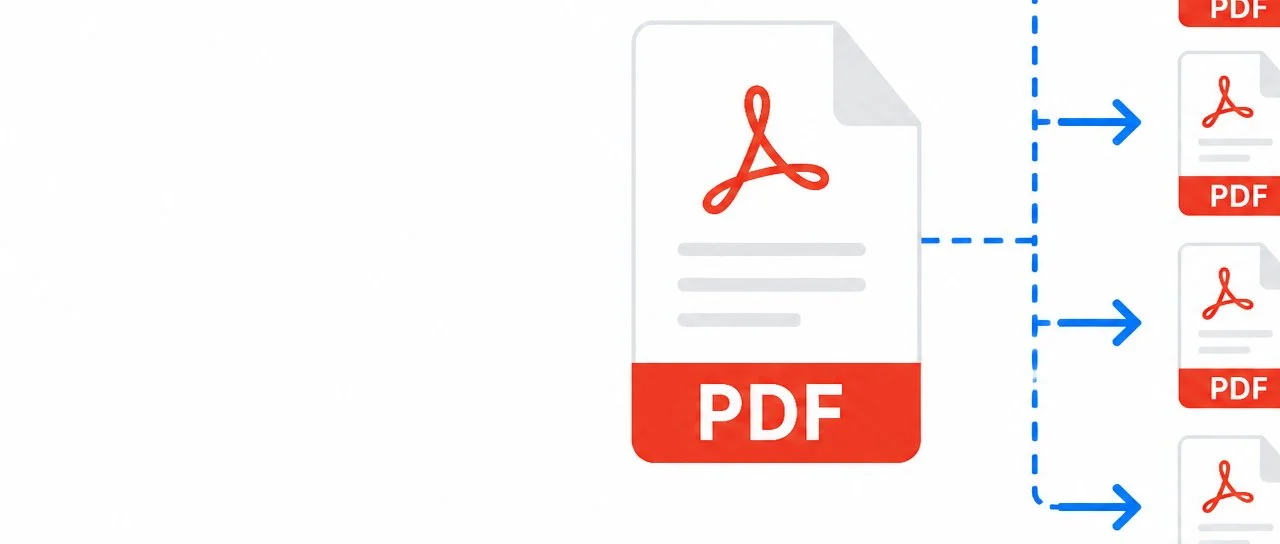
四种拆分模式,覆盖常见场景
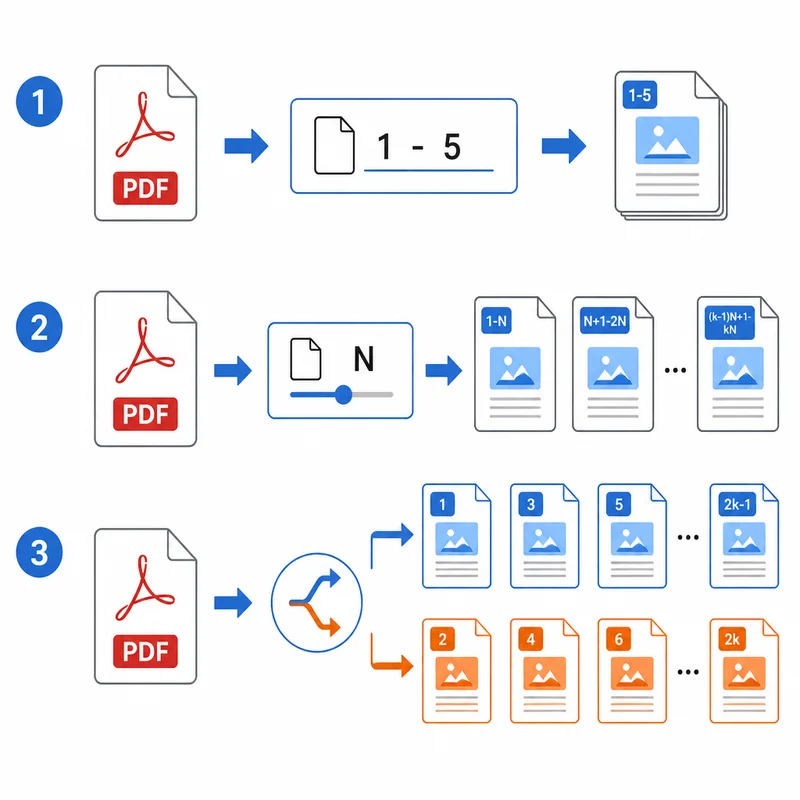
不同场景对“拆分”的需求完全不同。OOCCRR 提供四种模板,按需选择:
| 拆分模式 | 适合场景 | 示例 |
|---|---|---|
| 多段页范围 | 精确提取多个不连续的页码范围 | 提取 1-3 页(封面+目录)、35-52 页(第三章)、180-195 页(附录) |
| 每 N 页 | 将大 PDF 均匀切成多个小文件 | 200 页 PDF 每 10 页拆一个,得到 20 个文件 |
| 奇偶页分离 | 双面扫描的 PDF 需要按正反面分开 | 扫描仪扫了 50 页双面文档,拆成奇数页和偶数页两组 |
| 自定义分组 | 按页码范围定义多个输出分组 | 输入 1-3, 5, 8-10,分别生成对应的拆分文件 |
如何在线拆分PDF?三步完成
使用 OOCCRR 的 PDF 拆分工具,全程在浏览器本地处理。
步骤一:添加一份或多份 PDF
拖拽或点击添加一份或多份 PDF,也可以稍后继续追加。左侧队列会显示每份文件的名称、实际页数、校验状态和预计产物数;中间预览区一次只展示当前选中的 PDF,切换文件不会改变批次规则。
同一批次的所有 PDF 共用一套拆分规则,但系统会按照每份文件的真实页数分别校验。损坏、加密或规则不适用的文件会保留在队列并显示原因。
步骤二:选择拆分模板并设置参数
这是最关键的一步。根据你的需求选择模板。批量处理时,当前设置会同步应用到队列中的全部文件:
模式 1:多段页范围(最常用)
在输入框中按 起始页-结束页 的格式填写,多段用英文逗号分隔。
示例:1-3, 35-52, 180-195
这会生成三个文件:第 1-3 页、第 35-52 页、第 180-195 页。注意单页也要写成 9-9 而不是只写 9。
模式 2:每 N 页批量拆分
输入一个数字(如 10),工具会自动把整个 PDF 按每 10 页切一刀。200 页的 PDF 会生成 20 个文件,每个 10 页。
适用于:把大文档均匀切分、按章节分组(已知每章固定页数)、批量生成统一大小的小文件。
模式 3:奇偶页分离
选择"奇偶页"模板,工具自动生成两个文件:一个包含所有奇数页(1、3、5...),一个包含所有偶数页(2、4、6...)。
适用于:双面扫描文档的正反面分离、需要分别处理奇数页和偶数页的场景。
模式 4:自定义切分
切换到自定义分组后,按页码范围填写每个输出组。系统会逐份 PDF 计算结果;如果某份文件的范围越界,可保留默认开启的“跳过规则不适用的文件”,让其他有效文件继续处理。关闭该开关后,只要批次中存在异常文件,就不能开始拆分。
步骤三:一键导出 ZIP 下载
点击“开始拆分 → ZIP”按钮,工具在浏览器本地逐份生成拆分结果,整个批次最终只下载一个 ZIP。单文件处理时,拆分 PDF 位于 ZIP 根目录;多文件处理时,每个源 PDF 使用独立且唯一的目录,不会生成嵌套 ZIP。每个拆分文件名包含页码范围,原 PDF 不会被覆盖。
拆分 vs 删除页面:什么时候用哪个?
这是两个容易混淆的操作:
| 对比维度 | PDF 拆分 | PDF 删除页面 |
|---|---|---|
| 操作目的 | 把一份或多份 PDF 分别拆成多个独立文件 | 从一个 PDF 中去掉某些页面,保留一个文件 |
| 输出文件数 | 每份来源生成多个 PDF,整个批次汇总为一个 ZIP | 一个 PDF 文件 |
| 典型场景 | 分发给不同的人、按章节拆分 | 去掉空白页、广告页后保留完整文档 |
| 工具位置 | PDF 拆分 | PDF 删除页面 |
简单记:要多个文件用拆分,要去掉部分页面保留一个文件用删除页面。
拆分PDF的实用技巧
1. 拆分前先预览页码
拆分依赖准确的页码范围。建议先用任意 PDF 阅读器打开文件,确认目标页面的页码——注意 PDF 阅读器显示的页码和文件的实际页码可能不一致(比如封面不算页码的情况)。
2. 加密 PDF 需要先解密
如果 PDF 设置了打开密码,拆分前需要先解密。OOCCRR 的 PDF 解密工具 可以帮你在浏览器本地解锁。
3. 拆分后可以再合并
如果你需要"重新洗牌"——比如拆开后按新顺序重组——可以先拆分,再用 PDF 合并工具 重新排列合并。这两个工具配合使用,可以实现任意页面级别的重组。
4. 奇偶页拆分后如何处理
奇偶页分离最常见的场景是:双面扫描仪扫出来的 PDF,奇数页是正面、偶数页是反面。拆分后可以对奇数组统一处理(比如旋转 180 度、加水印),再用合并工具重新穿插合并回一个文件。
常见问题
Q: 拆分过程中文件会上传到服务器吗?
不会。 整个拆分过程在你的浏览器中完成,PDF 文件从始至终不会离开你的电脑。拆分后生成的 ZIP 文件也是直接在本地打包下载的。
Q: 多段页范围模式下,页码范围有重叠会怎样?
工具会提示存在重叠页,这些页会在多个拆分结果中重复导出。这是设计如此——有时候你确实需要某页同时出现在两个拆分段中。如果不需要,调整页码范围消除重叠即可。
Q: 每 N 页拆分时,最后一组不足 N 页怎么办?
最后一组会自动包含剩余的所有页面。比如 100 页的 PDF 每 15 页拆一组,最后一组包含第 91-100 页(10 页),不会丢失。
Q: 支持加密的 PDF 吗?
目前暂不支持加密 PDF。有密码保护的 PDF 需要先使用 PDF 解密工具 解锁后再拆分。