

你手头有三个 PDF:一份合同正文、一份附件清单、一份签字页扫描件。
你希望把它们合成一个完整的合同文件,方便发给对方打印归档。但打开文件夹才发现——顺序是乱的,文件名也不规范,手动一个个点开排好再找工具合并,光是准备工作就花了十分钟。
合并 PDF 可以在浏览器本地完成:先导入文件、核对顺序,再生成并下载结果。处理时间取决于文件数量、体积、加密状态和设备性能;导出后还需要检查首尾页与缺页情况。
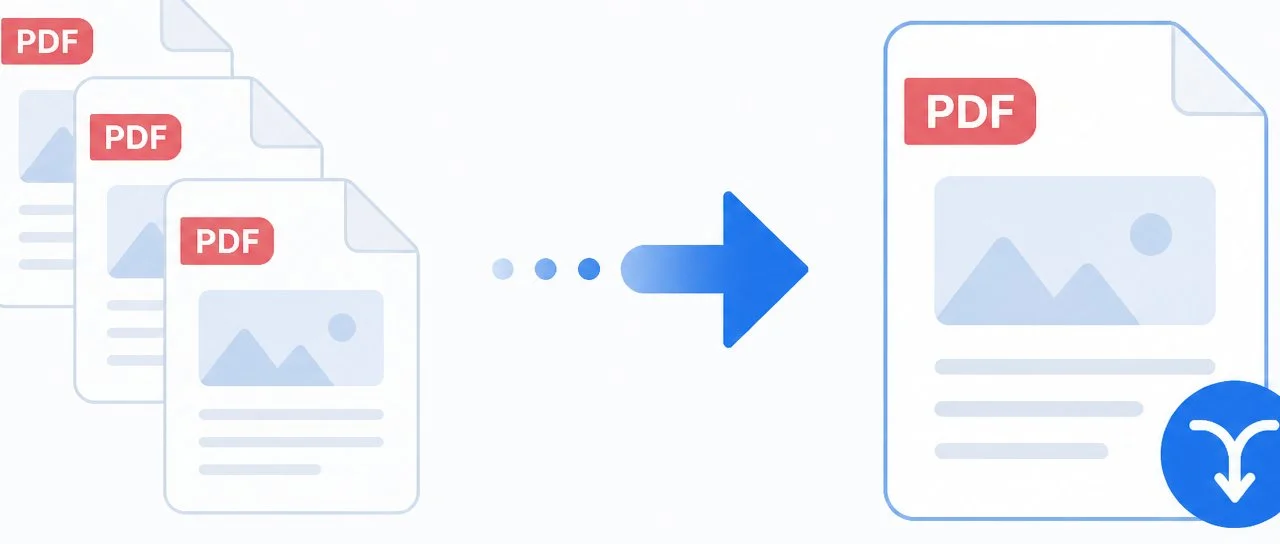
什么场景需要合并PDF?
合并 PDF 不只是"把几个文件拼在一起"这么简单。不同场景对合并的需求差异很大:
| 你的场景 | 典型文件 | 合并要点 |
|---|---|---|
| 财务报销 | 电子发票(滴滴、美团、京东等)、费用报销单 | 按日期或金额排序,合并后方便打印和提交 |
| 合同归档 | 合同正文 + 附件 + 签字页扫描件 | 严格按页码顺序排列,保证文档的完整性和可追溯性 |
| 报告整合 | 多章节报告、各部门提交的汇总材料 | 按章节/部门顺序拼接,统一生成完整文档 |
| 学术论文 | 封面、摘要、各章节、参考文献、附录 | 按学校模板规定的顺序合并 |
| 标书制作 | 资质证明、技术方案、报价单、案例附件 | 按招标文件要求排列,合并后统一加页码和水印 |
不管哪种场景,核心需求都是一样的:快速、有序、安全地把多个 PDF 变成一个。
如何在线合并PDF?三步完成
OOCCRR 的 PDF 合并工具 专为中文办公场景设计,纯前端本地处理,不需要注册登录,也没有使用次数限制。
步骤一:拖拽上传 PDF 文件
打开工具页面,把需要合并的 PDF 文件直接拖入上传区——支持一次性选择多个文件。
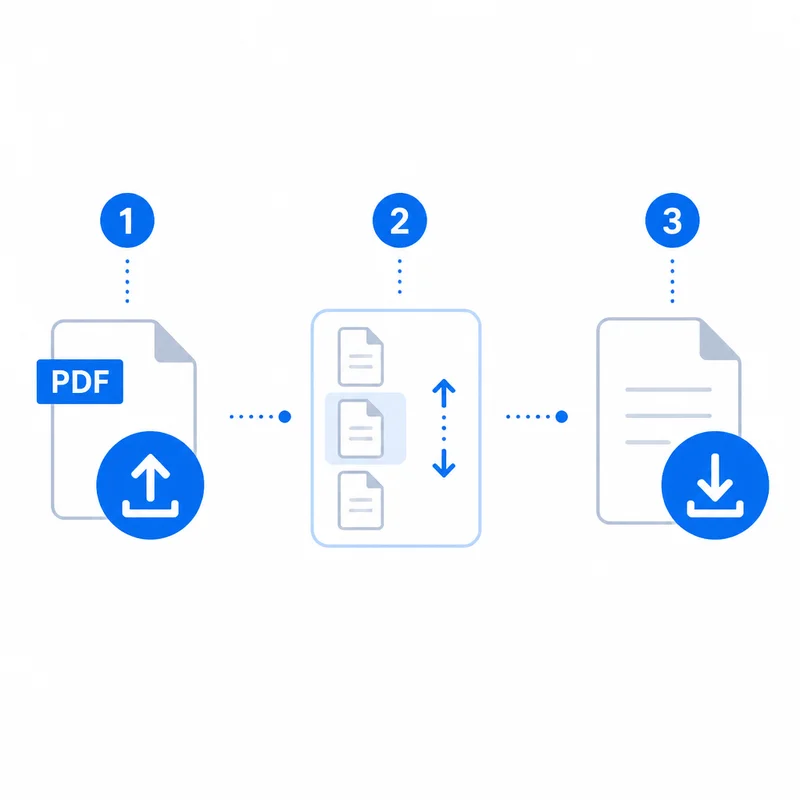
上传后,每个 PDF 会自动生成缩略图预览,文件名和文件大小一目了然。如果是不支持的文件格式(比如 Word 或图片),工具会自动过滤并给出提示。
步骤二:自由调整文件顺序
文件上传后,合并的顺序就是最后的页面顺序。工具提供了三种排序方式:
- 拖拽排序:鼠标按住文件左侧的拖拽手柄,上下拖动即可调整位置
- 文件名排序:点击排序下拉框,选择按文件名正序或倒序自动排列
- 手动移除:如果某个文件不需要了,点击右侧的移除按钮即可
这比桌面软件那种"先点一个文件、再点另一个文件"的按选择顺序排列方式直观太多了。你可以随时预览、随时调整,直到顺序完全满意。
步骤三:一键合并下载
点击"合并 PDF"按钮,工具会在你的浏览器本地完成拼接。合并进度实时显示,大文件也不会卡住。完成后自动下载,文件名默认为第一个 PDF 的文件名。
从上传到下载,全程不需要上传任何数据到服务器——所有计算都在你的电脑上完成。
在线合并 vs 桌面软件:为什么选在线工具?
| 对比维度 | 在线工具(OOCCRR) | 桌面软件(Adobe Acrobat 等) |
|---|---|---|
| 安装成本 | 无需安装,浏览器打开即用 | 需下载安装,动辄几百 MB |
| 费用 | 完全免费 | 正版授权费数百元/年 |
| 文件隐私 | 浏览器本地处理,不上传 | 本地处理,但软件可能联网 |
| 操作门槛 | 拖拽即可,秒上手 | 功能复杂,学习成本高 |
| 跨平台 | Windows/Mac/Linux 通用 | 部分仅支持特定系统 |
| 合并速度 | 本地 JS 引擎处理,小文件秒合并 | 取决于电脑配置 |
对于绝大多数办公场景(几十页以内的 PDF 合并),在线工具的体验已经全面超越桌面软件。唯一需要桌面软件的场景是:你需要合并几百页以上的超大文件,且对处理时间不敏感。
合并PDF的四个实用技巧
1. 合并前统一页面尺寸
如果你要合并的 PDF 来自不同来源(比如 A4 合同 + Letter 尺寸的扫描件),合并后页面大小会不一致。建议先使用 PDF 页面尺寸统一工具 批量调整为统一尺寸,再合并。
2. 加密 PDF 需要先解密
如果某个 PDF 设置了打开密码或权限密码,合并时可能会失败。需要先用 PDF 解密工具 解锁后再合并。
3. 合并后再添加统一页码和水印
合并完成后,整个文档的页码是从 1 重新开始的。如果需要统一的页码,可以在合并后使用 PDF 添加页码工具 一键添加。需要加水印也可以用 PDF 水印工具 批量处理。
4. 合理控制文件数量和总大小
虽然工具没有数量限制,但合并上百个文件会增加浏览器内存压力。建议分批合并:每批 20-30 个文件,合并成中间文件,再将这些中间文件二次合并。
常见问题
Q: 合并会降低 PDF 的清晰度吗?
不会。 OOCCRR 的合并是基于 PDF 原始数据流的拼接操作,不涉及重新渲染或有损压缩。合并后的清晰度和原文件完全一致,文字、图片、矢量图形都不会有任何质量损失。
Q: 一次最多能合并多少个 PDF 文件?
工具本身没有硬性数量限制。实际的上限取决于你设备的内存——因为合并在浏览器本地完成。一般办公电脑合并 50 个以内的文件没有问题。如果文件特别多,建议参考上面的分批合并技巧。
Q: 不同尺寸的 PDF(比如 A4 和 5 英寸)能合并吗?
可以。合并工具会保留每个 PDF 原始的页面尺寸,不会强制拉伸或裁切。但如果最终打印时需要统一尺寸,建议合并前先统一页面尺寸。
Q: 合并过程中文件安全吗?会不会泄露?
绝对安全。 整个合并过程在你的浏览器中完成,PDF 文件从始至终不会离开你的电脑,不经过任何服务器。这也是处理合同、标书、个人财务信息等敏感文档最安全的方式。
Q: 加密的 PDF 能直接合并吗?
Q: 合并后的文件太大怎么办?
PDF 合并本身不会增加太多体积(只是拼接,不重新编码),所以合并后的文件大小约等于各原文件大小之和。如果确实需要压缩,建议在合并前对单个大文件先做优化。
💡 延伸阅读:合并只是 PDF 文档处理的第一步。完成合并后,你可能还需要 添加页码、添加水印、加密保护 或 定稿输出。上述 PDF 合并、添加页码、水印和加密工具在当前 价格与功能表 中均列为免费功能,并采用浏览器本地处理;PDF 转 Word、PDF 转 PPTX 等转换能力属于会员功能,不在“免费”范围内。
处理保险索赔文件时,不应默认把所有材料合成一份或加密后上传。请按 保险理赔材料整理成 PDF 指南 先核对门户的分类、大小、文件数与密码规则。
准备签证申请材料时,“一栏一文件”不等于“全部材料合成一份”;请先按签证申请材料扫描上传指南建立上传栏对应表,再合并同一栏的相关页面。