

图片表格怎么转成Excel?2026在线OCR识别免费教程
你参加完一场行业会议,拿到一份印刷版的统计数据表格。要录入电脑分析,你只能对着纸一字一字敲进 Excel。
或者同事用微信发来一张手机拍的报销明细表——他说"就这一张图,没有电子版,你帮我整理一下"。
这种"图片里有表格数据,但需要可编辑的 Excel"的场景每天都在发生。传统做法是手动录入,而且仍需复核数字与表头;表格 OCR 可以先提取结构,再由用户校对后导出 Excel。处理时间取决于图片数量、分辨率、设备性能和表格复杂度。
表格OCR能识别哪些来源的表格?
不是只有"截图"才能用 OCR。三种常见来源:
| 来源 | 典型场景 | 识别要点 |
|---|---|---|
| 手机拍照 | 纸质报表、会议资料、白板上的手绘表格 | 确保光线均匀、表格水平、无遮挡阴影 |
| 扫描件 | 合同附件中的价目表、书籍中的统计表 | 扫描质量越高越好,300 DPI 以上最佳 |
| 屏幕截图 | 网页数据表、PDF 中无法复制的表格 | 清晰度通常最好,识别率最高 |
无论哪种来源,核心要求是一样的:图片清晰、表格线条可见、文字不模糊。
如何将图片表格转成Excel?三步完成
使用 OOCCRR 的 图片转 Excel 工具,三步完成。
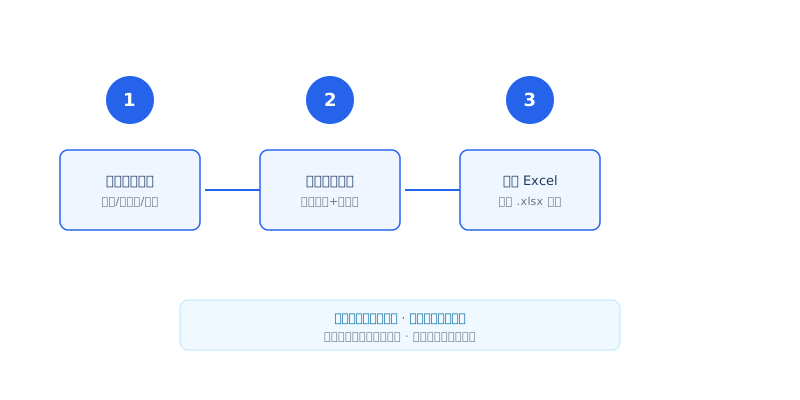
步骤一:上传表格图片
拖拽或点击上传包含表格的图片。支持批量上传——如果你有多张表格图片,一次性拖入即可。支持 JPG、PNG 等常见格式。
步骤二:智能识别分析
上传后,工具的 OCR 引擎会自动:
- 定位图片中的表格区域
- 分析行与列的结构关系
- 识别合并单元格
- 提取每个单元格中的文字内容
整个识别过程在浏览器本地运行,不消耗云端任务额度。可选择的识别语言以工作台下拉项为准;混合语言、复杂表头和低质量图片仍需重点校对。
步骤三:校对并导出 Excel
识别完成后,工具会在工作台中展示表格预览。你可以逐单元格校对识别结果——虽然准确率很高,但对于手写体或极模糊的图片,个别字符可能需要手动修正。
确认无误后,点击导出,下载标准的 .xlsx 格式文件。导出的 Excel 可以在 Office、WPS 或 Google Sheets 中打开,自由调整字体、颜色和单元格样式。
哪些表格适合OCR识别?哪些不适合?
| 表格类型 | 识别效果 | 说明 |
|---|---|---|
| 有线表格(有明确边框) | 极好 | 行列边界清晰,结构还原最准确 |
| 无边框表格(仅对齐排列) | 良好 | 依赖文字间距推断行列,可能需要微调 |
| 含合并单元格 | 良好 | 工具支持合并单元格识别,复杂嵌套可能需手动调整 |
| 手写表格(工整字迹) | 一般 | 工整的手写体有一定识别率,潦草字迹效果较差 |
| 倾斜/模糊/光照不均 | 差 | 建议先用修图工具校正后再上传 |
💡 提高识别率的技巧:拍照时保证表格水平、光线均匀、无手指遮挡。扫描件建议 300 DPI 以上。如果图片背景复杂,可以先裁剪只保留表格区域再上传。
和"截图转Excel"有什么区别?
OOCCRR 另有一篇专门的 截图表格转 Excel 指南,聚焦手机截图的快速转换场景。
两者的区别:
| 对比维度 | 本文(表格OCR) | 截图转Excel |
|---|---|---|
| 图片来源 | 照片、扫描件、截图 | 仅手机截图 |
| 表格复杂度 | 含合并单元格、无边框表格 | 常规有线表格 |
| 操作流程 | 上传→自动识别→校对→导出 | 3 分钟快转流程 |
| 适用用户 | 需要完整理解表格OCR能力的用户 | 只要快速解决截图转表格的用户 |
简单说:截图转 Excel 是"快转通道",表格 OCR 是"完整方案"。
常见问题
Q: 图片中的表格数据会上传到服务器吗?
该工具按当前实现采用浏览器本地识别,不需要把文件交给云端转换接口。对于敏感商业数据,仍应管理好本机环境、浏览器扩展、导出文件和后续分享权限。
Q: 支持手写表格吗?
工整的手写体有一定识别率,但准确度低于印刷体。潦草字迹、连笔字、涂改过的表格识别效果较差。对于手写表格,建议识别后在预览工作台中逐单元格校对。
Q: 识别后的 Excel 格式可以调整吗?
可以。导出的是标准 .xlsx 文件,你可以在 Excel、WPS、Google Sheets 中自由调整字体、列宽、颜色、单元格格式等。识别的重点是数据内容的提取,格式美化留给你在电子表格软件中完成。
Q: 能识别多语言混合的表格吗?
工作台提供多组识别语言选项,具体可选项以页面显示为准。混合语言能否正确识别取决于文字清晰度、字体和表格结构,导出前必须复核。
Q: 合并单元格能正确还原吗?
常规的合并单元格(如跨列标题行)可以正确还原。但对于多层嵌套的复杂合并结构,可能需要在工作台中手动微调。
Q: 表格中有图片或图标怎么办?
OCR 引擎只识别文字内容,表格中的图片、图标、Logo 等非文字元素不会被提取。如果图片中有重要的数据信息,需要手动补充。
💡 延伸阅读:表格 OCR 是文档数字化工具链的一环。配合 发票识别工具 可以自动提取发票中的金额和税号,配合 印章 OCR 工具 可以识别合同中的印章信息。如需处理 PDF 中的表格,可以先使用 PDF 转图片工具 将 PDF 页面转为图片,再进行 OCR 识别;多页扫描件可直接参考 扫描版 PDF 表格转 Excel 两步指南,按页完成转换、识别与校对。