

【打工人高频痛点】
你有没有过这种时刻:
同事丢来一句:“这个截图里的表格,麻烦整理成 Excel。”
你心里只剩一句话:
又来了。
先说结论
先用一张代表性图片测试,再按 导入 → 结构检查 → 关键字段校对 → 导出 执行。图片转 Excel 在当前浏览器本地识别;速度与结果取决于图片分辨率、表格复杂度和设备性能,导出文件不能省略人工校对。
为什么手敲特别累?
不是你慢,是这个活本身就反人性:
- 眼睛盯久了容易漏行
- 数字一多,小数点最容易翻车
- 抄完还要重排格式
- 最后还经常被打回“你再核一下”
本质问题: 人在做机器该做的事。
我现在固定 4 步(每天都能复用)
① 导入:截图/扫描件直接拖进去
OOCCRR 的【图片转 Excel】支持批量导入,
截图、拍照、扫描件都能一起处理。
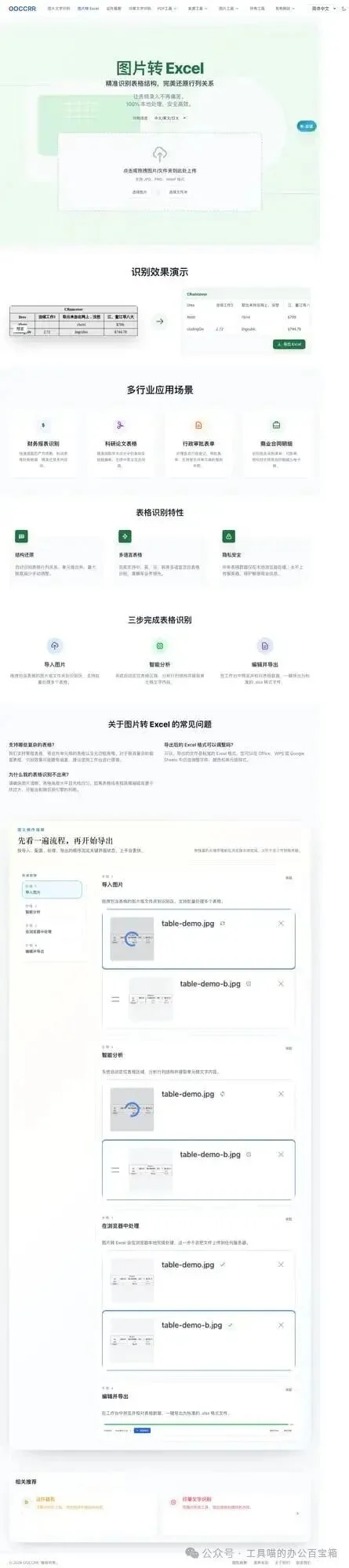
小建议:先拿 1 张试跑,确认效果后再全量。
② 看结构:先看行列是否还原
先别急着抠字。
先看:
- 列有没有错位
- 合并单元格有没有炸
- 标题行是不是完整
结构没问题,后面才轻松。
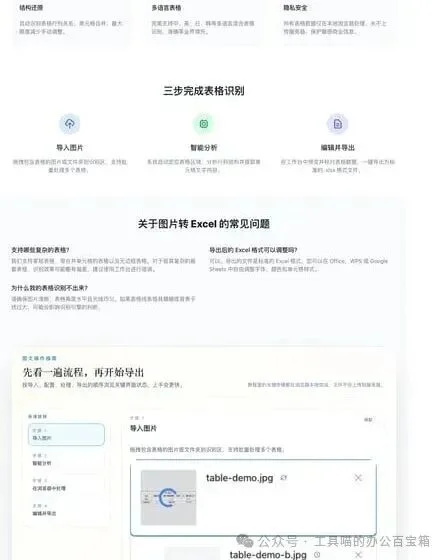
③ 校对:只盯关键字段
我只看这四类:
- 金额
- 日期
- 编号
- 专有名词(公司名/项目名)
这样既快又稳,不会陷入“全量重看”的坑。
④ 导出:.xlsx 直接交付
导出后在 WPS/Office 微调 1 分钟,
基本就能发同事了。
我最常用的“防返工清单”
- 先试 1 张样例,再批量
- 图片尽量正、亮、清晰
- 只校对关键字段,不全量重抄
使用边界与失败排查
- 复杂表头或合并单元格错位:先裁掉无关区域并提高图片清晰度,再重新识别;仍错位时在 Excel 中人工重建结构。
- 金额、日期、编号识别错误:对照原图逐项核验,不把 OCR 输出直接作为财务或业务最终数据。
- 倾斜、反光或低对比照片:重新拍摄或先做透视校正,比反复处理同一张低质量图片更可靠。
- 跨页表格:分别识别每页并在 Excel 中合并,检查表头是否重复、列数是否一致。
- 敏感数据:虽然任务在浏览器本地完成,仍需妥善管理源图、下载文件和共享权限。
工具入口:图片转 Excel。