


PDF 文档内容写完了,你是不是经常:
- 打印出来才发现没页码,重新排一遍费时费力
- 发给对方后怕被截图转发,想加水印但不知道怎么加
- 用 Word 转 PDF 时页码错位,但不想回 Word 重调
这篇讲两个定稿收尾操作:加页码 和 加水印。不需要 Acrobat,不需要安装软件,两个免费工具在浏览器里一次搞定。
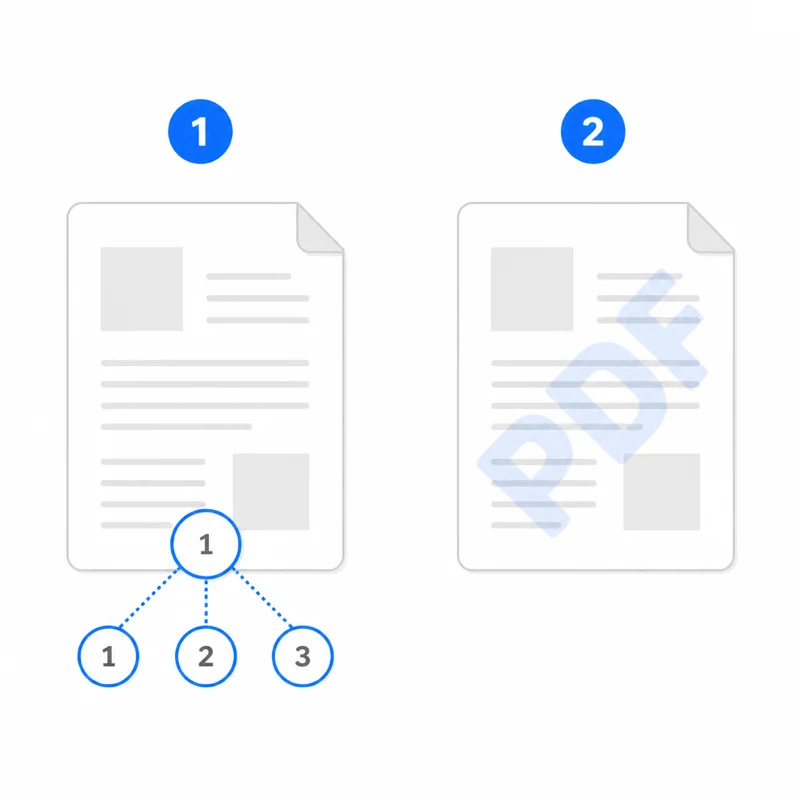
工具入口:
👉 https://www.ooccrr.com/zh/add-page-numbers-pdf/
操作一:给 PDF 添加页码
什么时候需要加页码
- 投标书、报告、论文——没有页码对方没法引用
- 合同——方便双方按页码确认修改位置
- 培训资料——听众翻页时能快速定位
- 多文件合并后的 PDF——原来各有各的页码,需要重新统一编号
怎么操作
- 打开 PDF 添加页码工具:https://www.ooccrr.com/zh/add-page-numbers-pdf/
- 上传你的 PDF 文件
- 选择页码样式:
- 位置:页眉中间、页脚中间、页脚右侧
- 起始页码:从 1 开始,或从指定数字开始
- 格式:纯数字 "1, 2, 3" 或 "第 1 页,共 N 页"
- 点击处理,下载带页码的 PDF
实用技巧
- 如果 PDF 前面有封面和目录,可以设置起始页码为 3(前两页是封面和目录),正文从第 3 页开始编号
- 选择"第 X 页,共 Y 页"格式更适合投标书和报告
- 页码字体大小适中即可(通常 9-10pt),不要喧宾夺主
操作二:给 PDF 添加水印
什么时候需要加水印
- 方案/报价单发给客户前,加"仅供参考"水印防止截图转发
- 内部文件加"机密"标识
- 设计稿加版权水印
- 合同草稿加"草稿"水印,正式版再去掉
怎么操作
- 打开 PDF 水印工具:https://www.ooccrr.com/zh/pdf-watermark/
- 上传 PDF 文件
- 设置水印内容:
- 文字水印:输入文字(如"机密文件"、"仅供参考"),设置字体、大小、颜色、透明度
- 平铺模式:水印重复铺满整页,防止被裁切掉
- 旋转角度:通常 45° 斜排,既显眼又不影响阅读
- 点击处理,下载带水印的 PDF
实用技巧
- 水印透明度设 30%-50%:既看得见又不影响正文阅读
- 平铺模式比单条水印更难去除
- 文字水印比图片水印更轻量,文件体积增加小
两步组合的建议顺序
对于正式提交的 PDF:
| 步骤 | 操作 | 原因 |
|---|---|---|
| 先 | 加页码 | 页码在底层 |
| 后 | 加水印 | 水印覆盖在页码之上,保证全文覆盖 |
如果先加水印再加页码,页码会压在水印上面,看起来不协调。先加页码,再加水印,层次更自然。
为什么强调本地处理?
加页码和加水印的工具都在浏览器本地运行:
- 投标书、报价单、合同——这些文件包含商业敏感信息
- 内部培训资料——可能包含公司未公开内容
- 论文、设计稿——知识产权保护
文件从不上传服务器,处理完成后直接下载。没有人能看到你的原始文件。
常见问题
Q:加页码后原来的页眉页脚会被覆盖吗?
A:不会。工具只在指定位置插入页码,不会修改原有的页眉页脚内容。
Q:水印能去掉吗?
A:加了就是永久的,和 PDF 内容融为一体。对方用普通 PDF 工具无法去掉。如果是高度敏感文件,建议水印 + 加密组合使用(参见 PDF 隐私防护指南)。
Q:一个 PDF 能同时加页码和水印吗?
A:可以,但建议分开操作:先加页码,下载后再上传加水印。两步操作各有一个独立的下载产物,方便你后续调整。
Q:有文件大小限制吗?
A:没有。本地浏览器处理不受服务器限制。
Q:免费吗?
A:完全免费,无限次数。
Q:页码和水印的样式能预览吗?
A:工具界面提供实时预览,设置参数后可以直接看到效果,确认满意再下载。
总结
PDF 定稿收尾两个操作:
先加页码(让对方能引用)→ 再加水印(防止被滥用)
两个工具都在浏览器里完成,免费、无限次、本地处理。
工具入口:
👉 https://www.ooccrr.com/zh/add-page-numbers-pdf/