

签证申请材料扫描上传,先按“上传栏”整理
签证申请材料不要拍完就全部合成一个 PDF。更稳妥的做法是:先抄下本次申请系统的材料清单和上传规则,再逐份完成拍照质检、格式转换、命名、翻译件配对和按栏合并,最后打开上传预览并保存回执。文件格式、大小、数量和密码规则以目标签证系统当次页面为准,本文只提供整理方法,不替代使领馆、移民部门或签证中心的通知。
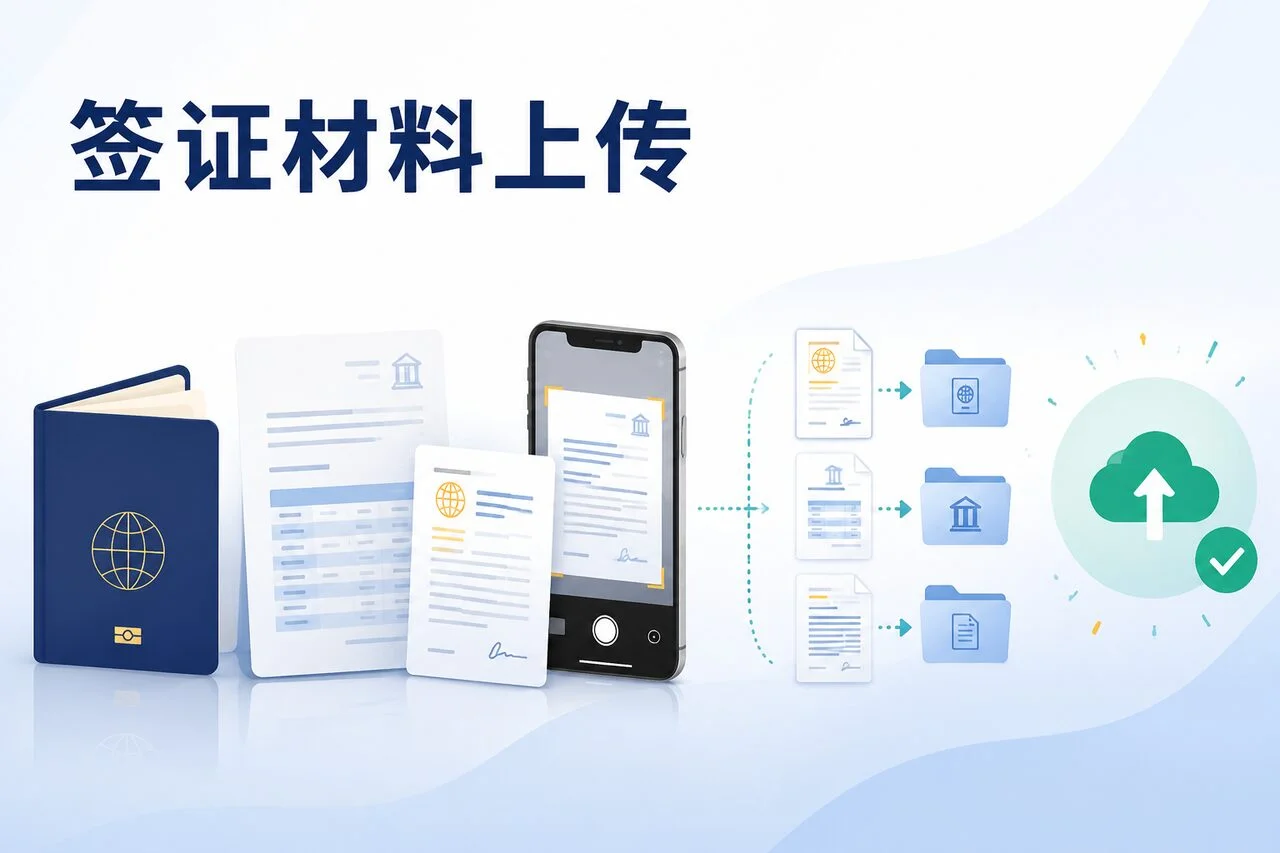
先给结论
- 一个上传栏只允许一个文件时,才把该栏对应的多页材料合为一份。
- 护照、银行流水、在职证明和翻译件应按清单分组,不要为了省事混成一个大包。
- 不要默认给提交文件加密码;密码保护文件可能被签证系统拒绝。
为什么不能照搬别人的文件大小和格式
不同国家、签证类型和申请入口可能采用完全不同的限制。以下官方页面只能用来说明差异,不能当作你的通用上限:
| 官方入口示例 | 页面明确说明 | 对整理流程的启示 |
|---|---|---|
| 英国签证证据上传指南 | 扫描件可为 PDF、PNG、JPG 或 JPEG;照片需清晰、完整 | 门户接受图片时,不必强行转 PDF |
| 加拿大 IRCC 多文件合并说明 | 某些栏位只保留一个文件,需要把同一栏材料合为一份 | 按上传栏分包,不是把全部材料合成一份 |
| 加拿大 IRCC 文件大小说明 | 不同在线账户的单文件限制可为 4 MB 或 5 MB | 即使同一机构,不同入口也可能不同 |
| 美国 NVC 扫描上传提示 | 该入口要求单文件不超过 2 MB、接受 JPG/JPEG/PDF,并拒绝压缩包和密码保护文件 | 2 MB 不是所有签证系统的统一规则 |
申请页面、个性化材料清单和预约通知如果不一致,应先向官方渠道确认。不要依据社交平台截图删除材料,也不要把其他申请人的文件命名习惯当作硬性规则。
先建立“上传栏—材料”对应表
在电脑上建立本次申请的专用文件夹,再按申请系统显示的上传栏建子文件夹。建议至少记录:
| 上传栏 | 应有材料 | 是否多页 | 是否需要翻译 | 接受格式 | 大小/数量限制 | 上传状态 |
|---|---|---|---|---|---|---|
| 身份与旅行证件 | 按清单填写 | 按实际 | 按通知 | 抄自页面 | 抄自页面 | 待检查 |
| 财务证明 | 按清单填写 | 按实际 | 按通知 | 抄自页面 | 抄自页面 | 待检查 |
| 工作或学习证明 | 按清单填写 | 按实际 | 按通知 | 抄自页面 | 抄自页面 | 待检查 |
| 其他支持材料 | 按清单填写 | 按实际 | 按通知 | 抄自页面 | 抄自页面 | 待检查 |
“护照要扫描哪些页面”“翻译件是否需认证”“是否必须彩色”等问题,都应填写本次申请的答案。不要从通用教程猜测。
六步整理照片、扫描件和已有PDF
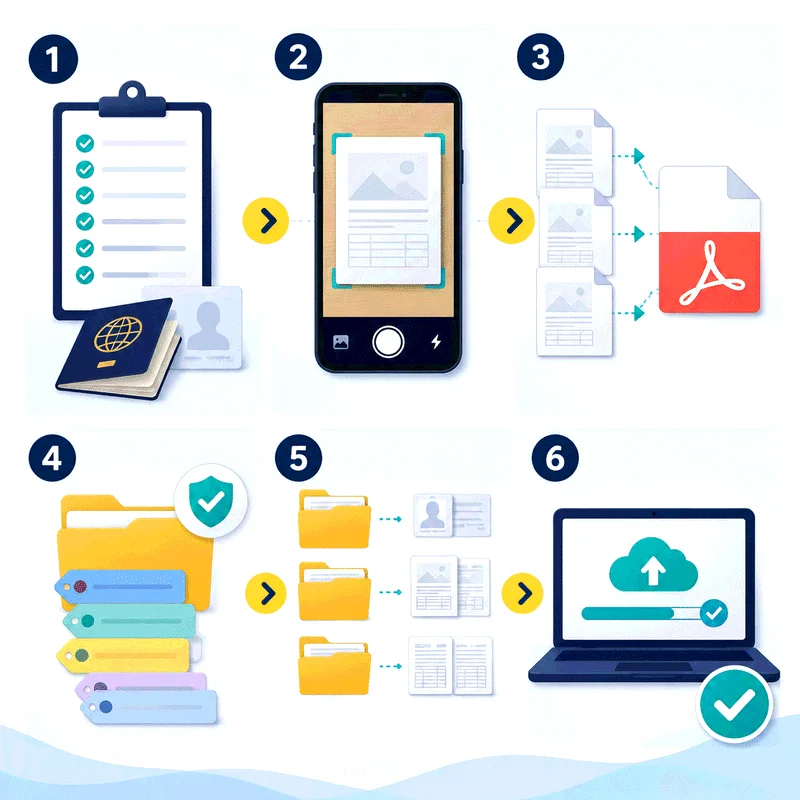
第1步:冻结材料清单并给每份文件编号
以申请系统生成的个性化清单为准,给每一栏和每份材料编号,例如 01_身份材料、02_财务证明。记录每份原件应有几页、是否有正反面、是否配翻译件以及是否已经取得原生 PDF。
不要在文件名中写完整护照号、账户号或其他不必要的敏感信息。编号只负责排序,材料名称负责辨认,个人身份由申请系统中的对应上传栏关联。
第2步:拍照或扫描时保留完整边缘
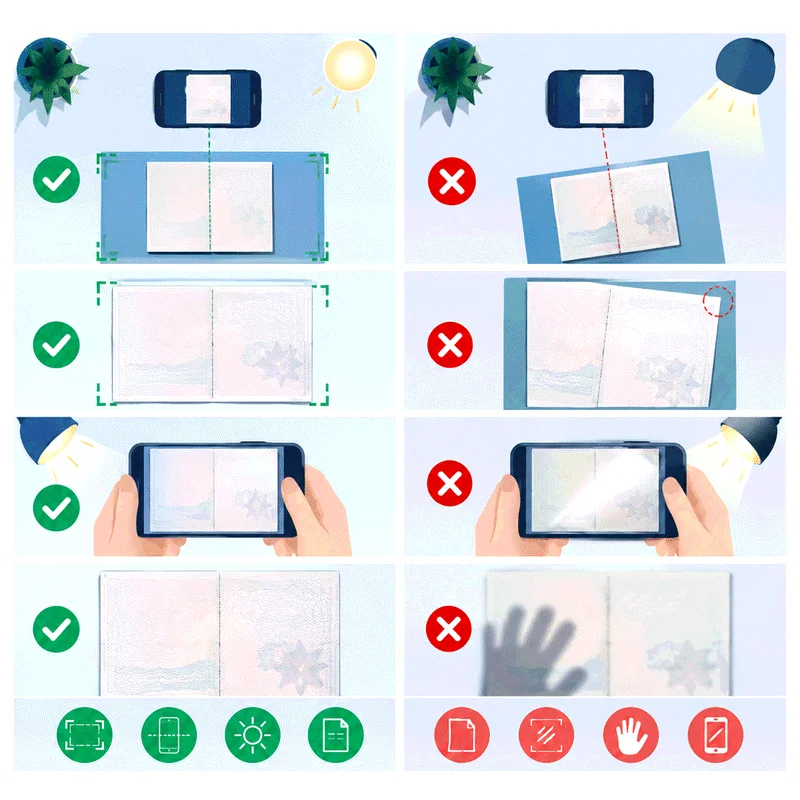
把纸张平放,镜头尽量与页面平行,四角和背面需要的信息完整入镜。文字、印章、签名、照片和机器可读区应能放大辨认。英国官方指南特别提示:拍摄区域要光线充足、画面需对焦;面对覆膜护照页等反光材料时应关闭闪光灯。
使用扫描仪时,确认纸张贴平且没有手指、夹子或其他物体遮住内容。不要用美颜、滤镜、内容消除或会改变文字边缘的修图功能。拍摄后立刻放大检查,模糊、反光、缺角或透视变形严重的页面应重拍。
第3步:处理HEIC,并把同一份材料照片转PDF
iPhone 照片可能是 HEIC。如果目标签证系统不接受 HEIC,可先用HEIC 转 JPG/PNG生成兼容格式;如何选择 JPG 或 PNG,可参考HEIC 转 JPG 指南。系统本来就接受原格式时,不必额外转换。
当一个上传栏要求 PDF 时,打开图片转 PDF,只加入同一份材料的连续页面,拖拽排序并选择“完整显示”一类不裁边的方式。护照页、印章和二维码周围允许留白,也不要裁掉边缘。更多页面适配说明见手机文档照片转 PDF 指南。
第4步:规范命名,并让原件与翻译件成对
推荐使用容易排序、无敏感号码的结构:栏位编号_材料类别_页序_版本.ext,例如 02_bank_statement_01of03.pdf。文件名字符集仍要服从门户规则;加拿大 IRCC 的护照电子副本说明就为特定入口列出了可用字符,这不代表其他系统规则相同。
需要翻译时,按照该系统要求把原文、译文、翻译声明或认证文件成组排列。不要把译文放到另一个无关上传栏,也不要擅自用 OCR 文本替代正式翻译件。
第5步:只在上传栏需要时合并PDF
第6步:检查大小、密码状态和上传回执
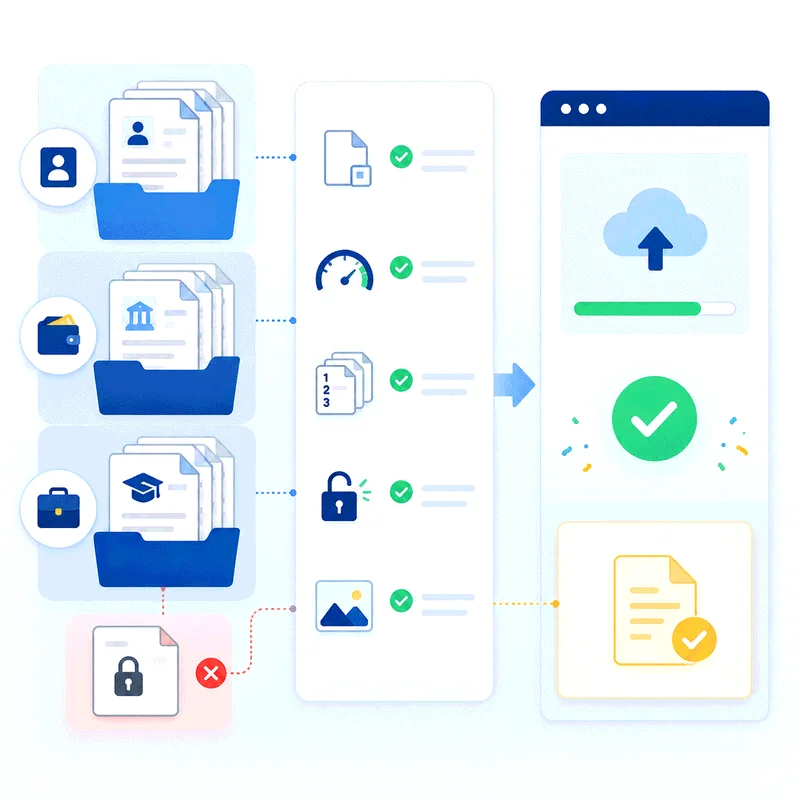
打开每个最终文件,从第一页翻到最后一页,检查页数、顺序、方向、清晰度、翻译件配对和文件名。若超出大小限制,优先按官方建议重新扫描或降低到该入口允许的分辨率;美国 NVC 的特定页面建议 150 DPI,加拿大 IRCC 的多文件帮助页也建议在相应在线申请中使用 150 DPI 或更低的低分辨率设置。不要把这个数值泛化到要求高分辨率或彩色细节的其他系统。
检查文件是否设有打开密码。除非门户明确接受并说明交付方式,否则不要上传密码保护文件。上传后确认文件出现在正确栏位、文件名和页数预览无误,再保存成功页面或回执。英国签证证据上传指南提示,提交后不能再上传其他证据,因此最终提交前尤其要核对完整性。
文件命名示例:可读,但不过度暴露身份
财务证明包含多个月份或多个账户时,可先按银行流水PDF排序、合并与隐私检查指南建立“账户—月份—页数”清单,再决定是否按上传栏合并。不要为了缩短材料而删除交易记录,也不要未经许可遮盖余额或银行验证信息。
| 不推荐 | 风险 | 更稳妥的示例 |
|---|---|---|
护照号_姓名_全部资料.pdf |
文件名暴露不必要身份信息,且材料混杂 | 01_identity_passport.pdf |
新建文档(7).pdf |
无法判断版本和内容 | 02_finance_statement_01.pdf |
最终版_最新_真的最终.pdf |
版本含义不清 | 03_employment_letter_v2.pdf |
翻译.pdf |
无法与原件对应 | 04_birth_certificate_translation.pdf |
命名示例不是官方模板。如果门户自动改名、只允许特定字符或要求案件编号,应遵循其页面提示。
免费工具与付费边界
本文只使用当前价格表中列为免费的浏览器工具:
- 图片转 PDF:免费功能。 用于把同一材料的多张照片按页序成册。
- PDF 合并:免费功能。 用于一个上传栏要求单文件时组合相关 PDF。
- HEIC 转 JPG/PNG:免费功能。 用于门户不接受 HEIC 时转换兼容格式。
- 本文不需要图片转 Word、PDF 转 Word 等会员转换能力,也没有把会员能力描述成免费。
- 功能范围如有调整,以价格与功能表为准。
上述转换在浏览器本地处理、无需上传到 OOCCRR 服务器;真正提交签证材料时,文件仍会进入对应的官方或授权服务商系统。请核对网址、登录域名和申请编号,不通过来历不明的聊天链接发送护照或财务材料。
常见问题
Q:签证申请材料必须全部合并成一个PDF吗?
不一定。一个上传栏只允许一个文件时,通常合并该栏对应材料;系统有多个分类入口时应分类上传。不要把“每份多页材料合一”误解成“所有材料合成一个大包”。
Q:护照可以直接用手机拍照吗?
取决于本次申请要求。官方页面允许照片时,应保证页面完整、对焦清楚且无反光;要求扫描件、指定 App 读取芯片或现场核验时,则按其方式办理。
Q:签证材料PDF统一限制为2MB吗?
不是。美国 NVC 某上传入口为 2 MB,加拿大不同账户常见 4 MB 或 5 MB,其他系统还可能不同。只读取你正在使用的上传栏提示。
Q:iPhone的HEIC照片能直接上传吗?
只有入口明确接受 HEIC 才能直接上传。若只接受 JPG、JPEG、PNG 或 PDF,可先转换,再检查文字和证件细节是否仍清楚。
Q:上传前要给护照PDF加密码吗?
不要把加密当作默认步骤。部分签证系统拒绝密码保护文件;只有系统明确接受并提供密码交付方式时才可按要求处理,本地备份可以另行保护。
Q:上传成功后还能补材料吗?
不同系统和申请状态规则不同。有的在最终提交后不再允许自助添加,因此应在提交前检查所有栏位并保存回执;需要补件时只按官方通知操作。
提交前最后一次核对
签证申请材料扫描上传的关键不是把文件“做得漂亮”,而是让每个上传栏的材料完整、清晰、顺序正确并符合当次规则。现在打开申请页面,把格式、大小、数量、密码状态和上传成功标记逐项勾完,再执行最终提交。