

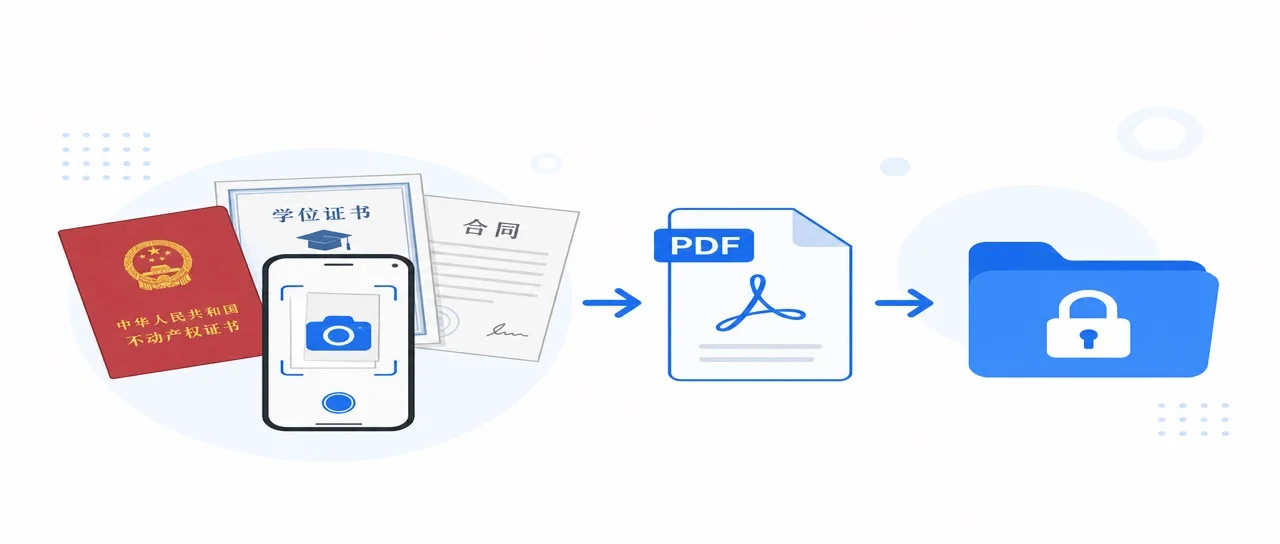
房产证压在柜子底,搬家时忘了拿出来。学位证放抽屉里,被孩子用水彩笔涂了半页。保险合同车子里放了一年,晒得发黄看不清条款。
这些事不是没发生过——而是每天都在发生。纸质文件不怕看,就怕意外:火灾、水淹、搬家遗漏、日常磨损。而补办房产证跑房管局、补办学信网学历认证,少则一周多则数月,过程中还可能耽误贷款、入职、签证。
更稳妥的做法,是在妥善保管原件的同时建立数字备份。
你不需要扫描仪,也不需要付费软件。一部手机 + 浏览器打开 OOCCRR,5步就能把纸质文件变成加密的电子档案,全程免费。
数字化归档 5 步流程
| 步骤 | 做什么 | 用哪个工具 | 耗时 |
|---|---|---|---|
| ① | 拍照并裁掉多余背景 | 证件照裁剪 | 30秒/张 |
| ② | 把照片合成一个 PDF | 图片转 PDF | 10秒 |
| ③ | 清晰化,去灰底、增强文字 | PDF 黑白化 | 5秒 |
| ④ | 按类别合并 PDF | PDF 合并 | 10秒 |
| ⑤ | 设置密码加密保存 | PDF 加密 | 5秒 |
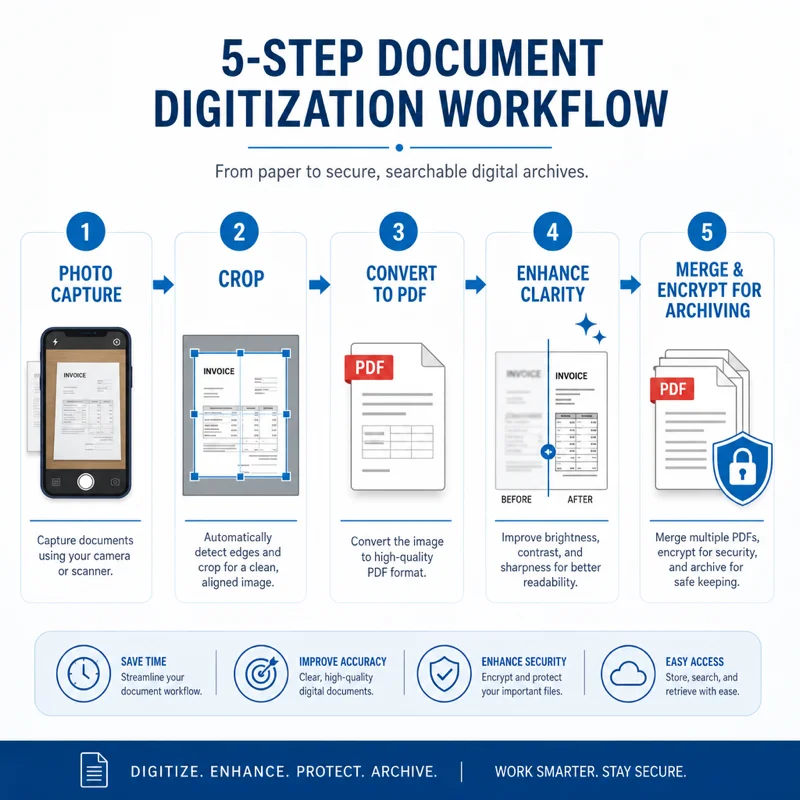 下面分步详解,文末还有常见问题解答,回答你最关心的安全问题。
① 拍照裁剪:用手机拍清楚,裁掉多余背景
重要文件拍照,三个要点:光线均匀、拍全四角、背景干净。
把文件平铺在深色桌面上,手机正上方垂直拍摄,避免倾斜造成文字变形。拍完后,照片四周难免有多余的桌面背景——这时用证件照裁剪工具裁掉多余区域即可。
👉 证件照裁剪工具
操作很简单:上传照片 → 拖拽选框框住文件主体 → 一键裁剪导出。单张处理不到 30 秒。
💡 如果你需要批量处理几十上百张证件照(比如 HR 收员工身份证),OOCCRR 有一篇详细的批量裁剪身份证指南,10 秒能处理 100 张。
② 转 PDF:把多张照片合成一个文件
裁剪完的照片是一张张独立图片。下一步把它们合成 PDF——这样发邮件、存网盘、打印都方便。
上传所有裁剪好的照片,支持拖拽调整页面顺序(比如房产证第 1 页放前面、第 2 页放后面),选择 A4 页面尺寸,一键合成。
💡 关于图片转 PDF 的更多技巧——包括如何处理拍摄角度倾斜、如何避免文件过大——见手机拍文档照片转 PDF 完整指南。
③ 清晰化:去灰底、增强文字对比度
手机拍出来的文件照,即便光线再好,底色也会有点发灰,文字不够黑。直接打印或存档,效果差一截。
这个工具能把灰底 PDF 转成纯黑白,文字更清晰、文件体积更小。三种模式可选:
- 灰度模式:保留图片细节(适合含公章、签名的页面)
- 黑白模式:纯黑白高对比(适合纯文字页面,打印最省墨)
- OTSU 自适应:自动判断最佳阈值(不确定选哪个就用这个)
💡 关于黑白化模式的选用技巧和批量处理方案,见PDF 黑白化打印清晰完整指南。
④ 合并归类:按文件类别整理
现在你手上可能有多个 PDF:房产证一个、学位证一个、保险合同一个。把它们按类别合并,方便管理。
👉 PDF 合并工具
比如把所有"房产相关"文件(房产证、购房合同、契税发票)合并成一个 PDF,命名为 房产档案_2026.pdf;"学历相关"(学位证、毕业证、成绩单)合并为 学历档案_2026.pdf。
💡 合并 PDF 的详细操作和常见问题解答,见在线合并 PDF 完全指南。
⑤ 加密存档:设密码,防泄露
这是最后一步,也是最关键的一步。数字化文件如果不加密,跟纸质文件裸放没区别——谁打开你电脑或网盘都能看。
👉 PDF 加密工具
OOCCRR 支持两种加密方式:
- 打开密码:不知道密码的人完全打不开文件——适合存网盘、发邮件
- 权限密码:可以打开看,但不能打印、复制、修改——适合发给第三方预览
建议两个都设。密码用你熟悉的但别人猜不到的——可以是你身份证后 6 位加一个特殊符号,或者用密码管理器生成。
💡 PDF 加密的策略选择和两种密码的深入讲解,见 PDF 加密安全防护指南。
你的文件安全吗?全程浏览器本地处理
这是很多人最关心的问题。OOCCRR 所有工具都在你的浏览器本地运行,文件不会上传到任何服务器。你上传的照片和 PDF,处理完成后就留在你自己电脑上,没有任何中间环节能接触到你的数据。
这也意味着:不限次数、不用注册、不用下载安装任何软件。打开浏览器就能用。
常见问题
Q:这个流程处理一份文件需要多长时间?
从拍照到加密存档,单份文件大约 3-5 分钟。实操建议:找一个周末集中处理,按类别一批批来——今天处理房产类,明天处理学历类,不容易乱。
Q:手机拍的图片转 PDF 后清晰度够不够?
只要拍照时光线充足、手机像素在 1200 万以上(最近 5 年的手机都能满足),加上第③步黑白化处理后,文字清晰度完全可以替代扫描仪效果。OOCCRR 的黑白化算法正是在部分专业扫描仪中使用的同类技术方案。
Q:加密后的 PDF,网盘会不会偷偷看我的文件?
PDF 的打开密码采用 AES-256 加密——这是目前银行级别的加密标准。即使网盘服务商拿到了你的文件,没有密码也打不开。当然,前提是你的密码不要设成 123456。
Q:一次性处理很多文件,浏览器会不会卡?
OOCCRR 的 PDF 工具基于 WebAssembly,对内存管理做了充分优化。实测几十页的文件也没问题。如果文件非常多(上百页的合同),建议分批次处理,每批 20-30 页。
Q:这个方案和买一台扫描仪有什么区别?
扫描仪的优势是自动进纸、批量扫描,适合日常高频使用。但对于大多数家庭用户,一个月用不了两回,扫描仪买回来基本吃灰。手机加浏览器方案零成本、零维护,更适合"一年归档一回"的个人用户。
总结
一套完整的家庭文件数字化方案,就这么简单:
拍照裁剪 → 转 PDF → 清晰化 → 合并归类 → 加密存档
全程用浏览器、全程免费、文件不上传。花一个周末处理完家里的重要文件,以后再也用不着翻箱倒柜找原件——需要时打开加密 PDF,打印出来就是清晰可用的复印件。
先把房产证和学位证拍了,其他的慢慢来。