

你收到一份 80 页的合同扫描件 PDF——每一页都是轻微歪斜的、底色灰蒙蒙的、有些页还是横着的。更头疼的是:你不但要把它转成能打印的干净版本,还得把关键条款的文字提取出来,放到自己的 Word 合同模板里修改。
处理这样一个扫描件,本质上需要两个阶段:
- 修复阶段:旋转纠偏 → 去底色 → 统一尺寸(让扫描件看起来像正式文档)
- 提取阶段:转 Word(把图片状的页面变成可编辑文字)
OOCCRR 提供了五个工具来完成这一整条管线,分成"免费修复三件套"和"会员提取二选一"。下面按阶段逐一拆解。
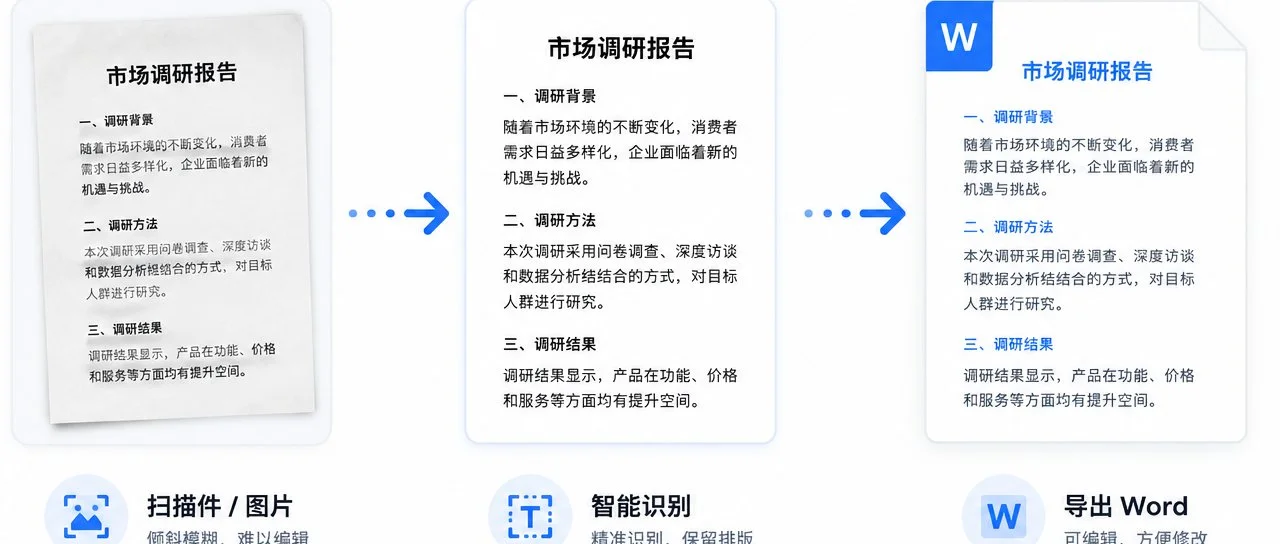
五个工具分别做什么?
| 阶段 | 工具 | 输入 → 输出 | 免费? | 作用 |
|---|---|---|---|---|
| 修复 | 智能旋转 PDF | 歪斜 PDF → 正向 PDF | ✅ 免费 | 自动检测文字方向,纠正颠倒/侧翻页面 |
| 修复 | PDF 黑白化 | 灰底 PDF → 黑白 PDF | ✅ 免费 | 去除扫描灰色底色,提升文字对比度 |
| 修复 | 页面尺寸统一 | 混杂尺寸 PDF → 统一 A4 | ✅ 免费 | 把不同来源的页面统一为同一尺寸 |
| 提取 | PDF 转 Word | 扫描 PDF → .docx | ⚠️ 会员 | 把修复后的扫描件转成可编辑 Word |
| 提取 | 图片转 Word | 照片/截图 → .docx | ⚠️ 会员 | 把手机拍的纸质文件照片转成可编辑 Word |
📌 修复三步在浏览器本地处理。 PDF 转 Word和图片转 Word属于云端会员功能,需要上传并显示试用或额度提示。如果只需要改善打印或提交效果,完成本地修复即可;需要可编辑文字时,再根据资料敏感程度决定是否进入云端提取。
第一阶段:修复 — 三个免费工具让扫描件变干净
第一步:智能旋转 — 自动纠正歪斜和颠倒
扫描件最常见的问题就是页面方向不对——有的是竖着的文件被扫横了,有的是双面扫描时反了,有的是每页歪的角度都不一样。
PDF 智能旋转工具 通过文字识别自动判断页面方向,批量纠正。你不需要手动逐页转。
操作要点:
- 上传后工具会自动分析每一页的文字走向
- 颠倒的页面自动旋转 180°,侧翻的自动旋转 90° 或 270°
- 建议先跑 2-3 页验证自动判断准确,再应用到全部页面
- 如果出现特殊版式(如工程横图本应保持横向),可以在结果页单独手动微调
💡 这个工具在已有博文 扫描件修复二合一指南 里有详细步骤,本文重点讲它跟后续提取工具的衔接。
第二步:黑白化 — 去底色,文字更清晰
拍照式扫描或档次不高的扫描仪生成的 PDF,页面上总有深浅不一的灰色底色。这种底色不仅打印费墨,更是 OCR 文字提取的头号杀手——灰色斑块会被误判为"墨迹",导致识别结果满是乱码。
PDF 黑白化工具 把每个像素转化为纯黑或纯白,去除所有灰色中间地带。
三种模式选择:
| 模式 | 适用场景 |
|---|---|
| 黑白模式 | 纯文字扫描件——合同、论文、报告。文字最清晰、文件最小 |
| 灰度模式 | 含印章、浅色图表、手写签名的扫描件。保留灰度过渡,不丢失印章 |
| 自适应 | 混合型扫描件——有文字也有图片,工具自动判断每块区域的最优模式 |
在扫描件处理流程中的关键作用:黑白化是所有 OCR 的"预处理前置"。旋转纠正的是方向错误,黑白化解决的是"该识别为文字的像素"和"该忽略的底色噪点"之间的分界问题。这一步做得好,后续提取文字才能准。
第三步:统一尺寸 — 确保输出格式一致
扫描件如果来自不同来源——有的是 A4 扫描仪、有的是手机拍照后转 PDF、有的是老式馈纸扫描仪——页面尺寸可能千奇百怪。
PDF 页面尺寸统一工具 把所有页面一键设为 A4(或你需要的目标尺寸),推荐使用"等比缩放"模式,不裁切内容。
至此,修复阶段完成。现在你手上是一份方向正确、底色干净、尺寸统一的扫描件 PDF。可以直接提交、打印、或进入提取阶段。
第二阶段:提取 — 两个会员工具让扫描件变可编辑
修复之后的扫描件 PDF,虽然在视觉上是干净的,但它本质上还是"图片构成的 PDF"——每一页都是一张大图,里面的文字并不能被选中、搜索、复制。
要把文字真正提取出来,需要 OCR(光学字符识别)。OOCCRR 提供两条提取路径,根据你的原始文件格式选一条。
路径一:PDF 转 Word(扫描件 → .docx)
如果你手上的是修复后的一整份扫描件 PDF,用 PDF 转 Word 工具 直接把整份文件转为可编辑 Word。
适用场景:
- 合同扫描件 → 可编辑合同模板
- 论文扫描件 → Word 修改润色
- 会议纪要扫描件 → 提取待办事项和关键信息
📌 这是会员专属功能。关于 PDF 转 Word 的详细操作步骤、格式保真度和常见问题,可参考 PDF/图片转 Word、转 PPTX 指南。
路径二:图片转 Word(手机照片/单张扫描 → .docx)
如果你还没有形成整份扫描件 PDF,只是用手机拍了合同或文件的几张照片,可以用 图片转 Word 工具 直接对单张图片做 OCR 提取。
适用场景:
- 出差中拍了合同条款照片,需要立即引用文字
- 手头只有纸质文件,拍照后需要录入电子版
- 只需要提取扫描件中某几页的关键文字,不需要整本转
📌 同样是会员专属功能。图片清晰度直接影响识别准确率——拍照前建议用手机"文档扫描"模式,确保文字平整无透视变形。
两条路径怎么选?
| 你的情况 | 选哪个 |
|---|---|
| 40 页合同扫描件,需要全部文字 | PDF 转 Word |
| 拍了 3 张纸质合同照片 | 图片转 Word |
| 扫描件中只需要第 10-15 页的文字 | PDF 转 Word(可用拆分工具先提取目标页) |
完整流程速查
| 步骤 | 做什么 | 工具 | 免费? |
|---|---|---|---|
| ① | 自动纠正页面方向 | 智能旋转 PDF | ✅ 免费 |
| ② | 去底色、提升对比度 | PDF 黑白化 | ✅ 免费 |
| ③ | 统一页面尺寸 | 页面尺寸统一 | ✅ 免费 |
| ④A | 扫描件 PDF → 可编辑 Word | PDF 转 Word | ⚠️ 会员 |
| ④B | 手机照片 → 可编辑 Word | 图片转 Word | ⚠️ 会员 |
常见问题
Q:一定要先修复再提取文字吗?能不能直接用 PDF 转 Word?
可以直接转,但强烈不建议跳过修复。歪斜的页面会导致 OCR 把一列文字识别成多列,灰底会在"文字"和"噪点"之间产生大量歧义。实测对比:经过"旋转→黑白化"预处理的扫描件,OCR 准确率提升 30%-50%,尤其是中文合同和论文中。
Q:黑白化会不会把印章或签名也去掉了?
黑色印章和签名不会被去掉,但红色印章在纯黑白模式下可能变淡甚至消失——因为黑白化只保留"足够暗"的像素。如果扫描件中有重要印章(如合同中盖的公章),建议使用灰度模式处理该页,或在整本黑白化后单独处理含印章页。
Q:扫描件转 Word 后排版跟原扫描件不一样,正常吗?
正常。OCR 提取的是文字内容,不是版式。生成 Word 时,文字按识别顺序排列,不会复刻原始 PDF 的列、表、图文混排布局。如果需要保留原始排版(如法律文档),建议转换后用修复后的扫描件 PDF 对照调整。
Q:修复后的扫描件可以直接提交吗?
可以。修复三步后的 PDF(旋转+黑白化+统一尺寸)就是一份格式规范、页面干净的正式文档——可以直接打印、邮件发送或提交给审批流程,不需要再经过提取阶段。
Q:会员工具和免费工具的本质区别是什么?
免费的三步(旋转、黑白化、统一尺寸)是"像素级操作"——调整方向、改颜色、调尺寸,不涉及文字识别。会员的两步(PDF 转 Word、图片转 Word)涉及 OCR 文字识别和文档结构重建,需要更多 AI 计算资源。
💡 延伸阅读:扫描件修复完毕后,如果还需要添加页码或水印,可以查看 PDF 定稿收尾二合一指南。如果扫描件来源是发票,OOCCRR 提供了专门的 发票识别+重命名+归档 5 步 SOP,一键提取发票字段并自动归档。
修复三步在浏览器本地完成,会员提取步骤需要上传到云端。无论选择哪条路径,都要保留原始扫描件,并对方向、页序、金额、编号和专有名词进行人工复核。