

你从网上下载了一张素材图,右下角压着平台水印;同一张图你又随手写了几笔批注,现在想把它恢复成干净的底图。
你纠结的是:到底该用去水印,还是用去手写?
这两个都是 OOCCRR 的会员专属云端工具,底层都靠 AI 识别并擦除图片上的"多余内容",但处理的对象完全不同。这篇选型指南把两者的区别、怎么选、能不能接龙,一次讲清楚。
📌 一句话结论:水印/Logo 选「图片去水印」;试卷/纸面上的手写字迹选「图片去手写」。两者都是上传云端处理的会员功能,登录用户各有一次独立试用,会员任务使用每日共享图片额度。
两个工具分别解决什么
图片去水印:专清水印和 Logo
OOCCRR 图片去水印 针对的是重复性图案类干扰:平台 LOGO、半透明斜纹水印、整排小水印。它会在云端尝试重建被遮挡区域;人物、细纹理或大面积遮挡可能出现生成痕迹,必须与原图对照检查。
适合:电商商品图去水印、自媒体配图清理、证件扫描件去印记。
图片去手写:专清手写字迹
OOCCRR 图片去手写 针对的是个性化手写笔迹:试卷答案、合同批注、作业手写。它先识别"手写特征"(笔划粗细不均、连笔、倾斜),再只擦掉手写部分,保留印刷文字、表格线、图表。
适合:试卷还原重做、合同定稿清批注、作业题库复用。
一图看懂两者区别
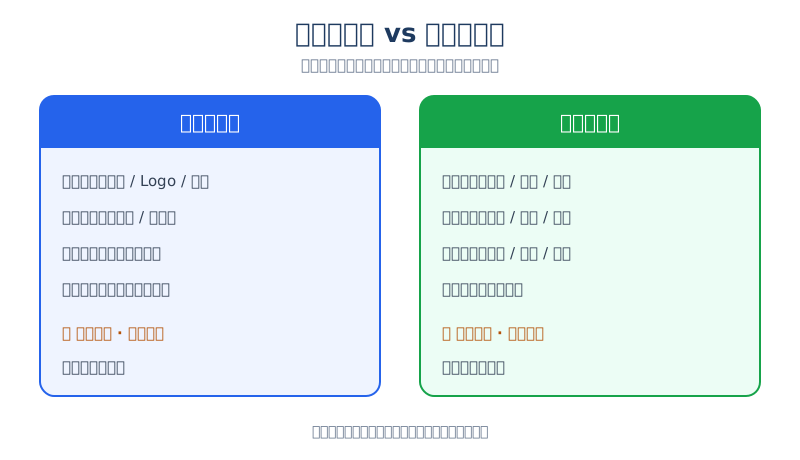
| 维度 | 图片去水印 | 图片去手写 |
|---|---|---|
| 处理对象 | 水印、Logo、斜纹 | 手写笔迹、批注、签名 |
| 典型场景 | 商品图、素材图 | 试卷、合同、作业 |
| 保留内容 | 原图全部印刷内容 | 印刷文字、表格、图表 |
| 是否会员功能 | 是(👑 会员专属) | 是(👑 会员专属) |
| 处理方式 | 上传云端服务器处理 | 上传云端服务器处理 |
| 批量支持 | 支持 | 支持 |
| 登录后一次独立试用 | 有 | 有 |
怎么选?三秒决策树
把图往两个特征上一套,答案就出来了:
- 图上多出来的是平台 LOGO、半透明斜纹、整排水印 → 用「图片去水印」
- 图上多出来的是你或别人写的字、批注、签名 → 用「图片去手写」
- 两者都有(既有水印又有手写) → 两个都用,见下一节「能不能接龙」
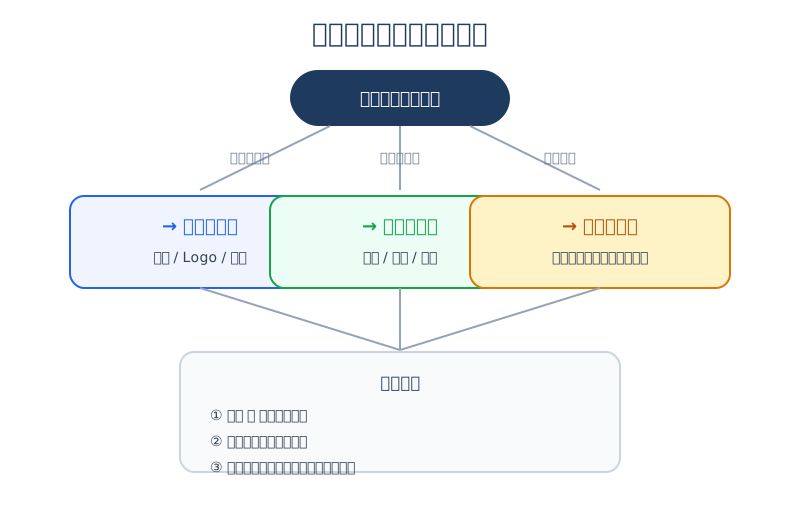
📌 一句话判断:看"多出来的东西像不像字"。像机器印的 LOGO → 去水印;像人手写的字 → 去手写。拿不准可用该工具的一次独立试用测试代表图片。
能不能接龙?先去哪个后去哪个
能。两个工具是互补关系,不是二选一。一张图如果同时带水印和手写,可以先用一个工具处理,再用另一个:
- 顺序随意:先去水印或先去手写都行,AI 会针对各自目标处理,互不干扰。
- 接龙示例:先把带平台水印的试卷素材用去水印清掉 LOGO,再送去手写清除手写答案,得到一张干净空白卷。
- 批量接龙:两个工具都支持批量上传,可以一批批依次处理。
💡 接龙时建议每步下载结果后再进下一步,方便中途检查效果,避免一次性处理完才发现某处需要微调。
会员功能与配额说明(务必看清)
这两个工具都是 👑 会员专属功能,下面几点如实说明,避免误以为免费或本地:
- 会员专属:核心清理能力属于会员功能,免费用户有使用上限。
- 上传云端处理:图片会上传到云端服务器由 AI 模型处理,不是浏览器本地处理、文件会离开你的设备。
- 一次独立试用:登录用户可对每项云端工具试用一次,试用不会按天重置;会员任务按工作台显示的每日共享图片额度使用。
- 会员可批量与扩容:开通会员后可解锁更高配额、批量上传与更快处理,适合电商上架、试卷批量还原等高频场景。
⚠️ 重要区分:不要把这两个云端会员工具和"本地处理、无需上传"的免费工具混为一谈。前者为会员功能、上传云端;后者(如 EXIF 清理)在浏览器本地完成。
隐私与本地处理,该怎么权衡
正因为这俩工具要上传云端,处理涉及个人信息的图片时要多想一步:
- 敏感文档先评估:合同、含姓名证件的扫描件,上传云端前确认你接受云端处理这一前提。
- 搭配本地 EXIF 清理:如果只是想去掉照片里的 GPS、设备型号等隐私信息,用 图片 EXIF 清除工具 就够了——它在浏览器本地处理、文件不上传。详见 图片隐私保护指南。
- 版权前提:无论去水印还是去手写,前提是你对图片拥有合法使用权,别用于清除他人作品水印做商用。
📌 简单说:要"清理画面内容"用云端会员工具;要"清理隐藏隐私信息"优先用本地免费工具。两者解决的是不同问题。
操作步骤:三步完成
两个工具的操作几乎一样,都只要三步:
第一步:上传图片
打开对应工具页,拖入或选择图片。支持一次多选、批量上传。
- 图片去水印:👉 https://www.ooccrr.com/zh/image-remove-watermark/
- 图片去手写:👉 https://www.ooccrr.com/zh/image-remove-handwriting/
第二步:确认并开始处理
确认文件列表无误,点击开始处理。工具会逐张分析并自动擦除,进度条实时反馈。
第三步:下载结果
处理完逐张下载或一键打包。输出为 JPG,保持原始分辨率。
常见问题
Q:图片去水印和图片去手写有什么区别?
底层都靠 AI 识别并擦除多余内容,但对象不同。去水印清的是水印、Logo、斜纹等重复图案;去手写清的是手写笔迹、批注、签名。两者互补,一张图上同时有就分别处理。
Q:这两个工具是免费的吗?
不是本地免费工具。登录用户对两个工具分别有一次独立免费试用;开通会员后按每日共享图片额度使用,当前剩余量以工作台权益卡为准。
Q:处理图片是在本地还是上传云端?
上传云端服务器处理。这两个会员工具会把图片传到云端由 AI 模型处理,不是浏览器本地运行。对隐私敏感的文档请谨慎,或改用本地处理的免费工具。
Q:一张图既有水印又有手写,先处理哪个?
顺序随意,两个工具互补、互不干扰。建议先去水印再去手写,或反过来都行;每步下载结果检查后再进下一步,方便微调。
Q:支持批量去水印 / 批量去手写吗?
支持。两个工具都支持批量上传和逐项任务处理;一次试用和会员每日共享图片额度的实际可用量以工作台显示为准。
Q:去水印后会伤原图画质吗?
输出尺寸与原图一致,不会因裁切变小。水印区域通过算法填充,纯色背景上的简单水印几乎无痕;复杂纹理上可能有轻微差异,但远好于截图裁切。
Q:去手写后印刷文字会模糊吗?
不会。工具只擦除被识别为"手写"的像素,印刷文字、表格、图表保持原样,清晰度与原图一致。
Q:处理完的图片还能再清隐私信息吗?
可以。去水印/去手写不清理 EXIF 等隐藏元数据。分享前可用 图片 EXIF 清除工具 在本地一键去除 GPS、设备型号等信息。
小结
图片清理二合一,选型其实就三点:
- 像机器印的 LOGO / 斜纹 → 在拥有处理权限时使用图片去水印,并逐张检查重建痕迹
- 像人手写的字 / 批注 → 用 图片去手写,保留印刷内容
- 两者都有 → 接龙处理;隐私信息另用本地 EXIF 清除
记住:这两个都是上传云端的会员功能,各有一次独立试用,会员使用每日共享图片额度——不要和本地免费工具混淆。