


图片去水印别再截图裁剪了:用对工具批量处理,画质无损
你从素材网站下载了一批商品图,准备上架到自己店铺。
结果发现每张图右下角都压着平台的大 LOGO 水印——卖家的图,当然不能带别人的水印。
你本能反应是截图裁剪。一张图,鼠标框一下,另存为,搞定。十张呢?五十张呢?而且每裁一次,画质就掉一档,裁到后面边缘区域的细节全糊了——本来 2000 像素宽的图,截完水印只剩 1600 像素。
今天聊的主题很直接:图片上的水印,怎么去掉才不伤画质、不费时间?
为什么"截图裁水印"是最差的做法?
截图裁水印是大多数人的第一反应,但它有三个致命问题:
- 画质损失:截图 = 重编码,每操作一次就丢一次细节。半透明水印覆盖的文字区域,截图后字直接变模糊
- 尺寸缩水:裁掉水印区域的同时,图片整体尺寸也在变小,如果水印在正中间或跨多行分布,这张图基本废了
- 效率低下:一张张打开截图工具,手动框选区域——十张以内还能忍,上百张直接绝望
更麻烦的是,很多图片的水印不是单纯角落里一个 LOGO,而是:
- 跨整张图的半透明斜纹水印
- 彩色水印压在主体内容上
- 多个位置分布的小水印
这些情况截图完全解决不了。
📌 一句话判断:水印在边缘且图片本身不是重要内容 → 截图裁边勉强可用。水印在主体上、图片后续还要印刷或放大使用、数量超过 5 张 → 必须用去水印工具。
OOCCRR 图片去水印 — 核心能力和差异化
OOCCRR 图片去水印工具 提供了三种方式都做不到的能力:
支持批量处理
一次上传几十张图,全部自动处理,不用一张张操作。适合电商批量上架、自媒体批量处理素材、证件照/扫描件批量清理的场景。
保持输出尺寸,不保证重建细节
工具会尝试重建水印覆盖区域,输出为 JPG。即使像素尺寸保持不变,也不代表遮挡下的原始细节能够被恢复;人物、重复纹理和大面积水印可能出现生成痕迹,必须对照原图检查。
支持多种图片格式
JPG、PNG、WebP、BMP、TIFF 全部支持,一次上传可以混格式。输出统一为 JPG。
💡 处理说明:该工具需要把图片上传到云端 AI。登录用户有一次独立试用,会员按每日共享图片额度使用;开始前确认上传授权,处理后检查补丁、纹理重复和主体变形。
操作步骤 — 三步完成去水印
第一步:上传图片
打开 OOCCRR 图片去水印,拖入或选择需要去水印的图片。支持一次多选,也支持从文件夹直接拖入。
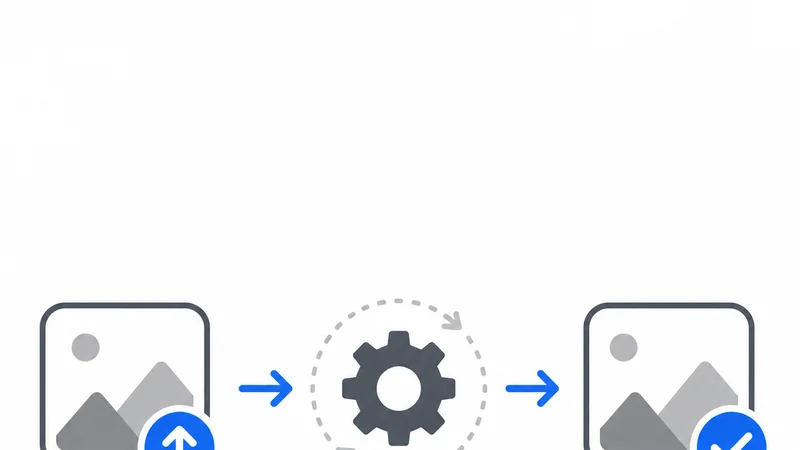
第二步:确认并开始处理
上传完成后,确认文件列表无误,点击开始处理。工具会逐一处理每张图片,进度条实时显示。
第三步:下载结果
处理完成后可以逐张下载,也可以一键打包下载全部结果。输出文件为 JPG 格式,保持原始分辨率。
哪些场景真的需要去水印?效果预期要合理
去水印工具不是万能的。以下场景效果可靠,以下情况需要降低预期:
| 场景 | 效果预期 | 备注 |
|---|---|---|
| 纯色背景上的 LOGO 水印 | ✅ 好 | 最容易处理的类型 |
| 半透明斜纹/网格水印 | ✅ 较好 | 通常能处理,细节区域可能微损 |
| 覆盖在复杂纹理上的彩色水印 | ⚠️ 一般 | 取决于水印与背景的对比度 |
| 全幅密布、覆盖主体文字的水印 | ❌ 差 | 任何工具都无法完美还原被遮挡的内容 |
| 手写签名、印章类印记 | ✅ 好 | 适合清除证件照上的手写标注 |
电商运营场景
商品图常有平台水印。批量上传到 OOCCRR,几分钟清完一批,保存了原始尺寸和清晰度。配合 图片 EXIF 隐私清理 去除隐藏元数据,上架前的图片准备工作一站搞定。
自媒体/内容创作场景
收集的素材图片带了来源水印,需要清理后再用于排版。用去水印工具处理后,图片干净可用,不会因为水印影响版面美观。
证件/文档扫描场景
扫描的身份证、营业执照上如果有手写备注或印章,去水印工具可以清除这些印记。处理完如果需要裁剪成标准尺寸,再配合 证件照批量裁剪工具 即可。
去水印后的图片,还有什么需要注意?
水印去掉了,但图片本身可能还藏着更多信息:
- EXIF 元数据:拍摄时间、GPS 位置、设备型号——这些信息不会随着水印去除而消失。分享去水印后的图片前,建议用 图片 EXIF 清除工具 一并清理
- 文件体积:去水印后输出为 JPG,体积通常比原图小。如果需要保持 PNG 的透明通道,去水印前先确认原始需求
- 版权注意:去水印工具的使用前提是你对该图片拥有合法使用权。去除他人作品的水印用于商业用途可能涉及版权问题
💡 延伸阅读:图片去水印 + 去手写二合一指南
常见问题
Q:去水印后图片画质会下降吗?
输出尺寸与原始图片一致,不会因裁切而缩小。水印去除区域的像素会通过算法填充,效果取决于水印的复杂程度。纯色背景上的简单水印去除后几乎看不出痕迹;复杂纹理上的水印去除后可能有轻微差异,但远好于截图裁切。
Q:一次最多能处理多少张图片?
无数量上限,但建议单次控制在 50 张以内以保证处理流畅度。数量较多时建议分批处理。
Q:支持哪些图片格式?
JPG、PNG、WebP、BMP、TIFF 均支持。输出统一为 JPG 格式。如果需要保留 PNG 的透明背景,去水印后透明区域会变为白色。
Q:半透明的斜纹水印能去掉吗?
能。这是去水印工具最擅长处理的类型之一——算法可以识别半透明像素与底层内容的差异并进行精准去除,效果通常比截图裁剪好很多。
Q:去水印处理一张图要多久?
单张图片通常在几秒到十几秒,取决于图片尺寸和水印复杂度。批量处理时工具会自动排队,逐一完成。
Q:去水印和图片去手写是一回事吗?
底层技术类似,但使用场景不同。去水印侧重清除批量、重复的图案水印;去手写侧重清除单张图片上的手写笔迹。如果你需要清理的是证件照、合同扫描件上的手写标注,效果通常不错。
Q:处理后不满意可以重新处理吗?
可以。去水印效果如果不理想,可以重新上传处理。对于复杂水印,第一次处理后如果局部仍有残留,也可以考虑用图片编辑工具做少量手动修补——这比从头手动处理的效率高得多。
小结
图片去水印,三个关键决策点:
- 水印在边缘且图片不重要 → 截图裁边够用
- 水印在主体上 / 数量多 / 图片后续要印刷 → 用 OOCCRR 图片去水印 批量处理
- 处理完还要上架或分享 → 顺手用 EXIF 清除 清理隐藏元数据
别再一张张截图裁水印了——费眼、费时间、还损画质。