

你把一份排版精细的 PDF 报告转成 Word,打开一看——图表错位、文字溢出、页眉页脚全乱套。
或者你拍了一张印刷文档的照片,想把上面的文字变成可编辑的 Word 文件,结果换了好几个工具,要么识别不准,要么排版完全丢失。
又或者你需要把一份几十页的 PDF 提案快速转成 PPTX,逐页复制粘贴显然不现实。
这些问题背后是同一个需求:在不同文档格式之间转换,同时控制排版偏差。 OOCCRR 的 PDF 转 Word、PDF 转 PPTX、图片转 Word 都需要将文件上传到云端完成任务;开始前页面会显示处理位置、试用或会员要求。
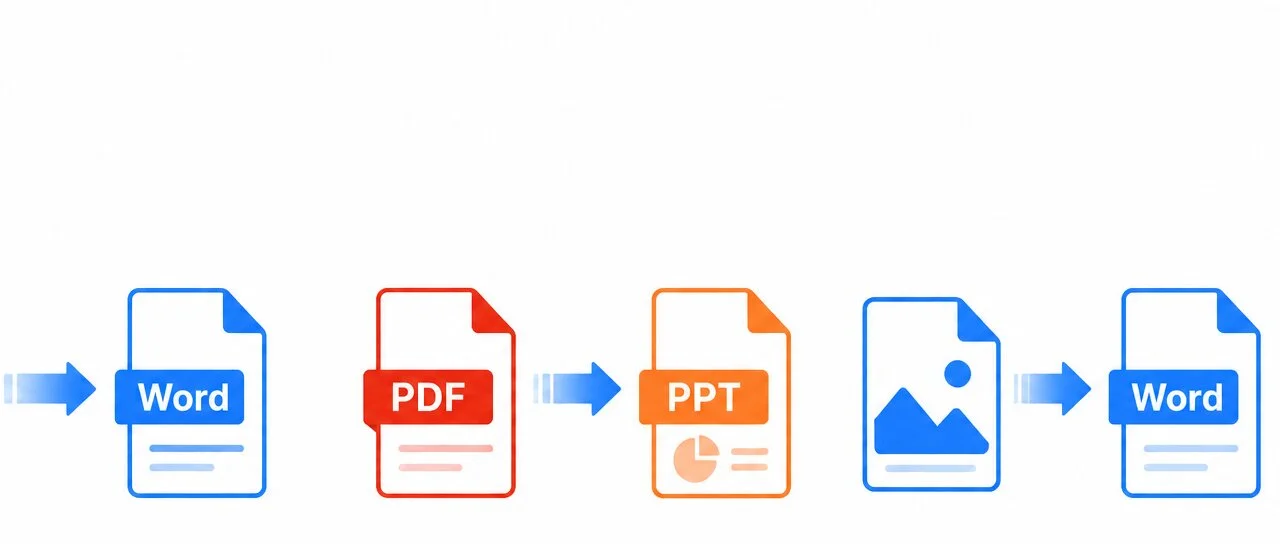
三个工具分别解决什么问题?
在开始操作之前,先搞清楚三个工具的适用场景,才不会用错:
| 工具 | 输入格式 | 输出格式 | 核心场景 |
|---|---|---|---|
| PDF 转 Word | .docx(Word) | 合同编辑、论文修改、报告内容复用 | |
| PDF 转 PPTX | .pptx(PowerPoint) | 提案/报告转演示文稿、讲义转课件 | |
| 图片转 Word | JPG/PNG 等图片 | .docx(Word) | 扫描件识别、照片文字提取、截图转文档 |
📌 一句话判断:源文件是 PDF 且你需要编辑文字内容 → PDF 转 Word;源文件是 PDF 且你需要做演示 → PDF 转 PPTX;源文件是纸质扫描件或照片 → 图片转 Word。
PDF 转 Word — 复杂排版怎么保留不跑版?
PDF 转 Word 的技术难点不在"能不能转",而在"转完后排版还对不对"。普通的在线转换工具遇到双栏排版、嵌套表格、图文混排时,输出的 Word 文档往往面目全非。
OOCCRR 的 PDF 转 Word 工具 针对这些痛点做了专门优化:
- 表格还原:PDF 中的表格不会被拆成零散文本框,而是生成 Word 原生表格
- 图文位置保持:图片和文字的排版关系尽量保持与原始 PDF 一致
- 字体映射:PDF 中嵌入的字体自动匹配系统已有字体,减少乱码
操作步骤
- 打开 OOCCRR PDF 转 Word
- 拖入或选择 PDF 文件,工具在浏览器中解析文档结构
- 等待转换完成——文件越大、排版越复杂,处理时间越长
- 下载 .docx 文件,用 Word 或 WPS 打开编辑
哪些场景适合用?
- 收到的合同是 PDF,需要修改条款内容再回传
- 学术论文 PDF 需要摘取某段文字或数据
- 公司年报 PDF 要提取表格做二次分析
- 产品手册 PDF 要翻译成其他语言版本
什么情况下转换效果会打折扣?
没有哪个转换工具能做到 100% 完美还原。以下几种情况排版可能偏差较大:
- PDF 使用了特殊艺术字体(未嵌入字体文件)
- 超复杂嵌套表格(表格套表格)
- PDF 由扫描图片组成而非原生文字(这种情况请用"图片转 Word")
💡 如果 PDF 本身是扫描件(图片型 PDF),直接用 PDF 转 Word 效果不会好。应该先用 OOCCRR 的图片转 Word 工具 走 OCR 识别流程。
PDF 转 PPTX — 报告/提案一键变可编辑演示文稿
把一份几十页的 PDF 报告或提案转成 PPTX,如果逐页截图粘贴,不但费时,而且文字完全不可编辑。PDF 转 PPTX 工具可以让你在保留文字可编辑性的前提下,快速生成 PowerPoint 文件。
操作步骤
- 打开 OOCCRR PDF 转 PPTX
- 上传 PDF 文件
- 工具逐页分析 PDF 的内容结构,识别标题、正文、图片区域
- 下载生成的 .pptx 文件,在 PowerPoint 中继续编辑排版
哪些场景适合用?
- 给客户做方案演示,手上只有 PDF 版方案文档
- 内部培训,用已有的课程讲义 PDF 快速生成 PPT
- 学术会议,把论文 PDF 转成演讲用的幻灯片初稿
- 年终总结报告 PDF 需要转成演示文稿向上级汇报
转换后需要手动调整吗?
PDF 转 PPTX 的输出更像是"半成品"而非最终演示文稿。转换工具把 PDF 的文字和图片搬进了 PPT 页面,但具体的幻灯片版式、字体大小微调、动画效果仍需人工排版优化。把它当作省去逐页复制粘贴的基础工作,而不是一键出片的魔法。
图片转 Word — 扫描件和照片里的文字怎么提取?
这是三个工具中最特殊的一个——它处理的不是电子文档,而是图片里的文字。
你用手机拍了印刷文档、合同、书本某页,或者收到客户发来的纸质文件扫描件——这些图片文件需要变成可编辑的 Word 文档。
OOCCRR 图片转 Word 工具 使用 OCR 技术识别图片中的文字并输出为 .docx 文件。
操作步骤
- 打开 OOCCRR 图片转 Word
- 上传 JPG 或 PNG 图片(支持批量)
- 工具执行 OCR 识别,提取图片中的文字
- 下载 .docx 文件,检查识别结果并微调
哪些场景适合用?
- 纸质合同拍照后需要提取条款文字
- 扫描件发票需要把信息填到电子表格
- 实体书某页内容想做读书笔记摘录
- 历史档案扫描件需要数字化存档
影响识别准确率的因素
| 因素 | 好的情况 | 差的情况 |
|---|---|---|
| 图片清晰度 | 扫描仪 ≥300 DPI | 手机随手拍、模糊 |
| 文字方向 | 正向水平排列 | 倾斜、弯曲、竖排 |
| 字体规范 | 宋体/黑体/等线等常见字体 | 手写体、艺术字、草书 |
| 背景干净度 | 白底黑字 | 彩色背景、水印干扰、斑驳旧纸 |
| 语言 | 中英文常见字符 | 特殊符号、生僻字、竖排古文 |
📌 提高识别率的小技巧:拍照时尽量正对文档、充足光线、避免手抖——这三个动作比任何后期处理都管用。
三个工具的实际用法组合
实际工作中经常会串用多个工具。以下是一些典型的组合场景:
场景一:纸质合同 → 电子版归档 + 填表
- 手机拍照或扫描合同 → 得到图片文件
- 用图片转 Word 提取文字
- 在 Word 中校对关键条款,填入电子表格
场景二:客户 PDF 提案 → 内部演示 PPT + 编辑修改
- 用 PDF 转 PPTX 生成幻灯片初稿
- 同时用 PDF 转 Word 提取关键数据段落
- 在 PowerPoint 中微调版式,引用 Word 中的数据进行补充
场景三:学术论文 PDF → 摘录 + 报告
- 用 PDF 转 Word 转换论文全文
- 在 Word 中摘录核心段落、数据表格
- 如需做学术报告,再用 PDF 转 PPTX 生成演示稿基础
为什么文件处理要在浏览器本地完成?
你可能在用一些需要上传文件到服务器的转换工具——但如果是以下类型的文档,上传到第三方服务器会带来隐私风险:
- 劳动合同、薪资单
- 商业合同和报价
- 身份证/护照扫描件
- 公司财报、内部数据
- 医疗记录
OOCCRR 的三个转换工具全部在浏览器本地执行处理——文件只存在于你的电脑内存中,转换完成后直接下载结果,全程不经过任何外部服务器。网络断开后只要页面已加载,转换照样进行。
这是三个工具区别于绝大多数在线转换服务的核心差异。关于文档隐私保护的更多方法,可以参阅 PDF 外发前隐私二合一指南 和 图片隐私信息清理指南。
常见问题
Q:转换后的 Word/PPTX 文件可以直接使用吗?
大多数情况下可以直接使用,但建议转换后快速浏览一遍做微调。特别是 PDF 转 PPTX——幻灯片版式和字体大小通常需要手动优化。转换工具的目标是帮你省去逐页复制粘贴的工作量,而不是替代排版设计。
Q:PDF 文件有密码保护,能转换吗?
不能。有密码保护的 PDF 需要先解密后才能进行格式转换。可以先使用 PDF 解密工具 输入密码解锁,解锁后再上传转换即可。
Q:图片转 Word 支持手写体吗?
规范的手写印刷体(如工整填写的表格)有一定识别率,但潦草的连笔草书准确率很低。OCR 技术的擅长领域是印刷体文字,手写识别不是它的强项。
Q:一次能转换多大的文件?
PDF 转换支持大文件,但超大 PDF(超过 100MB 或 500 页以上)可能因浏览器内存限制处理缓慢。图片转 Word 建议单张图片在 20MB 以内,分辨率适中即可——分辨率过高反而拖慢速度且对识别率提升有限。
Q:图片转 Word 和 PDF 转 Word 都可以处理扫描件,该选哪个?
如果你的扫描件已经是 PDF 格式(扫描仪直接输出 PDF),直接用 图片转 Word 上传该 PDF 的截图或逐页图片效果更好——因为图片转 Word 走的是 OCR 识别路径,而 PDF 转 Word 默认处理的是文字型 PDF。如果是原生文字的 PDF,则用 PDF 转 Word。
Q:PDF 转 PPTX 后会保留原 PDF 中的动画和切换效果吗?
不会。PDF 是静态页面格式,本身不支持动画和幻灯片切换。转换生成的 PPTX 是空白动画的纯内容页面。
Q:转换结果不满意怎么办?
不同类型的 PDF 转换效果差异很大。纯文字的单栏文档转换效果最好;复杂排版的图文混排文档可能需要更多手动调整。如果排版丢失严重,可以考虑先转换关键页,用 Word 重新排版。也可以将 PDF 逐页转成高清图片后用 图片转 Word 重新识别,多一条路径尝试。
小结
三种格式转换,一个选择原则:
- PDF → 可编辑文档(合同修改、论文摘录、内容复用)→ PDF 转 Word
- PDF → 演示文稿(提案汇报、培训课件、学术演讲)→ PDF 转 PPTX
- 图片/扫描件 → 可编辑文档(纸质文件数字化、拍照提取文字)→ 图片转 Word
三个工具都需要上传到云端完成转换。处理商业文档或个人敏感信息前,应确认自己有处理权限、移除不必要内容,并按照组织制度判断是否允许使用云端服务。
💡 延伸阅读:如果你需要处理的 PDF 还涉及其他操作——比如合并多份文档、拆分指定页面、添加密码保护或页面裁剪排版,OOCCRR 提供了完整的 PDF 工具链,一站式完成各类文档处理需求。关于 OFD 格式(中国国产电子文档标准)的科普,可以参阅 OFD 文件完全指南。