


AVIF图片打不开?免费转JPG/PNG格式完整指南
你从网上下了一张高清图,双击——Windows 提示"不支持此文件格式"。
看了一眼后缀:.avif。
跟你三年前第一次遇到 .webp 时的感觉一模一样。
AVIF 是比 WebP 更新、压缩率更高的下一代图片格式,正在被越来越多网站采用。但这不耽误你现在打不开它。下面讲清楚 AVIF 是什么、什么时候该转格式、以及怎么免费批量转换。
工具入口:https://www.ooccrr.com/zh/avif-to-png-jpg/
AVIF 是什么?为什么越来越多网站开始用?
AVIF(AV1 Image File Format)是 Alliance for Open Media(成员包括 Google、Apple、Netflix、Microsoft 等)在 2019 年标准化的图片格式,基于 AV1 视频编码。它的核心优势就一个:同等画质下文件最小。
具体数据:
- 比 JPG 小约 50%(同画质)
- 比 WebP 小约 15-30%(同画质)
- 比 PNG 小约 70%(同画质,还不算 PNG 无损巨大的场景)
这也是为什么 Netflix、Amazon、YouTube 已经在用 AVIF 分发图片了——省带宽就是省钱。2024 年以来,越来越多的网站(尤其技术类博客、CDN 图片服务)开始默认输出 AVIF 格式。
但问题也很现实:
- Windows 原生不支持 — 2026 年了,Windows 照片应用仍然无法直接打开 AVIF
- 微信/QQ 不支持 — 发出去对方打不开
- 老版本浏览器不支持 — Safari 16.0 之前、Chrome 85 之前的版本无法显示
- 很多企业 OA 和后台系统不支持 — 上传图片时被拒
简单说:AVIF 是未来,但你现在需要一个"现在就能用"的方案。
AVIF vs WebP vs HEIC vs JPG vs PNG:一张表看懂
| 对比维度 | AVIF | WebP | HEIC | JPG | PNG |
|---|---|---|---|---|---|
| 压缩效率 | ★★★★★ | ★★★★☆ | ★★★★★ | ★★☆☆☆ | ★☆☆☆☆ |
| 无损支持 | ✅ | ✅ | ✅ | ❌ | ✅ |
| 透明背景 | ✅ | ✅ | ✅ | ❌ | ✅ |
| HDR/广色域 | ✅ 12-bit | ❌ 8-bit | ✅ 10-bit | ❌ 8-bit | ❌ 8-bit |
| 动画支持 | ✅ | ✅ | ✅ | ❌ | ❌ (APNG) |
| Chrome | ✅ 85+ | ✅ 32+ | ❌ | ✅ | ✅ |
| Safari | ✅ 16.0+ | ✅ 14+ | ✅ | ✅ | ✅ |
| Windows 原生 | ❌ | ❌ 需扩展 | ❌ 需扩展 | ✅ | ✅ |
| 微信/QQ | ❌ | ❌ | 会自动转 | ✅ | ✅ |
结论:AVIF 技术参数全面领先,但"打不开"这个问题让所有优势归零。如果你需要跨平台、跨设备使用图片——转 JPG 或 PNG 是最务实的方案。
什么时候该转格式?转 JPG 还是 PNG?
| 场景 | 推荐格式 | 原因 |
|---|---|---|
| 插入 PPT/Word 文档 | JPG | 体积小,Office 兼容性最好 |
| 发微信/QQ/钉钉 | JPG | 全平台无障碍查看 |
| 上传网站/CMS/企业系统 | JPG 或 PNG | 按平台要求选择 |
| 设计素材/继续编辑 | PNG | 无损,保留透明背景 |
| 透明背景图/Logo | PNG | JPG 不支持透明通道 |
| 高质量存档 | PNG | 无损保留所有像素信息 |
| 网页发布(目标浏览器支持 AVIF) | 保留 AVIF | 没有理由转,AVIF 就是最优解 |
📌 一句话判断:有透明背景就转 PNG,否则转 JPG。如果你明确知道这张图要继续编辑,也转 PNG。
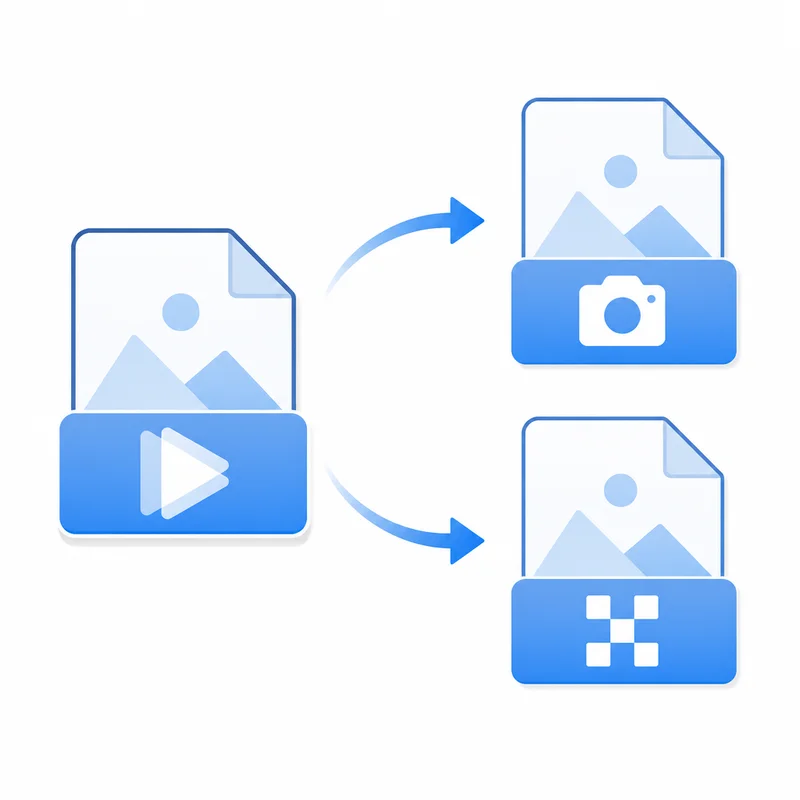
怎么用 OOCCRR 免费批量转换 AVIF?
OOCCRR 的 AVIF 转换工具在浏览器本地运行,图片不经过任何服务器。支持批量拖拽,一次处理几十张,转换完成后打包 ZIP 一键下载。
操作步骤
第一步:选择 AVIF 文件
打开 AVIF 转 PNG/JPG 工具(手机和电脑浏览器都能用)。点击上传区域或直接拖拽 AVIF 文件进来。支持一次选择多张,没有数量限制。
第二步:选择输出格式
根据上面的判断标准选择 JPG 还是 PNG:
- 日常使用、发微信、插文档 → JPG
- 需要透明背景、继续编辑、高质量存档 → PNG
如果选 JPG,默认质量 92% 即可兼顾画质和体积——肉眼几乎看不出与原始 AVIF 的区别。
第三步:一键下载
点击"开始转换",工具在浏览器本地完成所有处理。转换完成后,单张直接下载,多张打包成 ZIP 统一下载。
全程图片没有离开过你的设备。
💡 提示:OOCCRR 也支持其他图片格式互转。如果你需要处理 WebP 格式,可以看 WebP 转 PNG/JPG 指南;如果手上有 iPhone 拍的 HEIC 照片,参考 HEIC 转 JPG 指南。需要批量互转多种格式的,图片格式转换全家桶指南 提供了一站式方案。
转换方案对比:5 种免费工具实测
| 方案 | 批量处理 | 隐私安全 | 免费 | 易用性 | 是否需要安装 |
|---|---|---|---|---|---|
| OOCCRR | ✅ 无限 | ✅ 本地处理 | ✅ 完全免费 | ⭐⭐⭐⭐⭐ | ❌ 无需 |
| Squoosh | ❌ 单张 | ✅ 本地处理 | ✅ 完全免费 | ⭐⭐⭐⭐ | ❌ PWA |
| ImageMagick | ✅ 无限 | ✅ 本地 | ✅ 免费开源 | ⭐⭐ | ✅ CLI |
| GIMP | ❌ 单张 | ✅ 本地 | ✅ 免费开源 | ⭐⭐⭐ | ✅ 桌面软件 |
| 在线转换网站 | ⚠️ 有限 | ❌ 上传服务器 | ✅ 有限免费 | ⭐⭐⭐⭐ | ❌ 无需 |
Squoosh(单张极致画质)
Google 出品的开源在线工具 squoosh.app,支持 AVIF 解码并导出为 JPG/PNG/WebP。可以逐像素对比压缩前后差异,精细调节参数。
缺点是不支持批量——一次只能处理一张。适合对画质要求极高的单张转换。
ImageMagick(开发者批量方案)
如果你的电脑已安装 ImageMagick 7.0+(支持 AVIF 解码):
# 单张 AVIF → JPG
magick input.avif output.jpg

# 批量 AVIF → JPG
magick mogrify -format jpg *.avif

# 批量 AVIF → PNG(保留透明背景)
magick mogrify -format png *.avif
功能最强但需要安装和一定命令行基础。适合开发者或经常批量处理图片的用户。
GIMP(桌面端免费编辑 + 导出)
GIMP 2.10.22+ 支持打开 AVIF 文件,然后通过"导出为"功能保存为 JPG/PNG。适合需要在转换前对图片做裁剪、调色、加文字等编辑操作的场景。
缺点是每次只能处理一张。
在线转换网站(有隐私风险,慎用)
很多"免费在线 AVIF 转换"网站需要把文件上传到第三方服务器处理。正规平台会声明处理后删除,但你无法验证。如果图片含个人信息(照片、证件翻拍等),强烈不建议使用此类服务。
常见问题
Q:AVIF 转 JPG 会损失画质吗?
会有轻微损失,但正常使用场景下肉眼不可见:
- AVIF 和 JPG 都是有损压缩,但 AVIF 的压缩算法远优于 JPG。一张 AVIF 文件里包含的细节,在正常质量(≥90%)的 JPG 中基本都能保留。
- 设置输出质量 92%(OOCCRR 默认值),画质损失极小。
- 如果你想完全无损,转 PNG 而非 JPG——但文件体积会增大 3-8 倍。
Q:能批量转换吗?
可以。OOCCRR 的 AVIF 转换工具支持一次拖入多张文件,同时转换为同一格式。转换完成后打包成 ZIP 下载。ImageMagick 命令行也支持批量——一行 mogrify -format jpg *.avif 即可。
Q:透明背景的 AVIF 转 JPG 后背景变成白色/黑色怎么办?
这是正常现象——JPG 格式不支持透明通道。你需要转为 PNG 格式来保留透明背景。
Q:iPhone 拍的 HEIC 和 AVIF 是一回事吗?
不是。HEIC 基于 HEVC 编码(苹果主导),AVIF 基于 AV1 编码(开放联盟主导)。两者都是现代高效格式,但面对的不兼容系统各不相同。OOCCRR 也提供 HEIC 转 JPG/PNG 工具。
Q:AVIF 和 WebP 该选哪个?
两者压缩效率都很高,各有生态优势:
- WebP 在 Chrome 生态中支持最广、工具链最成熟
- AVIF 压缩率更高、对 HDR 和广色域支持更好,但兼容性目前不如 WebP
- 如果你的发布环境主要面向 Chrome 85+ 和 Safari 16.0+ 浏览器,AVIF 已经可以主力使用
关于各格式的详细对比,参见 AVIF/WebP/HEIC/PNG/JPG 格式对比指南。
Q:接收方也装了 AVIF 扩展,还需要转换吗?
如果接收方能正常打开,不需要转换。但目前 AVIF 的兼容性仍不够广——Windows 没有官方扩展,macOS 也只是部分版本支持。在不能确定对方环境的情况下,转成 JPG 是最安全的方案。
小结
AVIF 是个好格式——画质好、体积小,但目前兼容性还差口气。遇到打不开的情况:
- 日常使用 → 转 JPG
- 透明背景/继续编辑 → 转 PNG
- 批量处理 + 隐私保护 → OOCCRR AVIF 转 JPG/PNG(浏览器本地,零上传)
- 单张极致画质 → Squoosh
- 开发者/大量文件 → ImageMagick 命令行
不用装软件,不用上传文件,打开浏览器就能搞定。
💡 延伸阅读:AVIF 只是现代图片格式之一。如果你还遇到 WebP 打不开的问题,可以看 WebP 转 PNG/JPG 完整攻略;iPhone 照片转格式参考 HEIC 转 JPG 指南;需要了解五种主流格式的全面对比,参见 图片格式对比指南。