

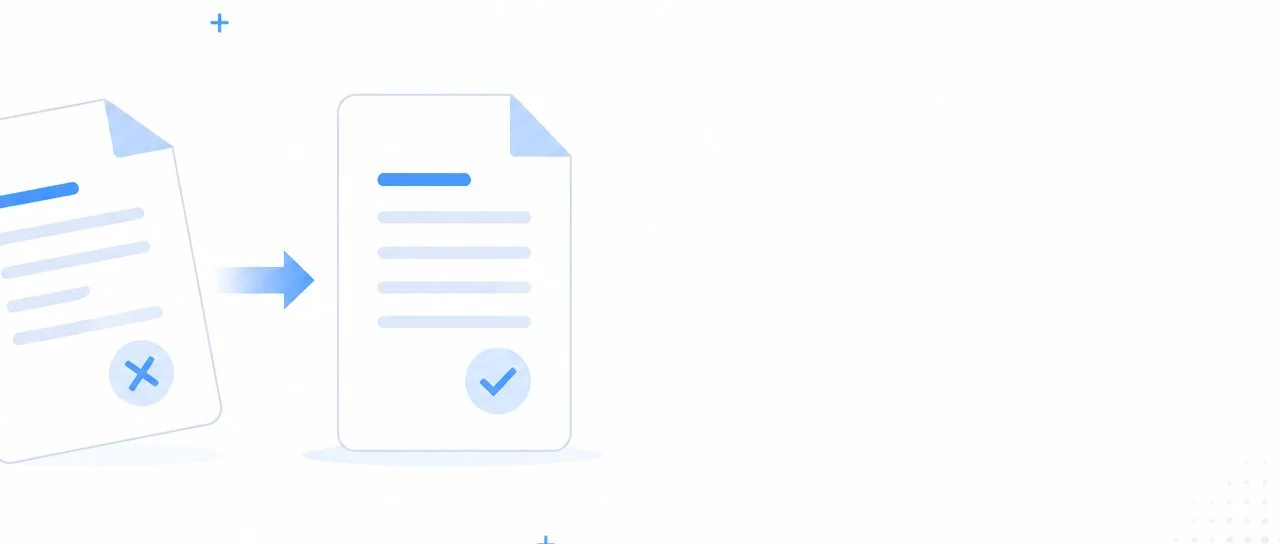
扫描件歪了、发灰、打印不清?两个免费工具一步到位,不用重扫
你有没有经历过这种场景:
用扫描仪扫了一份合同,打开一看——有几页歪了,底色灰蒙蒙的,打印出来字也不够黑。
想重扫一遍?扫描仪在办公室,人在家。或者扫描仪本身就有偏色,重扫也还是那个效果。
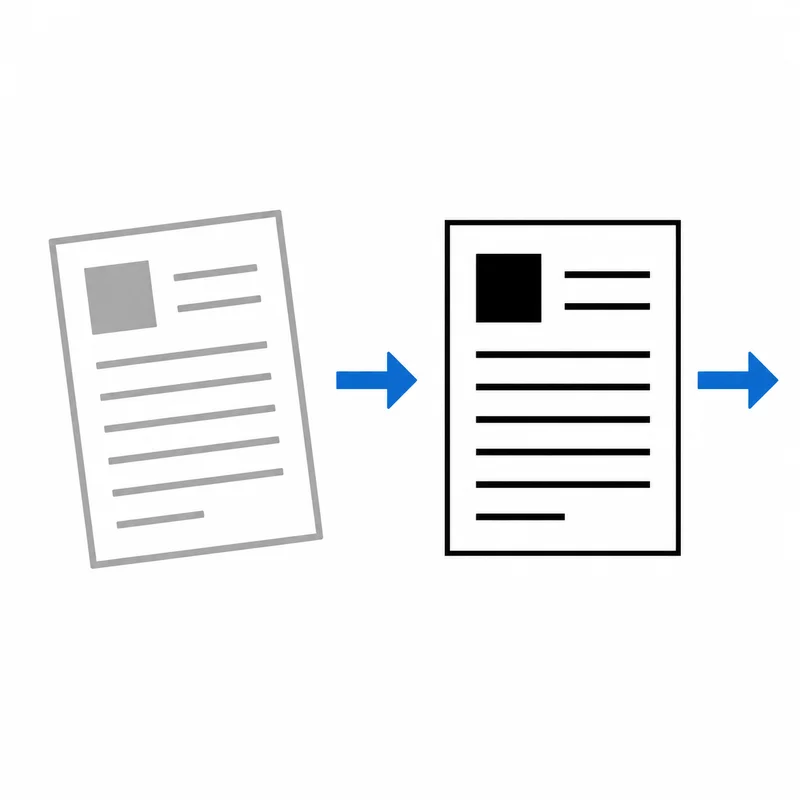
这两个问题其实不需要重扫就能解决:页面歪斜 → 自动旋转纠正,底色发灰 → 黑白化处理。而且两个工具都在同一个网站,全程浏览器本地处理,文件不上传。
下面按顺序走一遍,五分钟搞定。
核心结论:扫描件出现歪斜和发灰是扫描仪的两个典型问题,不需要重扫——先用 OOCCRR 智能旋转自动纠正页面方向(文字方向检测,95%+ 准确率),再用 OOCCRR 黑白化去除底色发灰(一键提升对比度、打印省墨),两个工具都在浏览器本地处理,文件不上传。
为什么这两个问题总是一起出现?
扫描仪或手机拍照生成 PDF 时,两个问题几乎绑在一起:
- 页面歪斜:放纸的时候没对齐,或者扫描仪进纸机构有偏差。一叠纸扫完,总有几页是歪的。
- 底色发灰:扫描仪感光元件的特性——纸张本身不是纯白,扫描出来的底色偏灰。再加上环境光线、纸张纹理,结果就是一层灰蒙蒙的底色。
如果你只修了一个问题,另一个还在,打印出来还是不行:页面正了但底色发灰,浪费墨;底色干净了但页面歪着,排版很奇怪。
所以正确的顺序是:先旋转,再黑白化。
第一步:智能旋转——自动扶正歪斜页面
什么时候需要智能旋转?
| 场景 | 典型问题 | 智能旋转能解决吗? |
|---|---|---|
| 手机拍照生成的 PDF | 横拍竖拍混在一起 | 靠文字方向自动判断 |
| 双面扫描的 PDF | 偶数页全是倒的 | 批量自动翻转 |
| 多次扫描合并的文件 | 不同来源方向不一致 | 一键统一方向 |
| 扫描仪进纸歪了 | 页面倾斜 1-5 度 | 文字方向检测纠正 |
智能旋转 vs 手动旋转
手动旋转是你一页页看、一页页点"向左旋转"或"向右旋转"。三五页还行,上百页就崩溃了。
智能旋转靠文字方向检测算法自动判断每页该转多少度,批量处理。纯文字页面准确率 95% 以上,图文混合页面偶有误判——但你可以跑完智能旋转之后再快速翻页检查,手动调那几页就够。
这也比全手动快十倍以上。
关于智能旋转的更多细节,可以参考专门的 PDF智能旋转指南。
工具入口:
👉 https://www.ooccrr.com/zh/smart-rotate-pdf/
怎么操作
- 打开 OOCCRR 智能旋转 PDF 工具
- 上传你的 PDF 文件
- 工具自动检测每页文字方向,一键批量纠正
- 下载纠正后的 PDF
第二步:黑白化——去除底色、提升对比度
黑白化做什么?
简单说:把发灰的扫描件变成清晰的黑白文档。
原理是把 PDF 中每一页的像素做二值化处理——浅灰色底色变成纯白,深色文字变成纯黑。结果就是:
- 文字更锐利,阅读体验直接提升
- 打印省墨,底色不再浪费碳粉
- 文件体积通常也会减小
两个核心选择
这个工具给了两个维度的参数组合:
导出模式:
- 纯黑白:只有黑和白,没有灰色过渡。适合纯文字合同、票据——打印对比度最高。
- 灰度:保留灰色层次。适合有印章、照片、底纹的扫描件——需要保留这些细节时选这个。
处理策略:
- 文本优先:保证文字笔画完整、不中断。提交审核、归档首选。
- 省墨优先:尽量减少深色区域覆盖面积。大批量打印、日常办公选这个。
如果你不确定怎么选,默认"纯黑白 + 文本优先"是最稳妥的起点。效果不满意再切灰度模式对比一下。
更多参数调优细节,可以参考专门的 PDF黑白化完全指南。
工具入口:
👉 https://www.ooccrr.com/zh/pdf-binarize/
怎么操作
- 打开 OOCCRR PDF 黑白化 工具
- 上传上一步旋转好的 PDF
- 选择导出模式(纯黑白 / 灰度)和处理策略(文本优先 / 省墨优先)
- 点击处理,预览效果
- 满意后下载最终 PDF
完整流程:两步走,五分钟搞定
把上述两步串起来,就是扫描件修复的标准 SOP:
如果你需要进一步处理 PDF 排版(比如统一页面尺寸、拼版打印),可以参考这篇 PDF打印排版三合一指南。
整个流程不需要安装任何软件,不需要注册登录,所有处理都在浏览器本地完成。
常见问题
Q:智能旋转会误判吗?图文混合的页面怎么办?
纯文字页面几乎不会误判。图文混合页面(比如有照片、图表的扫描件),文字方向检测偶有偏差。建议跑完智能旋转后快速逐页翻一遍,有问题的几页手动调整一下即可。批量正确率 95% 以上,人工复核很快。
Q:黑白化后印章和公章会不会消失?
选"灰度"模式可以保留印章的红色/蓝色层次。选"纯黑白"模式时,浅色印章可能变淡。如果有公章需要保留,建议选灰度模式 + 文本优先策略,两者兼顾。
Q:两个工具的处理顺序可以颠倒吗?先黑白化再旋转?
不建议。正确的顺序是先旋转再黑白化。因为黑白化是像素级处理,旋转后再做可以避免旋转操作引入额外的图像质量损失。而且先旋转可以让黑白化时的文字检测更准确。
Q:手机拍的 PDF 能不能用这两个工具?
完全可以用。手机拍照生成的 PDF 在这两个场景下反而是最典型的用户:拍照角度导致页面歪斜,室内光线导致底色偏暗。智能旋转会自动检测文字方向纠正,黑白化会去掉灰蒙蒙的底色。
Q:文件安全吗?要上传到服务器吗?
两个工具都是浏览器本地处理,你的 PDF 文件不会上传到任何服务器。所有计算在你自己的电脑上完成,文件从未离开你的设备。和需要上传到云的在线工具不同,OOCCRR 的核心设计理念就是本地处理、隐私优先。
Q:黑白化之后文件会变大还是变小?
通常会变小。因为黑白化去掉了底色的灰度信息,文件中的颜色数据减少了。纯黑白模式比灰度模式压缩率更高。如果你需要进一步压缩 PDF 体积,配合 OOCCRR 的免费 PDF 工具集 还能做更多优化。
延伸阅读
如果你的扫描件还需要进一步处理,以下指南可能会帮到你:
- PDF智能旋转完全指南 — 智能旋转的进阶用法和参数调优
- PDF黑白化打印清晰指南 — 黑白化的三种模式和选参策略
- PDF旋转后保存不了的真相 — 视图旋转 vs 页面旋转的区别
- PDF打印排版三合一 — 页面尺寸统一、拼版、分页