

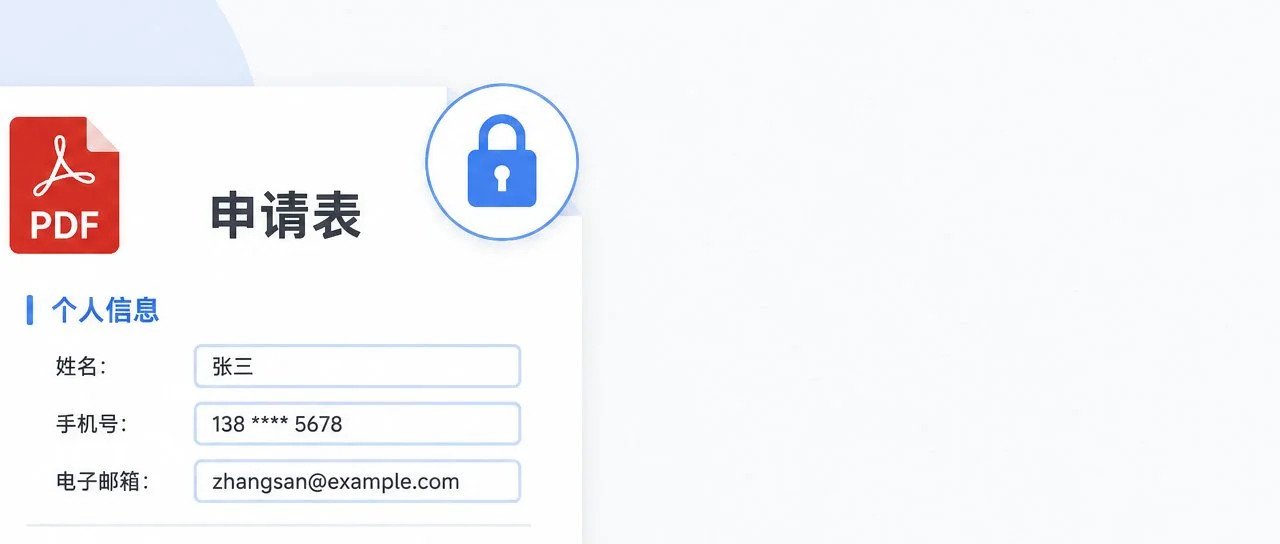
入职表填完了,合同信息写好了,报销单也勾完了——下面只有一个问题:
怎么发出去,才能让对方只能看、不能改?
你直接把 PDF 发到对方邮箱,对方打开、修改某个字段、再保存——整个过程你毫无知觉。等发现的时候,可能已经晚了。
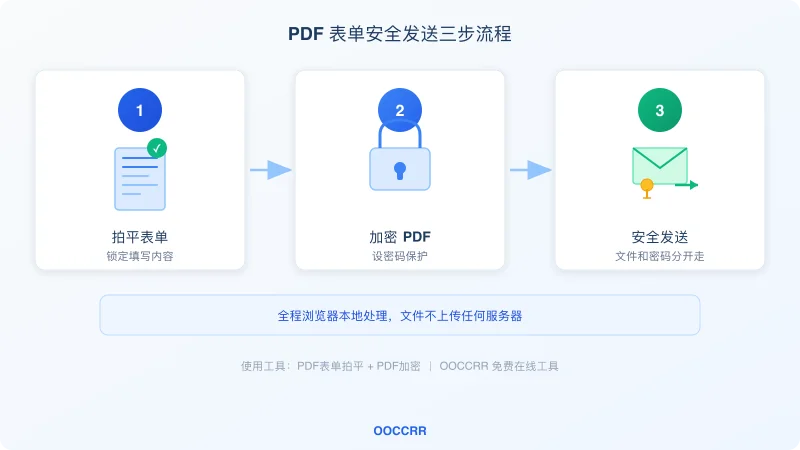
下面三步,帮你把一份填好的 PDF 表单变成"只有收件人能看、谁也改不了"的最终版。全程在浏览器里完成,文件不上传任何服务器。
第一步:拍平表单 — 把填好的内容锁死在页面上
为什么要先拍平?
你填好的 PDF 表单,里面对应的字段——文本框、复选框、下拉菜单——本质上还是"可编辑"状态。即使你保存了文件,对方用 Adobe Acrobat 或 WPS 打开,仍然可以修改字段内容。
**PDF 拍平(Flatten)**就是把表单字段"压扁",让填写的内容变成页面上的普通文字和图形,无法再编辑。
| 状态 | 类比 | 对方能改吗? |
|---|---|---|
| 拍平前 | 便利贴贴在纸上,字可以擦掉重写 | 能 |
| 拍平后 | 字直接用笔写死在纸上,擦不掉 | 不能 |
💡 关于拍平的原理、适用场景和"拍平 vs 打印成 PDF"的详细对比,参见 PDF 表单扁平化完全指南。
操作步骤
- 打开 PDF 表单拍平工具:
👉 https://www.ooccrr.com/zh/pdf-form-flatten/ - 拖入你填好的 PDF 表单文件
- 点击处理,工具会自动识别所有表单字段并固化
- 下载拍平后的 PDF
拍平后的 PDF 在外观上跟原文件一模一样,但区别在于——任何人打开后都无法修改填写的内容。文本框点不动、复选框选不了、下拉菜单没反应。
第二步:加密 PDF — 再加一道密码防线
为什么拍了平还要加密?
拍平解决了"不能改"的问题,但还有一个问题没解决:谁能看?
- 邮件发给错人了,对方直接打开看到所有信息
- 微信转发时顺手转给了不该看的人
- 文件存在电脑桌面,被其他人随手点开
PDF 加密就是给文件加一把锁——没有密码的人根本打不开。
💡 PDF 加密有两种密码模式(打开密码 vs 权限密码),不同场景用不同密码策略。完整加密策略指南见 PDF 加密实战指南。
操作步骤
- 打开 PDF 加密工具:
👉 https://www.ooccrr.com/zh/encrypt-pdf/ - 拖入刚才拍平好的 PDF
- 设置打开密码(收件人打开 PDF 时需要输入)
- 下载加密后的 PDF
加密过程同样在浏览器本地完成,PDF 不会上传到任何服务器。
密码建议:
- 不要用姓名拼音、公司名、生日、日期 —— 容易猜
- 可以用随机字母+数字组合,如
Kj8xpQ3m - 务必通过另一个渠道传递密码(见第三步)
如果只想限制打印和复制但允许任意查看,可以只设置权限密码而不是打开密码。关于两种密码的详细区别,参见 PDF 加密实战指南 中的"两种密码,两个用途"章节。
第三步:安全发送 — 文件归文件,密码归密码
文件准备好了,最后一步是怎么发。核心原则一句话:文件和密码走不同的渠道。
推荐做法
| 发文件用 | 发密码用 |
|---|---|
| 邮件附件 | 微信 / 短信 / 电话 |
| 企业微信/钉钉 | 私聊消息 |
| 云盘链接 | 当面告知 |
这样做的好处:即使邮箱被盗、微信被人看到,攻击者手里只有文件(打不开)或只有密码(没文件),无法同时拿到两者。
完整的发送流程
- ✅ PDF 表单已拍平——内容锁定,对方改不了
- ✅ PDF 已加密——有打开密码保护,不知道密码打不开
- ✅ 文件通过邮件/云盘发出
- ✅ 密码通过微信/短信/电话单独告诉对方
三分钟搞定,对方收到的是一份"只能看、不能改"的最终版文档。
常见问题
Q:拍平和加密一定要都做吗?不加密只拍平行不行?
取决于你的场景。
如果表单内容不涉及隐私(比如报名表、问卷),且只在乎"内容不被改",只拍平就够了。
但如果包含个人信息、合同金额、身份证号等敏感数据,建议加上加密。多设一道密码就多一层防线,对方微信被盗、邮箱被黑都不怕。
Q:拍平后的PDF还能再加密码吗?
当然可以。拍平后的 PDF 就是一个正常的静态 PDF 文件,完全可以再加密码、加水印、加页码——任何后续操作都不受影响。
💡 如果需要再加页码或水印,参见 PDF 定稿收尾指南:加页码 + 加水印。
Q:对方收到加密PDF后怎么打开?
你用微信发密码,对方收到后输入就能打开。任何主流 PDF 阅读器(Adobe Reader、WPS、浏览器内置 PDF 查看器)都支持密码输入,不需要安装额外软件。
Q:加密密码忘了怎么办?
没办法。PDF 加密是强加密标准,没有"找回密码"功能。所以建议在发送前:
- 自己存一份没加密的原始文件作为备份
- 用密码管理器(或手机备忘录)记录密码
如果对方收到了文件但丢了密码,你重新发一份加密 PDF 并告知新密码就行——用 OOCCRR 重复第二步,几秒钟重新生成。
Q:这和"打印成PDF"有什么区别?
"虚拟打印"也能锁定表单字段,但有坑:打印会丢失超链接、表单交互元素、元数据,而且文字和排版可能轻微偏移。拍平只固化表单字段,保留文档的原始排版和所有其他内容。
Q:如果是普通PDF(不是表单),发之前该做什么?
如果是普通 PDF 需要外发,流程不同——核心风险不是"表单被改",而是"元数据泄露"(文件属性里的作者名、修改时间、电脑用户名等)。
💡 普通 PDF 外发前的隐私保护流程,参见 PDF 发出去前别忘这2步:删元数据 + 加密。
小结
填好 PDF 表单后,三步让文件安全落地:
- ✅ 第一步:拍平 — 锁定表单内容,任何人无法修改填写内容
- ✅ 第二步:加密 — 设打开密码,不知道密码打不开文件
- ✅ 第三步:分开发送 — 邮件/云盘发文件,微信/短信发密码
两个工具 pdf-form-flatten 和 encrypt-pdf 都在 OOCCRR 上免费使用,全程浏览器本地处理,文件不上传。不用下载软件,不用注册账号,打开网页就能搞定。
工具入口:
👉 https://www.ooccrr.com/zh/pdf-form-flatten/ (拍平)
👉 https://www.ooccrr.com/zh/encrypt-pdf/ (加密)