

你用 Google PageSpeed Insights 跑了一下自己的网站,结果跳出来一个黄色警告:"Serve images in next-gen formats"。
翻译一下就是:你的图片格式太老了,该换 WebP 了。
或者你刚做好一个落地页,几张产品大图一放,首屏加载要 5 秒——用户早就关掉了。再看图片文件夹,一张 Banner 图 800KB,一个产品图 1.2MB。
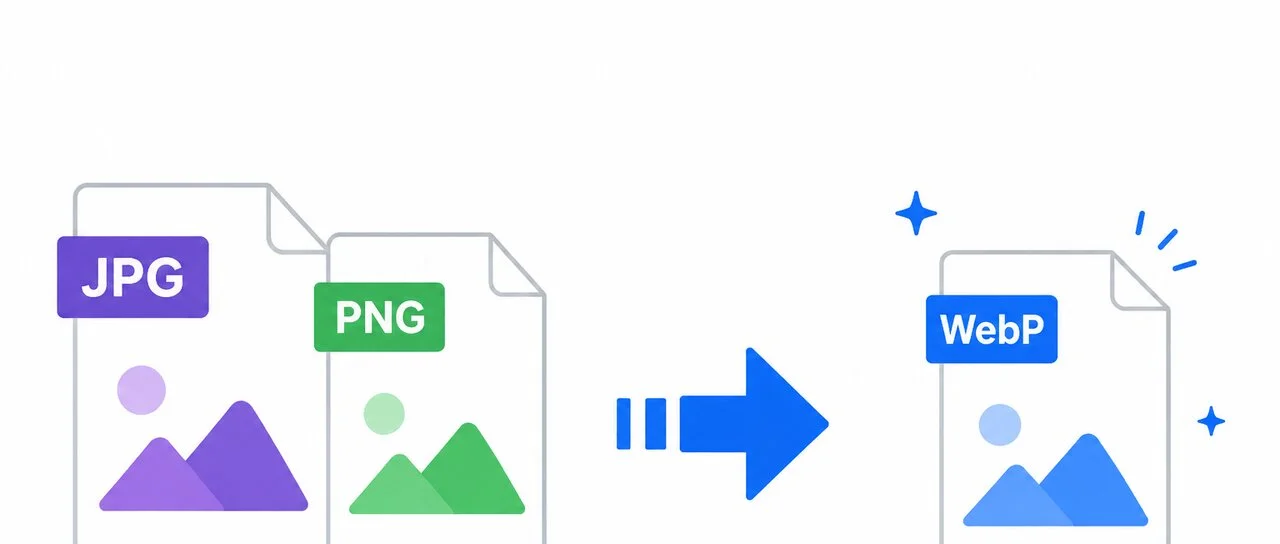
这些问题都有一个共同的解法:把 JPG 和 PNG 转成 WebP 格式。下面讲清楚为什么 WebP 能瘦身这么多、转完后画质会不会变差、以及怎么用 OOCCRR 免费批量转换。
工具入口:
👉 https://www.ooccrr.com/zh/png-jpg-to-webp/
WebP 为什么能比 JPG 小 25-35%?
WebP 是 Google 在 2010 年推出的图片格式,它的核心技术比 JPG 先进了一代。JPG 用的是离散余弦变换(DCT),这个算法诞生于 1992 年;而 WebP 用的是 VP8 视频编解码器的帧内压缩技术,压缩效率高出不少。
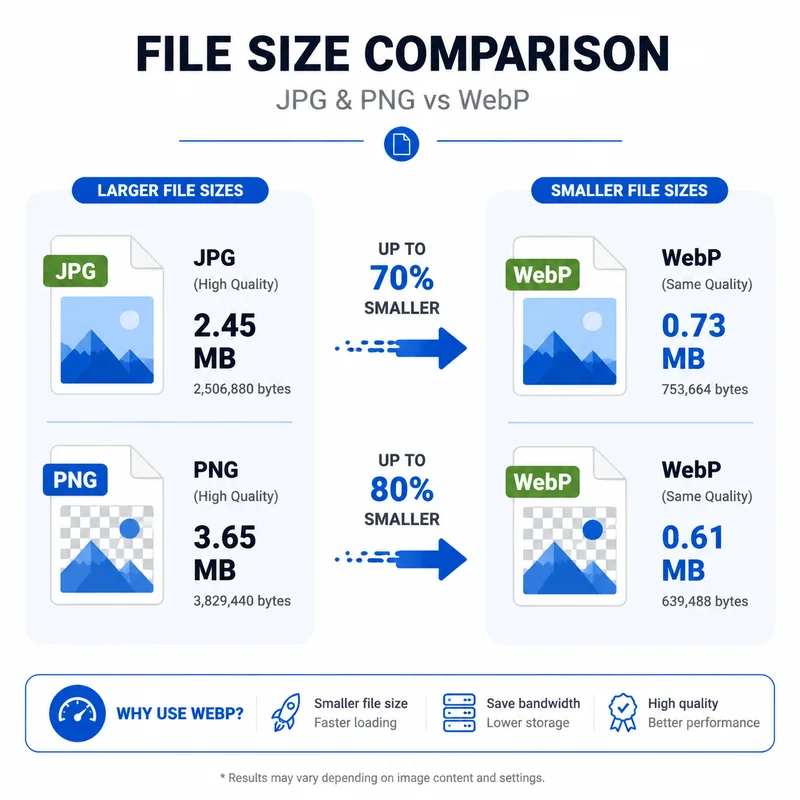
简单说:同样一张图,在肉眼无法区分的画质下,WebP 比 JPG 小约 25%-35%,比 PNG 小约 26%。
举个例子——你网站上那些产品图和 Banner:
- 一张 800KB 的 JPG Banner → 转 WebP 后约 520-600KB(省了 200KB+)
- 一张 500KB 的透明 PNG Logo → 转 WebP 后约 350-400KB
- 一个网站如果有 30 张图,全部转 WebP 后首屏加载时间能缩短 1-2 秒
📌 如果你做网站运营或者有自己的博客,把图片从 JPG/PNG 换成 WebP,是目前投入最小、见效最快的网站加速手段。
WebP 能替代 JPG 和 PNG 吗?
大多数场景下可以。但一个格式能不能用,关键看两点:兼容性和功能覆盖。
兼容性现状
截至 2026 年,WebP 的浏览器支持率已经超过 97%:
- Chrome / Edge / Firefox / Safari / Opera —— 全部支持
- iOS Safari 14+(2020年9月后)—— 支持
- Android 所有主流浏览器 —— 支持
可以说,只要你的用户用的不是十年前的设备,WebP 就能正常显示。
什么时候不能用 WebP
少数场景还是需要 JPG 或 PNG:
| 场景 | 该用什么 | 原因 |
|---|---|---|
| Windows 自带照片查看器 | JPG/PNG | 旧版不支持 WebP 预览 |
| 老版本 Photoshop(2022年前) | JPG/PNG | 不支持 WebP 编辑 |
| 某些企业 OA 系统上传附件 | JPG | 格式白名单限制 |
| 邮件客户端(Outlook等) | JPG | 部分客户端不渲染 WebP |
转 WebP 后画质会变差吗?
这是大家最关心的问题。答案取决于你选的质量参数。
WebP 转换时有一个"质量"(quality)参数,范围是 0-100。值越高,画质越接近原图,但文件也越大:
- 质量 90-100:肉眼和原图完全分不出,体积仍比 JPG 小 15-20%
- 质量 75-85:绝大部分场景够用,体积比原图小 30-40%。这是 OOCCRR 的默认推荐档
- 质量 60-75:适用于头像、缩略图等不需要极致画质的小图
- 质量 60 以下:不推荐,可能出现压缩伪影
📌 建议做法:先用默认质量 80 转一批图,放在网站上对比一下效果。如果看不出差别,就不用往上调。能省下来的每个 KB,都是用户的加载时间。
怎么用 OOCCRR 免费批量转 WebP?
OOCCRR 的 JPG/PNG 转 WebP 工具完全免费,无需注册,转换过程全部在浏览器本地完成。你拖进来的图片不会上传到任何服务器。
转换工具入口:
👉 https://www.ooccrr.com/zh/png-jpg-to-webp/
操作步骤
- 打开上面的工具链接
- 把你网站项目里的 JPG 或 PNG 图片一次性拖入——支持批量,几十张一起上
- 在"质量"选项中调整参数(默认 80,大部分人直接用默认就够了)
- 点击转换,预览每张图的转换结果
- 满意后点击下载——多文件会自动打包成一个 ZIP,解压后直接替换原图
整个流程从拖入到下载 ZIP,30 张图也就一两分钟。
图片优化不止是转格式:一站式做好网站图片瘦身
如果你的网站图片优化需求比较多——比如还有 HEIC 照片要处理、从网页下载的 WebP 图片要转回 JPG、或者 SVG 图标需要转成位图——可以看这篇一站式指南:图片格式转换全家桶,覆盖了 6 种常见转换场景。
如果你反过来想把 WebP 转回 JPG 或 PNG(比如本地编辑、插入 PPT 之类),可以用这个工具:WebP转PNG/JPG免费攻略。
如果你想知道 WebP、AVIF、HEIC 这些新格式到底有什么区别、各自适合什么场景,可以看这篇:AVIF/WebP/HEIC/PNG/JPG格式对比指南。
常见问题
Q:把网站所有图片换成 WebP 后,不支持的浏览器会不会看不到图?
可以用 HTML 的 <picture> 标签做降级处理——同时提供 WebP 和 JPG 两个版本,浏览器会自动选它能显示的格式。大部分 CMS(WordPress 等)也有插件可以自动做这一步,不需要手动改代码。
Q:转 WebP 后文件名变了,网站里的引用需要全部改吗?
是的。如果直接在服务器上替换文件,需要把 HTML 和 CSS 里的 .jpg / .png 引用改为 .webp。如果用 WordPress,可以装 WebP 转换插件自动处理这一步。如果是静态网站,建议在构建流程中自动化——比如用 gulp / webpack 插件在打包时批量转换。
Q:透明背景的 PNG 转 WebP 后还透明吗?
WebP 支持透明通道(Alpha Channel),透明 PNG 转 WebP 后透明背景会保留。这一点比 JPG 强——JPG 完全不能保留透明背景。
Q:动画 GIF 能转 WebP 吗?
WebP 支持动画,可以把 GIF 转成 WebP 动画格式,体积通常能减小 30-50%。但 OOCCRR 目前只支持静态图片转换,动图需要用专门的命令行工具处理。
Q:OOCCRR 转换 WebP 需要付费吗?需要注册吗?
完全不需要。JPG/PNG 转 WebP 是 OOCCRR 的永久免费功能,无需注册或登录。而且转换在浏览器本地完成,图片从不离开你的电脑。
Q:转完 WebP 后文件变大了是怎么回事?
这种情况偶尔会出现,一般有两种原因:一是原图已经经过高压缩,WebP 算法找不到更多可压缩的空间;二是选择了质量 95 以上的极高参数。遇到这种情况,降低质量到 80-90 再试一次,或者说明这张图已经足够小了,保持原格式就好。
总结
网站图片优化这件事,WebP 就是目前性价比最高的选择——不需要换服务器、不需要改后端、不需要花钱。
把你的 JPG 和 PNG 拖进 OOCCRR 批量转成 WebP,换来的是更快的加载速度和更好的用户体验。一张图省几百 KB,三十张图省几 MB——这些省下来的时间,都是用户留在你网站上的理由。