

位图照片怎么转SVG矢量图?免费+Pro双模式完整指南
你在网上下了一个 Logo,想放大印在海报上——结果原图只有 200×200 像素,一拉就糊。
或者你想把公司 logo 从 PNG 转成 SVG,方便网站和印刷物料无限缩放——搜了一堆"在线转矢量图",要么有水印,要么效果惨不忍睹。
这些需求的本质是同一个:把位图(像素构成)变成矢量图(数学公式描述)。这不是简单的格式转换,而是一次"重新绘制"。下面讲清楚这个过程的原理、OOCCRR 提供的两种模式各有什么区别、以及你该选哪个。
工具入口:
👉 https://www.ooccrr.com/zh/jpg-png-to-svg/
先搞懂:什么是"位图转矢量"?为什么不是简单改个后缀?
位图和矢量图是两种完全不同的图像表达方式:
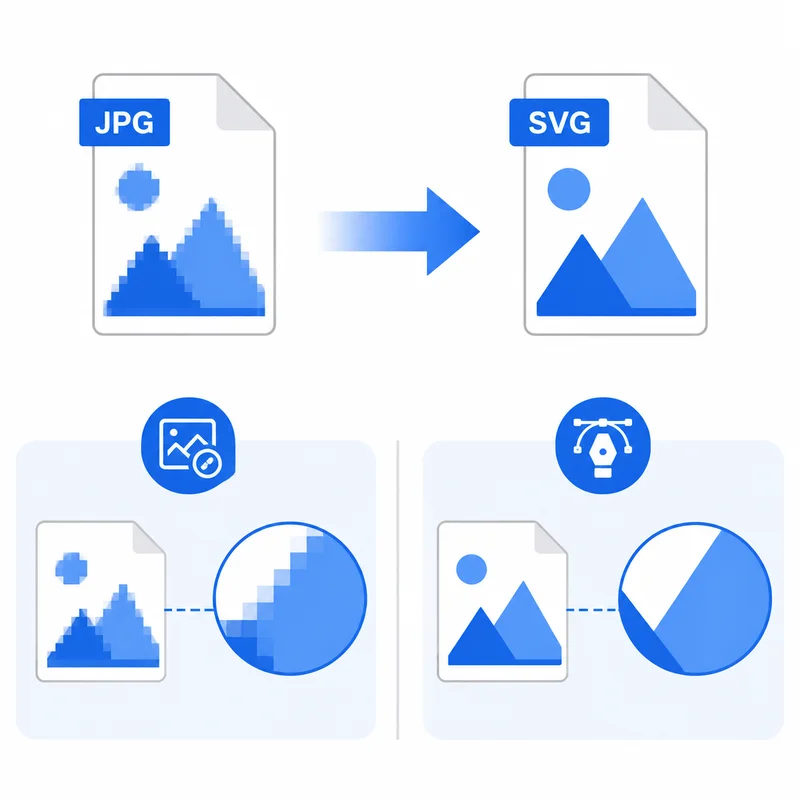
- 位图(JPG / PNG):用一个个像素点记录颜色,放大后出现马赛克,就像一张打了格子的照片
- 矢量图(SVG):用数学公式描述"从这里到这里画一条线,这个区域填充什么颜色",无限放大依然锐利
所以"JPG 转 SVG"跟"JPG 转 PNG"不是一回事。后者是同一个表达方式换容器,前者是换一种表达方式——相当于让工具"看懂"你的图片里有什么形状、什么颜色,然后用线条重新画出来。
这一行有个术语叫"矢量化"(Vectorization)或"描摹"(Tracing),指的是算法自动识别位图中的边缘和色块,生成对应的矢量路径。
📌 一句话判断:简单 Logo / 图标 / 文字 → 矢量化效果很好。复杂照片 / 渐变色 → 矢量化效果有限,这是矢量格式本身的特质,不是工具的问题。
OOCCRR 提供了哪两种转换模式?
OOCCRR 的 JPG/PNG 转 SVG 工具分为两个 Tab,解决不同层次的需求:
| 模式 | 标签 | 处理方式 | 费用 | 适合什么 |
|---|---|---|---|---|
| Free 模式 | 免费 | 浏览器端:把位图嵌入 SVG 容器 | 免费 | Logo 排版、临时占位、格式兼容 |
| Pro 模式 | 👑 Pro | 服务端 vtracer 真实矢量化 | VIP 会员 | 真实矢量化、缩放不糊、专业印刷 |
两种模式的差别不仅仅是价格——它们的底层处理方式完全不同。选对模式比花不花钱更重要。
Free 模式详解:什么时候够用?
它做了什么
Free 模式把你的 JPG 或 PNG 图片嵌入到一个 SVG 文件里——图片本身还是位图,只是外面套了一个 SVG 的壳。文件扩展名变成了 .svg,打开后能看到图片。
它的用途
- 某些平台要求上传 SVG 格式的素材,但你的源文件只有 PNG/JPG
- 临时需要把位图放进 SVG 工作流(比如 Figma / Inkscape 里继续编辑)
- Logo 本身就是简单图形,嵌入后不影响使用
操作步骤
- 打开 https://www.ooccrr.com/zh/jpg-png-to-svg/,默认就在 Free 模式
- 拖入你的 JPG 或 PNG 文件(支持批量)
- 点击导出,即刻下载
.svg文件 - 多文件会打包成一个 ZIP
整个过程在浏览器里完成,文件从不出电脑。不需要注册,不需要付费。
它的局限
因为图片本身还是位图,放大后依然会模糊。这个模式没有做"矢量化描摹",只是换了个文件格式的容器。
如果你需要的是真正的矢量图——放大不模糊、路径可编辑,那需要 Pro 模式。
Pro 模式详解:真实矢量化的效果怎么样?
Pro 模式下,图片会被上传到 OOCCRR 的服务器,由 vtracer 引擎进行真正的矢量化——它是一个开源的 Rust 实现的位图转矢量工具,专门用于高质量的描摹。
vtracer 会分析图片中的边缘、颜色区域和形状,然后生成由贝塞尔曲线构成的 SVG 路径。结果是真正的矢量图:放大不失真,路径可以在 Illustrator / Figma / Inkscape 中继续编辑。
三种预设,按需选择
Pro 模式提供了三种矢量化预设,针对不同的图片类型:
| 预设 | 适合 | 效果特点 |
|---|---|---|
| B&W | 纯黑白图形、印章、文字、二维码 | 仅输出黑色路径,线条最干净 |
| Poster | Logo、图标、插画(3-15种颜色) | 保留有限颜色层,边缘锐利,最常用 |
| Photo | 照片、渐变色多的图形 | 生成更多颜色层,接近原图但体积更大 |
大多数 Logo 和图标选择 Poster 预设效果最好。
Pro 模式操作步骤
- 打开 https://www.ooccrr.com/zh/jpg-png-to-svg/
- 点击 👑 Pro 标签页
- 登录 OOCCRR 账号(需要 VIP 会员)
- 拖入 JPG 或 PNG 图片,选择矢量化预设(B&W / Poster / Photo)
- 点击开始转换,等待服务端处理
- 生成后预览效果,满意后一键下载
Free vs Pro:你该选哪个?
看看这张决策流程表,你就知道该用哪个了:
- ✅ 只是想让文件后缀变成
.svg给平台交差 → Free 模式 - ✅ 想批量转格式,不在乎是否真矢量 → Free 模式
- ✅ 想保持文件完全本地不离开电脑 → Free 模式
- ✅ Logo 需要印刷/放大/无限缩放 → Pro 模式(会员)
- ✅ 需要拿到可编辑的矢量路径,继续在 AI / Figma 里改 → Pro 模式(会员)
- ✅ 印章、文字、二维码需要干净的矢量输出 → Pro 模式(会员)
📌 如果你不确定自己需要哪种,先用 Free 模式试试——反正免费、不用登录。如果发现嵌入的效果不够用,再考虑升级 Pro。
矢量化效果好不好,取决于源图质量
无论用哪种工具矢量化,输入图片的质量直接决定输出效果。下面几条能显著改善转换结果:
- ✅ 源图分辨率尽量高——至少 500×500 像素,越大越好
- ✅ 背景尽量干净,Logo 最好用透明背景的 PNG
- ✅ 颜色不要太复杂——Logo 类图形控制在 10 种颜色以内
- ✅ 线条清晰、对比度高——灰底灰字的效果会差
- ❌ 不要用压缩过度的 JPG——压缩伪影会被"忠实"地转成矢量瑕疵
- ❌ 不要用实景照片——照片转矢量效果普遍不理想,这不是工具问题
SVG 转 PNG/JPG:反向转换也很常用
如果你反过来想把 SVG 矢量图转成 JPG 或 PNG 位图(比如放进 PPT、Word 文档里),OOCCRR 也提供了专门的工具。详细讲解参见 SVG转PNG/JPG高清图免费指南。
此外,如果你需要处理其他图片格式(HEIC、AVIF、WebP 等)的转换,可以看这篇一站式指南:图片格式转换全家桶。
常见问题
Q:Free 模式转换后的 SVG 和 Pro 模式的文件有什么区别?
Free 模式产出的 .svg 文件内部仍是一张嵌入的位图,放大后依然会模糊。Pro 模式产出的 .svg 文件包含真正的矢量路径(贝塞尔曲线),可以无限放大不失真,也能在矢量编辑软件里继续修改。
Q:Pro 模式要多少钱?
Pro 模式需要 OOCCRR 的 VIP 会员才能使用。会员除了 SVG Pro 矢量化,还包含 PDF 转 Word、PDF 转 PPTX、图片去水印、图片去手写等多项功能。具体价格见 定价页面。
Q:照片能转成好看的矢量图吗?
效果有限。照片包含大量颜色渐变和细节,矢量化后会产生"色块化"效果,类似油画风格。这不是工具的问题——任何矢量化算法在处理照片时都会遇到同样的限制。如果你需要的是照片风格化效果,Poster 或 Photo 预设可以试试,但不要期待和原图一模一样。
Q:转换后的 SVG 文件能在哪里用?
SVG 文件兼容几乎所有主流设计工具和平台——Illustrator、Figma、Sketch、Inkscape、Canva、VS Code、所有现代浏览器都原生支持。你还可以把 SVG 直接嵌入网页 HTML 代码里。
Q:Free 模式也支持批量转换吗?
支持。Free 模式可以一次拖入多张 JPG/PNG 图片,转换完成后打包成一个 ZIP 文件下载,不用一张一张存。
Q:转换过程中图片会上传到服务器吗?
Free 模式标注为浏览器本地处理,源图片无需上传到 OOCCRR 服务器。Pro 模式需要上传图片到云端完成 vtracer 矢量化;处理敏感素材前应阅读隐私政策,并根据素材敏感程度决定是否使用云端模式。本文不对服务端文件保留时间作额外承诺。
总结
下次需要把 Logo、图标或简单图形转成 SVG,不用再满网找"矢量化工具"了。记住两点:
- 只要改格式不要改内容 → Free 模式,浏览器搞定,不花钱
- 需要真正的矢量图、缩放不糊 → Pro 模式,vtracer 引擎做专业描摹