

你下载了一份行业报告,翻到第 3 页是广告,第 8 页是空白,后面还有几页免责声明——你想把这些页面删掉再发给同事。
或者你手上有一份 100 页的合同合集,需要拆开:前 30 页给甲方审阅,中间 40 页给乙方确认,最后 30 页内部留存——拆成三个文件各自发送。
还有一种情况:多个团队分别提交了各自负责的章节,你需要把这些 PDF 碎片按顺序拼成一份完整的交付件。
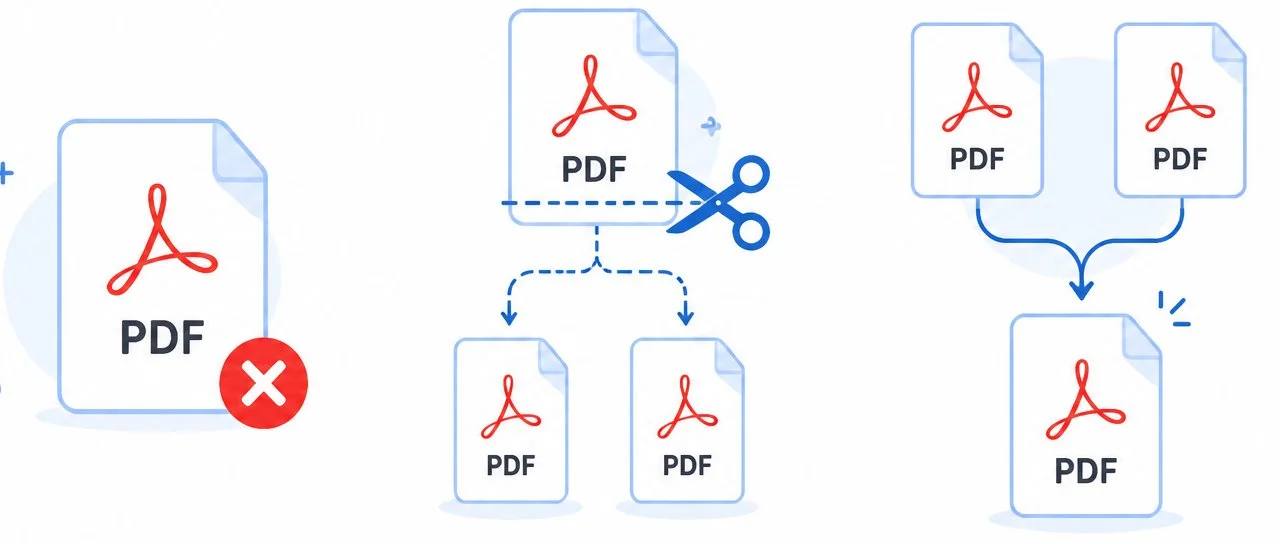
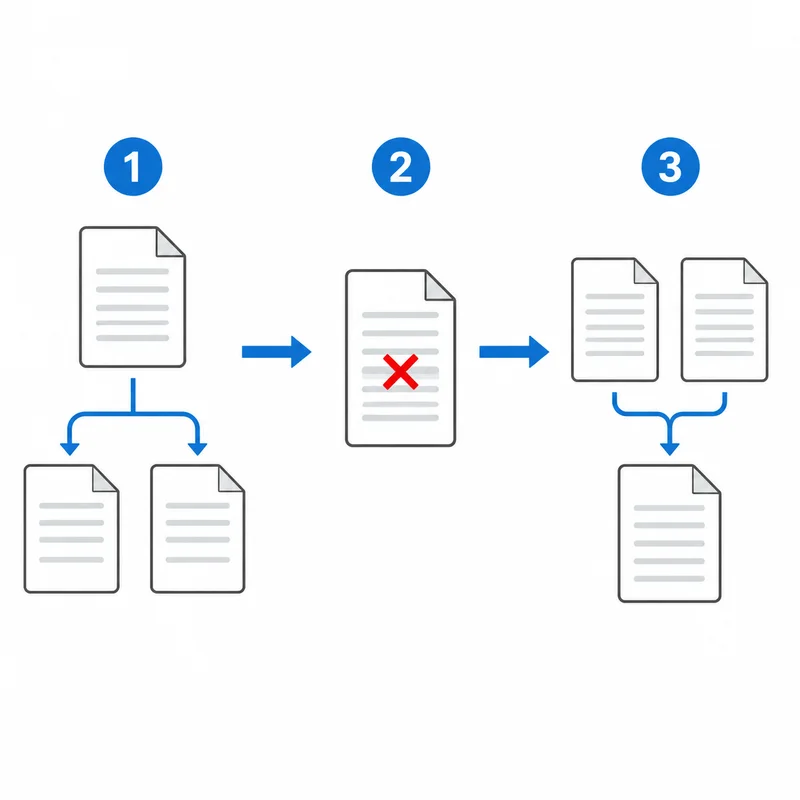
这三个场景看似不同,本质上是同一件事:把 PDF 拆开、去掉不需要的部分、再按需要重新组合——也就是 PDF 内容重组。
OOCCRR 提供了三个免费工具来帮你完成这件事:PDF 删页、PDF 拆分、PDF 合并。三个工具全部在浏览器本地处理,文件不上传任何服务器,保护你的文档隐私。下面按"拆→删→合"的顺序逐个讲解。
第一步:拆分——把大 PDF 拆成你需要的小块
拆分是重组的起点。你需要把一份 PDF 拆成多个独立的文件,这样才能对每个部分分别处理。
OOCCRR 的 PDF 拆分工具 支持三种拆分模式:
模式一:按页码范围提取
输入你要的页码范围,比如 1-5, 8-12, 15-20,工具会把这三段分别提取为三个独立 PDF。
适合场景:从一份合集中精确提取需要的部分,跳过封面和目录。
模式二:每 N 页拆分一次
设定 N=1 就是逐页拆,N=10 就是每 10 页一个文件。
适合场景:一份多份合同、多张发票扫描在一起的 PDF,拆开后可以按文件分别归档。
模式三:奇偶页分离
一拆为二:奇数页一个文件、偶数页一个文件。
适合场景:双面扫描的文档需要分开处理正反面时。
💡 小提示:拆分只是第一步。拆完后的每个独立 PDF 如果需要进一步调整,比如某些页面的方向是歪的,可以先用 PDF 智能旋转工具 自动纠正方向,再进入下一步删页。
第二步:删页——去掉广告、空白和多余内容
拆分之后,你可能发现某些 PDF 里还混着广告页、空白页、免责声明之类的多余内容。这就需要 PDF 删页工具 出场了。
操作方法
- 上传需要处理的 PDF 文件
- 页面以缩略图的形式排列展示,一目了然
- 点击要删除的页面缩略图上的删除按钮(或批量勾选后一键删除)
- 确认选中的页面已从列表中移除
- 下载处理后的 PDF
常见删页场景
| 场景 | 操作 | 效果 |
|---|---|---|
| 删广告页 | 找到广告页面,逐个点击删除 | 文档变干净,适合正式转发 |
| 删空白页 | 翻看缩略图,找到纯白页面删除 | 打印不浪费纸,文件更紧凑 |
| 删免责声明 | 删掉末尾几页标准化声明 | 只保留正文部分发送 |
| 删封面目录 | 提取正文时去掉封面和目录页 | 直接进入干货内容 |
删页后要不要补什么?
删完广告页之后,如果你想让文档看起来更正式,可能需要进一步处理:
- 页面尺寸不一致?用 PDF 页面尺寸统一工具 一键设为 A4
- 想把删好的文档发出去但怕被篡改?用 PDF 加密工具 加上密码保护
- 发给客户前想标注归属?用 PDF 添加页码工具 补充页码
第三步:合并——把处理好的碎片拼回完整文档
历经拆分和删页,你现在手上有几个干净、去掉了多余内容的独立 PDF。最后一步:按正确的顺序把它们合成一份。
PDF 合并工具 的操作拖拽式,非常直观:
- 把所有需要合并的 PDF 拖入工具
- 拖拽调整文件排列顺序(顶部文件在前,底部文件在后)
- 确认页序预览无误
- 点击合并,下载合并后的完整 PDF
合并的典型场景
- 重组报告:拆掉广告页和目录后,把正文章节合并成一份纯净版报告
- 汇编合同:多个团队分别修改的合同条款章节合并成最终版交付件
- 发票归档:从多份 PDF 中提取发票页,合并成一份月度发票凭证
- 论文定稿:去掉初稿中的批注页和空白页,把各章节合并为提交版
📌 关键提醒:合并前务必先确认每份文件的页面方向和尺寸。如果来源不同(扫描仪、Word 导出、网页下载),可能存在横竖混合或尺寸不统一的情况。建议合并前先用 智能旋转 统一方向,再用 页面尺寸统一 确保输出一致——否则合并后的 PDF 看起来会像拼凑的,影响专业度。
三个工具组合实战:5 个真实场景方案
理解了"拆→删→合"三步流程之后,来看几个日常办公中高频出现的具体场景,以及每个场景下该用哪个工具、怎么组合。
场景一:下载的报告有广告,需要去掉后转发
操作:直接用 PDF 删页工具 删掉广告页和免责声明页 → 下载。
这是最简单的场景,不需要拆分也不需要合并,一步删页就能搞定。
场景二:一份 PDF 包含多份合同,需要分开归档
操作:用 PDF 拆分工具 按页码范围提取,比如 1-15 是第一份合同、16-32 是第二份 → 得到两个独立 PDF 后分别归档。
如果拆分后某份合同里还夹着空白页,再接一步删页。
场景三:多个团队提交了章节,需要合成一份完整交付件
操作:先用删页工具逐个检查每个章节文件,去掉封面、空白页、修订记录页 → 再用 合并工具 按目录顺序合并。
合并前建议先统一页面尺寸和方向,避免合并后的文档看起来不一致。
场景四:扫描件合集中间需要插入补充材料
操作:用拆分工具把合集在插入点拆开,比如在 1-50 和 51-100 之间断开 → 把补充材料的 PDF 放在两个文件中间 → 用合并工具将三部分合并。
这个场景是典型的"拆→插→合"工作流,组合使用才能完成。
场景五:打印前精简文档,去掉无用页省纸省墨
操作:先用删页工具删除广告页、空白页、免责声明页 → 再用 PDF 黑白化工具 去掉扫描件的灰色底色,打印更省墨、文字更清晰。
为什么这三个工具适合组合使用?
- 本地工具组合:删页、拆分、合并均标注为浏览器本地工具,当前是否需要登录及文件限制以工作台提示为准
- 处理位置清晰:源文件无需上传到 OOCCRR 服务器;处理后仍要妥善管理下载文件、浏览器缓存和共享渠道
- 操作连贯:三个工具共享相同的工作逻辑——上传→操作→下载,切换工具不会增加学习成本
- 场景无上限:"拆→删→合"的组合方式可以适配几乎所有 PDF 内容整理需求
常见问题
Q:拆分和删页有什么区别?我该先用哪个?
拆分是把一个 PDF 按页码范围分成多个独立文件,删页是在一个 PDF 内部去掉不要的页面。一般建议先拆分再删页——把大文件拆成小块后,每个小块单独处理更灵活,不容易误删需要的页面。
Q:删掉的页面还能恢复吗?
不能。删除操作是生成一个新 PDF(不包含被删页面),原始文件不会被修改。建议操作前保留一份原始文件的备份,或者在确认无误前不要覆盖原文件。如果你只是想暂时跳过某些页面而非永久删除,考虑用拆分工具提取需要的页码范围,效果相同但更安全。
Q:合并后文件会不会变大?三个 PDF 各 1MB,合并后是 3MB 吗?
不一定恰好是 3MB。合并工具在合成过程中会对 PDF 结构进行重组优化,实际大小一般接近各文件之和,可能略大也可能略小。如果你发现合并后文件明显偏大,可以检查一下是否有某个文件里嵌入了高分辨率图片——用删页工具去掉那些页后再合并即可减小体积。
Q:合并之前需要统一所有 PDF 的页面尺寸吗?
强烈建议。如果一个 PDF 是 A4、另一个是 Letter、还有一个比例不对,合并后的文档在打印或预览时会出现大小跳跃。OOCCRR 提供了免费的 PDF 页面尺寸统一工具,合并前跑一遍,全部统一为 A4 或你需要的尺寸。
Q:拆分后的文件顺序乱了怎么办?
拆分工具按 PDF 内部页序提取,所以 1-10 和 11-20 提取出来的顺序本身是正确的。如果你需要自定义重组顺序,用合并工具拖拽调整文件排列即可——谁在上面谁就在前面。
Q:能不能把这三个工具串成自动化流程?
目前需要手动切换工具。不过好在三个工具都无需安装、无需注册,浏览器里打开就能用。实际操作时,建议在一个文件夹里管理中间文件:拆出来的文件按序号命名(如 01_拆出A.pdf、02_拆出B.pdf),删页后用同一文件名覆盖,合并时按文件名排序即可。
💡 延伸阅读:如果觉得手动操作还是太麻烦,或者你的 PDF 文档量特别大,可以试试 OOCCRR 的 扫描件修复二合一指南——智能旋转+黑白化两个工具帮你批量修复扫描件,配合本文的删页和合并工具,形成完整的扫描→修复→整理→归档工作流。
三个工具全部免费、本地处理、无需上传。打开 OOCCRR 就能用,从今天开始让 PDF 真正听你指挥。