

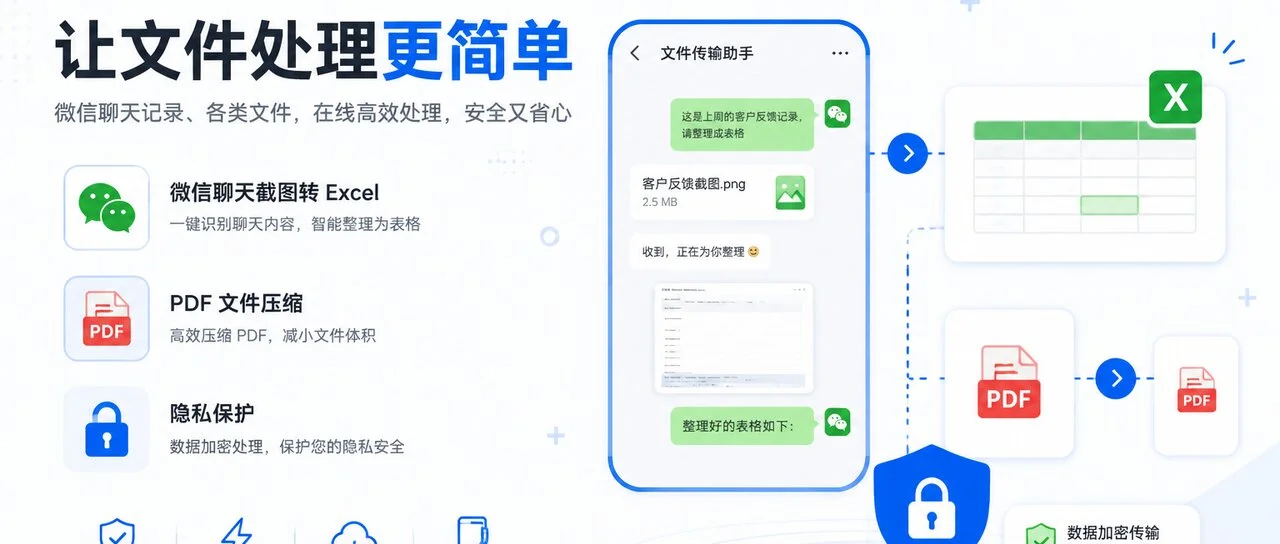
在中国,微信早就不只是聊天工具了。
同事发来一张聊天记录截图让你"整理成表格",客户微信传来一份合同照片要你"转成 Word 改一下",领导在群里分享了一个 PDF 你转发给别人却发现"文件过大无法发送"——
这些场景,你是不是已经习惯了。
但习惯不等于就该忍着。今天这篇文章,把微信办公最常遇到的 6 种文件处理需求串成一条线,每个都有对应的免费工具。
微信办公三大痛点,这篇文章一一拆解
先快速过一眼你要解决的是什么:
- 截图里的文字要提取:同事、客户、领导随手发的聊天截图、表格截图、文件照片——你需要把里面的文字或表格转成可编辑的 Word 或 Excel
- 文件太大发不出去:PDF 超过微信 100MB 限制、多页文档对方懒得下载——你需要"瘦身"或换个格式
- 分享前要保护隐私:手机拍的照片自带 GPS 定位、PDF 文档元数据暴露作者信息——发出去之前得清理掉
下面按场景逐一讲清楚,每个场景都有对应的工具和操作入口。
场景一:微信聊天截图里的文字和表格——怎么提取出来编辑?
这是最高频的微信办公场景。
同事说"你看看这个表",然后甩过来一张截图。客户拍了合同条款说"帮我把这段改成 Word"。领导把会议白板拍下来让"整理成文档"。
你不可能对着图片手敲。
OOCCRR 提供了两种方式,分别对应不同的"截图类型"。
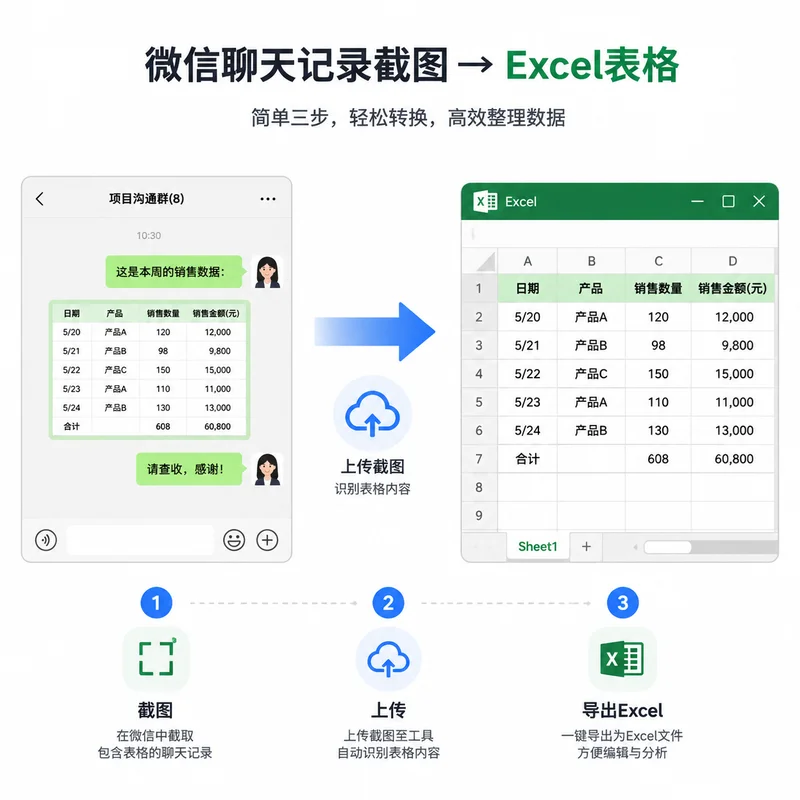
截图里的表格 → Excel
如果截图中包含表格(数据表、排班表、价格表),直接用 图片转 Excel 工具。
打开 图片转 Excel,上传截图。工具会自动识别表格的行列结构,把数据填进 Excel 单元格,保留行列对应关系。
完全免费,浏览器本地处理,不上传文件。
截图/照片里的段落文字 → Word
如果截图中是纯文字段落(聊天记录、合同条款、会议纪要),用 图片转 Word 工具。
打开 图片转 Word,上传图片。OCR 引擎在浏览器内运行,将图片中的文字像素识别为可编辑文本,输出 Word 文档。
📌 权益说明:图片转 Word 是云端会员工具。登录用户有一次独立免费试用;会员按每日共享图片额度使用,具体状态见工作台和会员页面。
两种工具的核心区别就是一个字:表。有表格结构的用转 Excel,纯文字段落用转 Word。搞混了反而增加返工——比如把表格截图转成 Word,表格线全没了,还是得回去重来。
微信收到的 OFD 文件怎么打开?
微信里收到 OFD 格式的电子发票或公文,没法直接预览。
打开 OFD 转图片,上传 OFD 文件,一键转为 JPG 或 PNG 图片,就能在微信里直接看了。如果还需要进一步编辑,可以再用上面的图片转 Excel 或图片转 Word 工具。
💡 延伸阅读:如果想了解 OFD 是什么、和 PDF 有什么区别,可以参考 OFD 文件完全指南。关于截图转表格的 4 步提效流程,看截图表格 3 分钟转 Excel。
场景二:文件太大,微信发不出去——两种"瘦身"方案
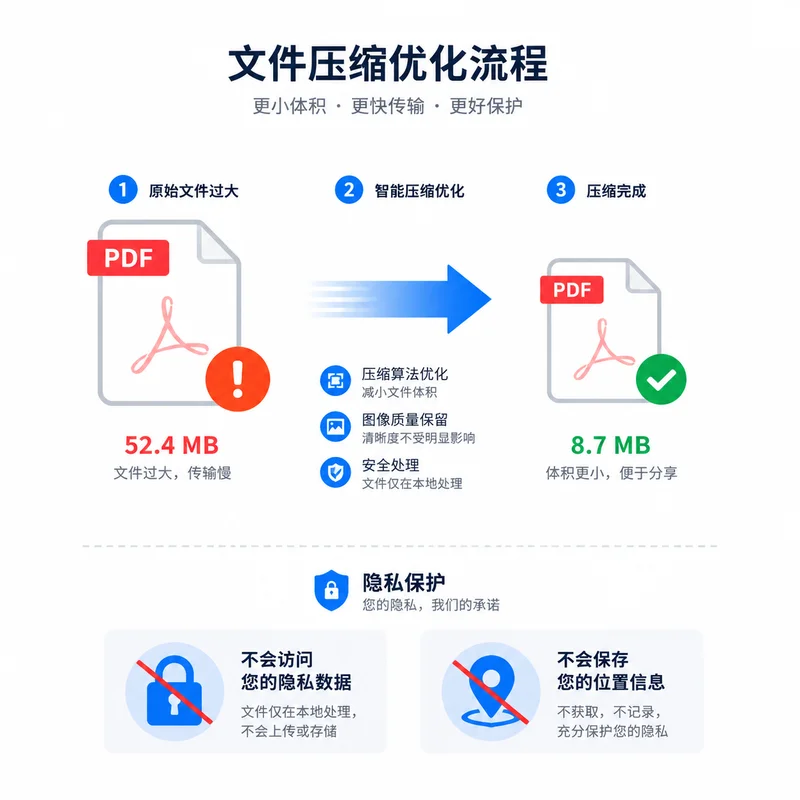
微信发送文件有 100MB 上限。一个 PDF 报价方案几十页,轻松超过。或者文件本身不大,但你想的是"让对方打开微信就能看,不用下载再打开"。
这两种需求,对应两个工具。
PDF 转长图——对方打开微信就能看
把 PDF 转成一张长图,对方在微信聊天窗口里就能直接预览全部内容,不用下载、不用打开 PDF 阅读器。
打开 PDF 转图片,上传 PDF,选 "拼接长图" 模式,就能把多页 PDF 拼成一张纵向长图。支持 JPG/PNG 格式选择、DPI 调节(72/150/300)。
完全免费,浏览器本地处理。
📌 小技巧:DPI 选 150 就够了——微信分享够清楚,生成也快。300 DPI 反而会让长图文件变得很大,在微信里加载半天,对方体验并不好。
多张图片合成一个 PDF——方便别人保存和打印
反过来,你用手机拍了多张合同照片、发票照片、笔记照片,想打包发给别人。
如果发十几张单张图片,对方保存也费劲、打印更麻烦。不如合成为一个 PDF,一个文件解决。
打开 图片转 PDF,拖入多张图片,可以拖拽调整顺序,选 A4 纸张尺寸。生成后就是一个整洁的多页 PDF 文件。
完全免费,浏览器本地处理。
💡 延伸阅读:PDF 转长图的更多参数技巧见 PDF 转长图完整指南。图片合并 PDF 的排序和压缩技巧见 图片转 PDF 指南。
场景三:分享前,"裸传"真的很危险
用微信发文件不只是"发出去"这么简单。你发出去的每一张照片、每一个 PDF,可能都带着你看不到的信息。
发照片前,清除 GPS 定位和设备信息
你手机拍的照片,默认包含 GPS 坐标、拍摄时间精确到秒、手机型号、甚至相机序列号。这些信息叫 EXIF 元数据。
微信声称会压缩图片时去掉 EXIF,但在上传前就已经读取并存储了你的位置数据用于广告推荐。真正的保护,是在发出去之前你自己清除。
打开 图片 EXIF 清除,上传照片,一键清除所有元数据。画质无损,文件不上传服务器。
完全免费。
💡 延伸阅读:EXIF 泄露风险的完整说明和更多清除方法,看 照片 EXIF 隐私保护指南。
PDF 加密——设个密码再发
合同、报价、薪资表这类敏感 PDF,发微信之前加一层密码保护。即使文件被转发、被误存,没有密码就打不开。
打开 PDF 加密,设置打开密码。你还可以选择是否允许打印、是否允许复制内容——比如只让对方看,不让打印。
完全免费,浏览器本地处理。
💡 延伸阅读:如果 PDF 还包含作者姓名、修改记录等隐藏元数据,建议加密之前先清理。两步操作参考 PDF 外发前隐私保护双保险。
微信办公文件处理速查表
帮你快速定位该用哪个工具:
| 你的需求 | 对应工具 | 付费情况 | 工具地址 |
|---|---|---|---|
| 微信截图里的表格转 Excel | 图片转 Excel | 免费 | 打开 |
| 微信截图/照片转 Word 编辑 | 图片转 Word | 云端会员;一次独立试用 | 打开 |
| 微信收到的 OFD 打开看 | OFD 转图片 | 免费 | 打开 |
| PDF 转长图发微信预览 | PDF 转图片 | 免费 | 打开 |
| 多张照片合成一个 PDF | 图片转 PDF | 免费 | 打开 |
| 发照片前清除 GPS 位置 | EXIF 清除 | 免费 | 打开 |
| PDF 加密设密码后再发 | PDF 加密 | 免费 | 打开 |
常见问题
Q:图片转 Excel 和图片转 Word 有什么区别,我该用哪个?
A:核心区别在于你的截图里有没有表格结构。有表格(行列数据)用本地图片转 Excel;需要可编辑文档时用云端图片转 Word。后者提供一次独立试用,会员任务按每日共享图片额度使用,且结果需要人工校对。
Q:PDF 转长图和 PDF 转图片有什么区别?
A:同一个工具(PDF 转图片)里的两种模式。选"逐页导出"得到每页一张独立图片;选"拼接长图"得到一张纵向长图。发微信给别人预览,选拼接长图更合适——对方不用一页页翻。
Q:微信发照片真的会泄露位置吗?
A:微信声称会压缩图片时去掉 EXIF 信息,但这是上传之后的事。在上传过程中,微信的服务器已经读取了你的 GPS 坐标、拍摄时间等数据。最稳妥的做法是在发出去之前,自己先用 EXIF 清除工具处理一遍——浏览器本地处理,照片不离开你的电脑。
Q:加密后的 PDF 在微信里能正常打开吗?
A:可以正常发送和接收。对方下载 PDF 后,需要输入你设置的密码才能打开。微信本身不会因为 PDF 加密而拦截文件。
Q:这些工具需要下载安装吗?
A:全部在浏览器里运行,不需要下载安装任何 App 或软件。打开网页就能用。图片转 Word 由于 OCR 计算量大,建议在电脑端浏览器上操作,手机浏览器性能可能不够。
Q:文件上传后会被存储到服务器吗?
A:OOCCRR 的工具全部在浏览器本地处理,文件不会上传到服务器。处理完成后临时数据自动清除。这对涉及合同、证件、内部文件的场景尤其重要。
小结
微信办公不是"凑合用"——它是一个真实且高频的工作场景。
下次遇到微信里的截图表格、超大文件、隐私敏感文件,不用再手动敲键盘或者将就着"裸传"。上面这 6 个工具,从提取文字到瘦身分享到加密保护,覆盖了微信里文件处理的最常见需求。而且绝大多数完全免费,全部本地处理。
一句话:微信里的文件处理,浏览器打开网页就搞定了。
💡 相关阅读:如果日常还需要处理发票,可以参考 发票识别+重命名+归档 5 步 SOP。如果经常需要做投标文件,可以参考 标书制作全流程。
📱 小程序版已上线:文件就在微信聊天里时,可以直接查看 OOCCRR 微信文件处理小程序的 23 项功能与扫码入口,按本地免费或云端专业工具选择处理路径。