

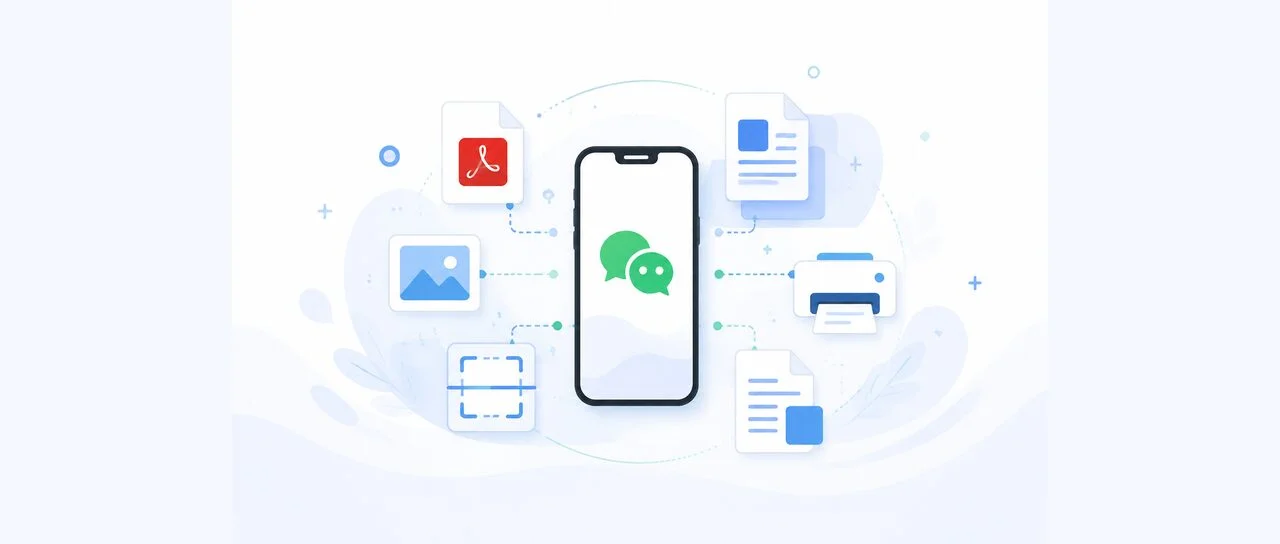
OOCCRR 微信文件处理小程序已经上线。微信里收到 PDF、Word、PPT、Excel 或图片后,可以直接从聊天会话、相册或拍摄入口选择文件,完成文字识别、PDF 合并拆分、格式转换、打印排版等操作,再把结果发送回微信聊天。
截至 2026 年 8 月 25 日,小程序正式工具目录共有 23 项功能:其中 12 项是免费本地工具,文件在当前设备处理;另外 11 项是云端专业工具,登录后可根据会员或共享试用权益使用。两类工具的处理路径不同,文章会逐项说明,不会把“本地免费”笼统套到所有功能上。
📌 一句话判断:想在微信里处理 PDF、图片和扫描件,又不想先传到电脑,可以先扫码进入 OOCCRR 小程序;选择工具时,再看页面标注的是“本地处理”还是“云端服务”。

电脑端阅读时,可直接用微信扫一扫。若正在同一部手机上阅读,可以长按保存小程序码,再从微信扫一扫的相册入口识别。小程序无需另装 App;进入后可在“首页”查看精选功能,也可以在“工具”页按 OCR、图片和 PDF 分类查找。
为什么做微信文件处理小程序?
很多文件处理任务,本来就从微信开始:同事发来一份 PDF 让你抽出其中几页,家长群收到 A3 试卷需要拆成 A4,财务在聊天中收到多张发票要统一排版,客户传来扫描件要求转成可编辑 Word。传统操作需要先下载到电脑、打开网页工具、处理完成后再传回微信,步骤长,也容易拿错版本。
小程序版把选择文件、处理、预览和发送结果放在微信场景内。PDF 和办公文档可以从微信会话选择;图片工具可根据功能从相册、拍摄或聊天文件中选择;处理完成后,可以预览、保存图片,或把生成的 PDF、ZIP、Word 等文件发送回聊天。
如果你想先了解网页版在截图提取、PDF 长图和隐私分享上的完整工作流,可以配合阅读微信办公文件处理指南。小程序版解决的是“文件就在微信里,想立即处理”的移动场景,网页版仍适合大屏预览、复杂参数调整和站内更多工具。
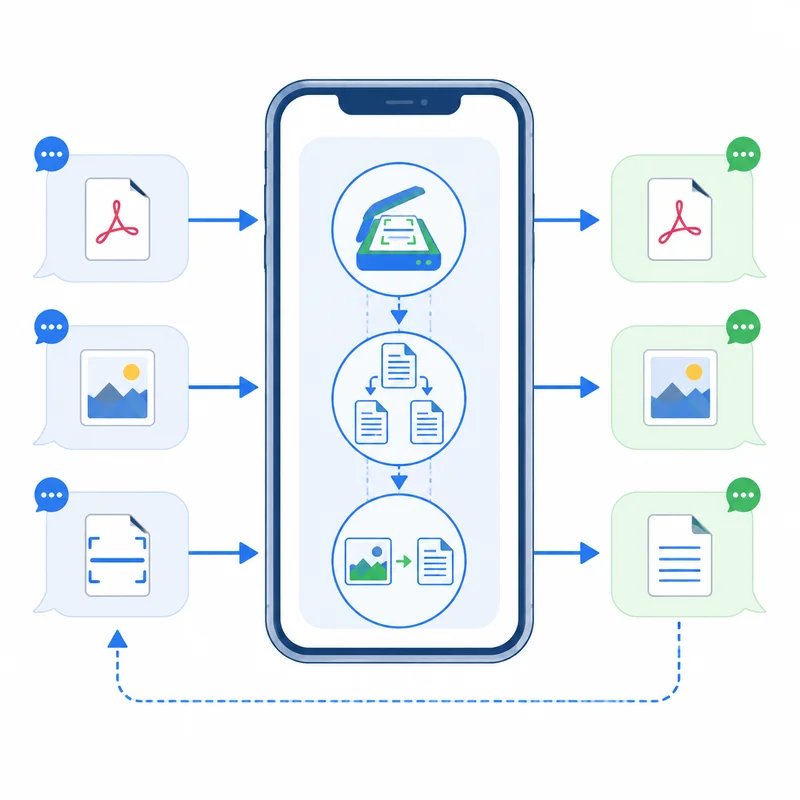
23项微信文件处理小程序功能总览
小程序不是把所有能力都放到同一条上传链路中,而是分为本地免费工具与云端专业工具。下面这张表按真实工具目录整理,方便先按结果选择功能。
| 处理方式 | 功能分类 | 当前支持的工具 |
|---|---|---|
| 本地免费 | OCR | 图片文字识别 |
| 本地免费 | 图片格式 | SVG 转 PNG/JPG、WebP 转 PNG/JPG、AVIF 转 PNG/JPG |
| 本地免费 | PDF 处理 | A3 试卷拆 A4、PDF 黑白化、PDF 转图片、PDF 拆分、PDF 合并、PDF 多页合一、PDF 小册子、发票打印 |
| 云端专业 | 文档转换 | PDF 转 Word、PDF 转 PPT、Word 转 PDF、Word 转图片、PPT 转 PDF、PPT 转图片、Excel 转 PDF |
| 云端专业 | AI 与图片 | 图片转 Word、图片去水印、图片去手写、JPG/PNG 转 SVG Pro |
这 23 项功能覆盖的是高频移动办公任务,而不是网页版全部工具的简单复制。因此,文章和小程序页面都不应宣传“两端功能完全相同”。如果当前小程序没有所需能力,可以返回 OOCCRR 网页版继续查找。
场景一:微信收到PDF,合并、拆分、转图片怎么选?
如果目标只是调整 PDF 结构或打印版式,优先使用本地免费工具。原 PDF、页面内容和生成结果不需要上传服务器,也不需要为了使用这些本地功能开通会员。
- 多份 PDF 想合成一个文件:使用 PDF 合并,长按拖动调整顺序后生成新 PDF。
- 只想取出指定页或按规则分段:使用 PDF 拆分,结果可打包为 ZIP。
- 想让对方在微信里直接看:使用 PDF 转图片,可导出逐页图片 ZIP 或拼接长图。
- 打印讲义想省纸:使用 PDF 多页合一,支持每张纸放 2、4、6 或 8 页。
- 想对折装订:使用 PDF 小册子,自动重排为适合对折打印的页序。
网页版也提供对应的PDF 合并工具、PDF 拆分工具和PDF 转图片工具。
如果需要更细的打印操作说明,可以继续阅读PDF 打印排版三合一指南。
场景二:手机拍了文档,怎么识别文字或转换格式?
图片文字识别是小程序首页的本地 AI 入口。单次最多可以选择 20 张图片,当前提供 12 组文字识别模型,覆盖中/日/英、韩/英、阿拉伯语、泰语、拉丁语系、西里尔文等文字。第一次使用某组模型需要联网下载;缓存完成后,该模型可以离线识别。
识别完成后,可以逐张展开结果、复制单张文字、复制全部结果,或导出 TXT。图片不会上传到服务端,本地处理记录也不会出现在云端转换历史中。
如果最终需要的是带版式的 Word,而不是纯文本,就应选择云端的 图片转 Word;若手里已经是 PDF,则可以使用 PDF 转 Word,普通电子 PDF 选普通模式,扫描件选择 OCR 模式。
云端转换会明确提示上传服务器,当前权益以登录后的会员或共享试用结果为准。网页版的PDF 转 Word 工具也可用于电脑端处理和校对。
WebP、AVIF 和 SVG 格式转换则属于本地免费工具。需要注意,动画 WebP 当前只输出首帧,序列 AVIF 当前只输出首张;失败文件不会自动改走云端。
场景三:试卷、发票和讲义,怎样直接排版打印?
教师、家长和财务经常需要的不是格式转换,而是“把现有文件排好再打印”。小程序当前提供 4 个有明确打印场景的本地工具:
- A3 试卷拆 A4:逐页调整中缝,把横向 A3 试卷拆成便于普通打印机输出的 A4 PDF。
- PDF 黑白化:把发灰扫描件处理为纯黑白或灰度 PDF,改善打印辨识度。
- PDF 多页合一:把多页讲义拼到一张纸上,减少纸张使用。
- 发票打印:把多份 PDF 或图片发票在当前设备排成一个打印 PDF。
发票打印支持从相册或微信会话选择 PDF、JPG、JPEG、PNG;PDF、图片和生成结果只在当前设备处理。需要网页版操作时,可以使用发票打印工具。
本地免费还是云端专业?先看文件是否需要上传
“在线工具”和“文件上传”不是同一个概念。OOCCRR 小程序同时包含本地与云端能力,因此最可靠的判断依据是当前工具卡片和处理页面的提示。
| 判断项 | 本地免费工具 | 云端专业工具 |
|---|---|---|
| 文件路径 | 在当前设备解析、处理和生成 | 文件上传服务器完成转换或 AI 处理 |
| 登录要求 | 使用本地工具无需依赖会员权益 | 登录后读取会员与共享试用权益 |
| 典型任务 | OCR、PDF 合并拆分、打印排版、图片格式转换 | PDF/Office 格式互转、图片转 Word、AI 去除内容 |
| 批量规则 | 以具体本地工具页面限制为准 | 会员支持批量,试用每次 1 个文件 |
| 历史记录 | 不上传、不保留云端历史 | 可在“我的”查看最近 7 天云端转换 |
例如,PDF 转 Word 的普通模式最大支持 200 MB,OCR 模式最大支持 50 MB;这些限制来自云端转换模式,不应套用到所有 PDF 工具。共享试用按任务类型与网页版共用,实际剩余次数和会员状态以服务端权益结果为准。
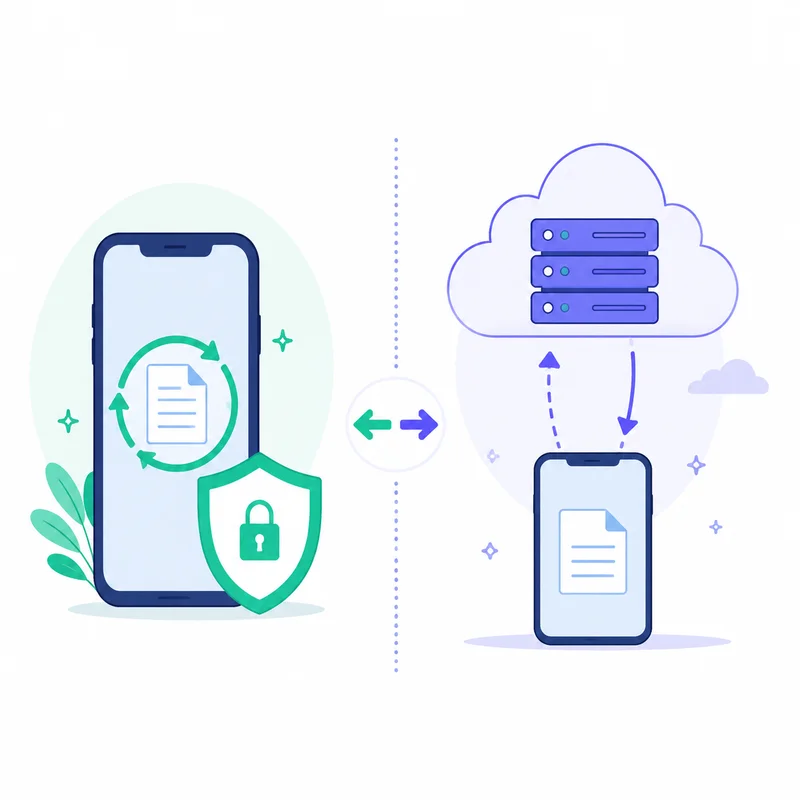
涉及合同、证件、财务报表等敏感文件时,先判断本地工具能否完成目标。若确实需要 PDF 转 Word、图片转 Word 或 AI 去水印等云端能力,再阅读页面的上传提示和隐私政策。
关于这条边界,可以继续参考本地处理与云端文件转换选择指南。
第 1 步:扫码进入并找到对应工具
使用微信扫描文中的正式小程序码。进入首页后,可以先看“本地免费工具”和“云端专业工具”两个区域;如果首页没有显示目标功能,进入底部“工具”页,再按 OCR、图片或 PDF 分类筛选。
不要只看“PDF”或“图片”分类就判断是否上传。打开工具后,页面会显示“本地处理”或“文件将上传服务器处理”,这才是当前功能的处理路径。
第 2 步:从微信会话、相册或拍摄入口选择文件
PDF、Word、PPT、Excel 等文档通常从微信会话选择。图片类功能会根据输入要求提供相册、拍摄或微信会话入口。选择前先确认文件格式、大小和是否需要 OCR 模式,避免上传后才发现选错结果类型。
若使用云端工具,试用每次只能处理 1 个文件;会员批量规则和文件大小限制以当前页面为准。本地工具的页面也会显示各自的文件数量、页数或格式要求。
第 3 步:检查结果,再预览、保存或发送回聊天
处理完成后先检查页数、顺序、文字、表格、图片和打印方向。PDF 结果可以预览或发送到聊天,图片结果可以保存到相册,云端结果也可以从最近 7 天转换记录中再次下载或发送。
本地处理结果通常只在当前会话临时保留。确认无误后应及时保存或发送;替换源文件、离开页面或清理临时文件后,不要假设结果会长期保存在小程序内。
常见问题
Q:OOCCRR微信文件处理小程序一共有多少功能?
截至2026年8月25日,共有23项功能:12项本地免费、11项云端专业,覆盖OCR、PDF、办公转换、图片和打印。
Q:小程序里的所有工具都免费、都不上传吗?
不是。12项免费工具在设备本地处理;11项云端专业工具会上传服务器,并按会员或共享试用权益使用。
Q:图片文字识别可以离线使用吗?
可以。首次使用某组模型需联网下载;缓存后可离线识别。单次最多20张图片,结果可复制或导出TXT。
Q:小程序版和网页版功能完全一样吗?
不一样。小程序聚焦23项移动端功能,网页版工具更多、适合大屏和复杂参数;会员与共享试用权益可同步。
Q:同一部手机怎样识别文章里的小程序码?
长按保存小程序码,再打开微信扫一扫,从相册选择图片识别。电脑端阅读时,直接用手机微信扫码。
Q:处理结果会一直保存在小程序里吗?
不会。云端记录只保留最近7天,本地结果不进入云端历史。处理完成后,应及时保存或发送到聊天。
小结:微信里的文件,可以先在微信里处理
OOCCRR 微信文件处理小程序把 OCR、PDF 工具、图片格式转换、文档转换和打印排版带进了微信场景。先扫描小程序码,再按结果选择工具:能用本地免费能力完成时,文件留在当前设备;确实需要复杂格式转换或 AI 处理时,再使用明确标注的云端专业工具。
下次在聊天里收到 PDF、扫描件、试卷或发票,不必先把文件传到电脑。按“选择工具—确认处理路径—选择文件—检查结果—发送或保存”的顺序,就能在手机上完成一条更短、更清楚的文件处理流程。