

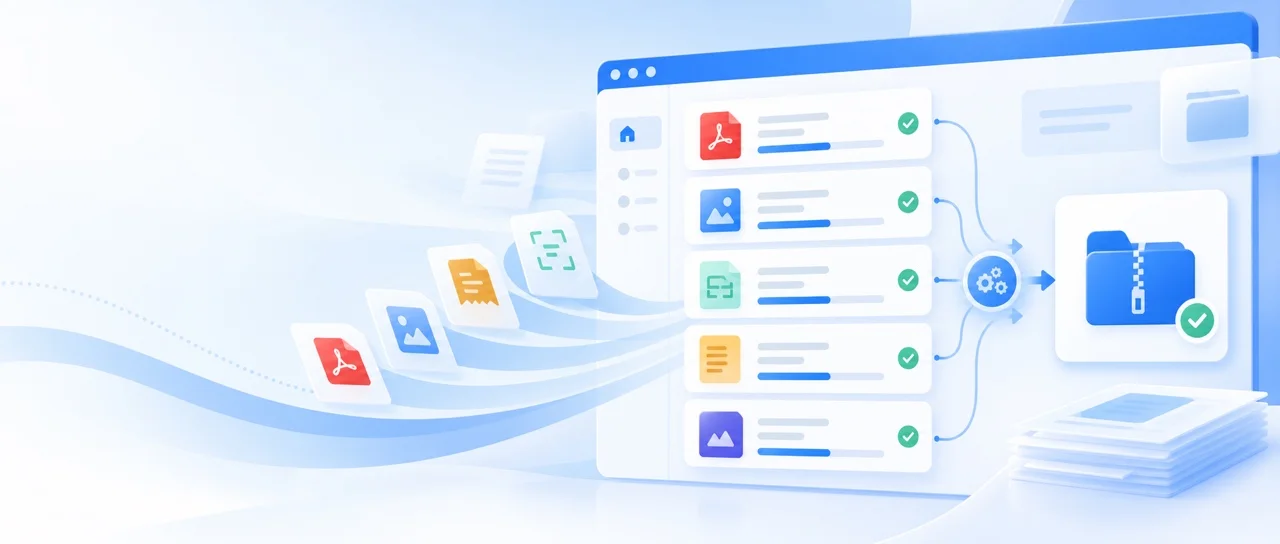
OOCCRR 的整体界面已经更新:新版首页按 PDF、OCR、发票和图片四类任务组织入口,几乎所有工具都能一次加入多个文件;统一工作台把文件队列、设置、预览、失败原因和下载结果放到同一条操作路径里。 这次更新的重点不是“换一套颜色”,而是让一批文件从导入到交付更容易检查。
📌 一句话判断:如果你经常重复处理同类 PDF、图片、扫描件或发票,新版工作台可以减少逐个打开工具、重复设置和逐个下载的操作;但批量能力、数量上限与输出方式仍以具体工具页为准。
这次界面更新,最明显的 5 个变化
- 按任务找工具:首页把 46 项工具归入 PDF、OCR、发票和图片四类,也可进入全部工具按处理位置与批量能力筛选。
- 先说明文件去向:工具页会标注本地、云端或混合处理,云端任务在上传前再次提示。
- 多文件进入同一队列:支持批量的工具可以连续添加文件,并查看每个项目的状态。
- 设置、预览和结果更集中:工作台把当前文件、共享设置、处理进度、失败原因与结果下载放在一起。
- 费用不再靠猜:免费试用、会员状态、剩余额度与预计消耗会在相关云端工作台显示;完整规则可查看会员方案。
批量模式能解决什么问题?
旧式在线工具常见的麻烦是:上传一个、设置一次、下载一个,再从头重复。新版批量工作台把重复劳动变成一条队列,但不会跳过必要复核。
| 场景 | 推荐入口 | 批量结果 | 处理与权益 |
|---|---|---|---|
| 多份合同合并、拆分、旋转或加页码 | PDF 合并及 PDF 工具 | 按工具输出 PDF 或 ZIP | 多数基础 PDF 工具本地免费 |
| 多张截图提取表格 | 图片转 Excel | 校对后导出 XLSX | 本地免费 |
| 一批报销票据查重、改名与归档 | 发票整理 | 文件、台账或 ZIP | 所列发票整理工具本地免费 |
| PDF 转 Word、图片转 Word、AI 去手写 | 对应云端工具 | 单项文件或批量 ZIP | 登录试用或会员;需要上传 |
这里的“批量”不等于“所有文件共用同一个结果”。有的工具把多份输入合成一个 PDF,有的为每个源文件生成独立结果,再用一个 ZIP 汇总。正式处理前应看清工作台的输出说明。
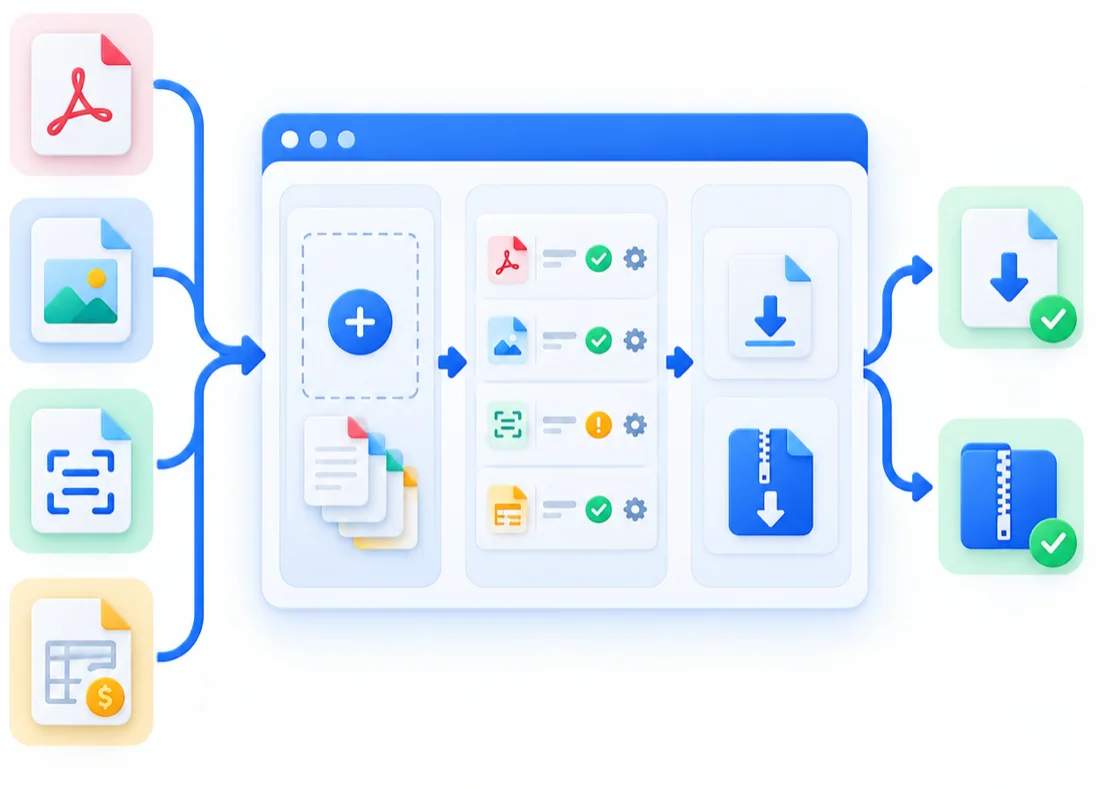
下面是新版“图片转 Excel”工作台的真实界面结构:左侧管理批量文件,中间用于预览和校对,右侧集中显示设置、处理位置与执行入口。
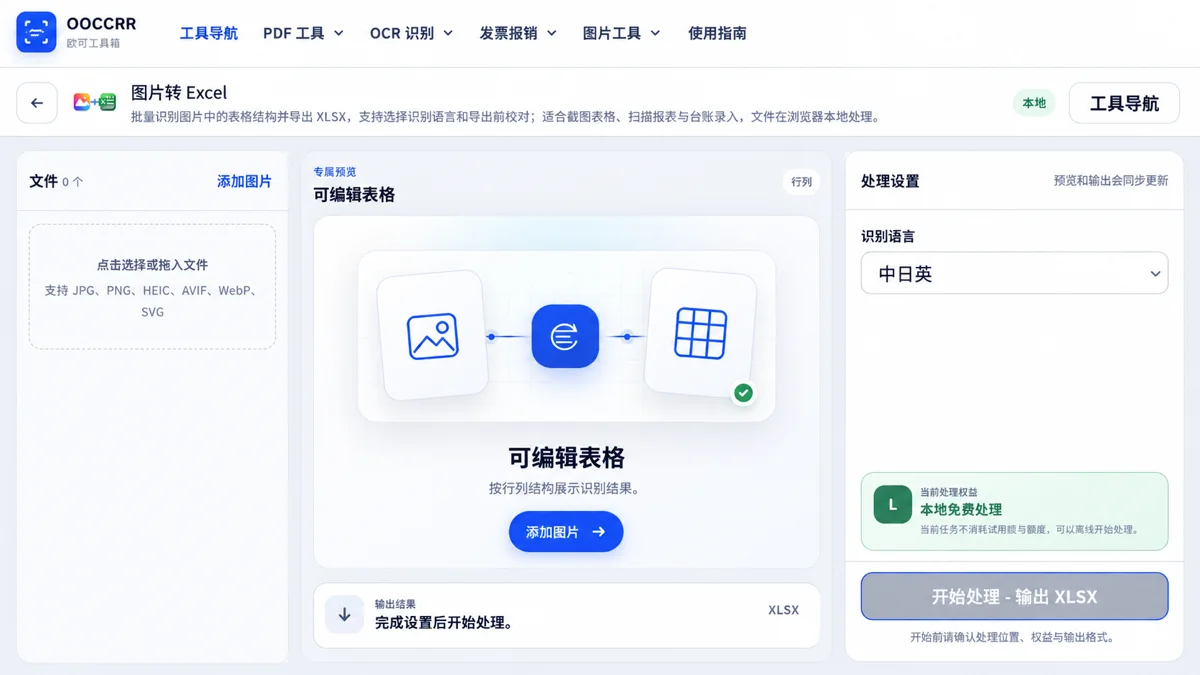
新版工作台的 4 步用法
第 1 步:先按目标选择工具
不知道工具名时,先到全部工具搜索“合并 PDF”“发票整理”或“图片转表格”。筛选卡会提前展示处理位置、是否支持批量和输出结果,避免选错入口。
第 2 步:批量加入同类文件
一次加入准备执行相同任务的文件。格式、单文件大小、文件数量和总页数上限因工具而异;如果队列提示某项无效,应先处理该项,而不是默认忽略。
第 3 步:逐项预览,再决定共享设置
批量不代表盲处理。需要确认文件顺序、页码范围、旋转方向、识别字段或裁剪边缘时,应在队列中逐项切换预览。只有工作台明确写明“整批共享”的设置,才会应用到全部文件。
第 4 步:核对成功与失败,再下载
一个有效结果通常直接下载目标文件;多个结果通常汇总为 ZIP。出现部分失败时,先看失败原因和成功数量,确认 ZIP 中的文件与队列对应,再交付或归档。
免费、试用和会员:这次必须说清楚
截至 2026 年 9 月 15 日,OOCCRR 套餐页列出的公开规则如下:
| 类型 | 当前说明 | 不能写成什么 |
|---|---|---|
| 本地工具 | 35 项本地工具永久免费,无需登录或会员 | 不能据此声称“站内 46 项工具全部免费” |
| 云端工具试用 | 登录后每项云端工具独立试用 1 次,试用次数永久有效 | 不能写成“永久免费”或“每天免费一次” |
| 会员共享额度 | PDF OCR 按页、单图 AI 按张,每日共享 100 份 | 不能写成所有会员工具都无限量 |
| 会员价格 | 7 天 ¥9、月度 ¥18、年度 ¥68,页面注明不自动续费 | 价格可能调整,购买前仍须以结算页为准 |
| 云端记录 | 登录后保留 7 天 | 不能当作永久云盘或长期备份 |
PDF 转 Word、PDF 转 PPTX 的普通模式对会员不限次,OCR 模式计入每日共享额度;Word 转 PDF、PPT 转 PDF 等部分会员转换在会员期内不限次。图片转 Word及部分 AI 图像任务计入每日共享图片额度。具体工具是否仍有试用、剩余额度和本次预计消耗,以当时工作台权益卡为准。
⚠️ 隐私边界:本地工具不把文件发送到 OOCCRR 服务器;云端 Office 转换和部分 AI 任务需要上传。把某一步改成本地处理,不能抹去同一流程中其他步骤已经上传的事实。
哪些人会最先感受到这次升级?
- 财务与行政:一批发票可按识别、去重、重命名和整理连续处理。完整做法参见月底发票处理 5 步 SOP。
- 教师与学生:多份试卷或讲义可批量旋转、黑白化、拆分和拼版,仍要逐份检查页序与方向。
- 运营与电商团队:多张图片可转换格式、清理 EXIF 或生成 PDF;云端 AI 去水印只应用于已获授权素材。
- 合同与档案人员:合并、加页码、清理元数据和加密可形成固定检查链。敏感文件应先阅读本地与云端文件转换的隐私选择指南。
批量处理前的验收清单
- 确认输入格式、文件数、单文件大小和总页数没有超限。
- 确认工具标注为本地、云端或混合处理,组织政策允许相应方式。
- 确认整批共享设置与逐文件设置的作用范围。
- 抽查首项、中间项和最后一项,核对内容、页序、文件名与输出格式。
- 下载 ZIP 后解压核对,不能只看到“处理完成”就删除原件。
常见问题
Q:现在所有 OOCCRR 工具都支持批量吗?
不是。多数工具支持批量添加文件,但仍有单文件或受数量、页数限制的任务。以全部工具的批量筛选和具体工作台说明为准。
Q:新版的所有功能都是免费的吗?
不是。当前是 35 项本地工具永久免费;云端工具通常提供每项一次独立试用,继续使用需按对应权益执行。不要把一次试用写成永久免费,也不要把本地工具的免费结论扩大到全部 46 项工具。
Q:会员每天 100 份意味着所有任务都只能做 100 个吗?
不是。每日共享 100 份主要用于 PDF OCR 页数和单图 AI 张数。部分会员普通转换在会员期内不限次,实际消耗应以工作台开始前显示为准。
Q:批量处理会把多个文件自动合成一个吗?
不一定。PDF 合并会生成一个合并文件;批量转换通常为每个输入生成独立结果,并把多个结果打包为 ZIP。应先阅读对应工具的输出说明。
Q:本地处理是否等于没有任何隐私风险?
不等于。本地处理减少文件传到 OOCCRR 服务器的环节,但下载目录、公共电脑、浏览器扩展、设备备份和后续分享仍可能造成泄露。云端工具则需要额外确认上传权限。
Q:新版适合手机使用吗?
网页端与微信小程序覆盖桌面和移动场景,账号权益可以同步。超大批次、复杂 PDF 或需要细致预览的任务,通常仍更适合在内存充足、屏幕更大的设备上完成。
总结
这次 OOCCRR 更新把“工具很多”变成“任务路径更清楚”:先从四类入口找工具,再在统一工作台批量加入、逐项检查、执行并下载。真正值得记住的不是批量按钮,而是三个边界——批量能力看具体工具、处理位置在开始前确认、免费与会员按套餐页和工作台显示执行。