

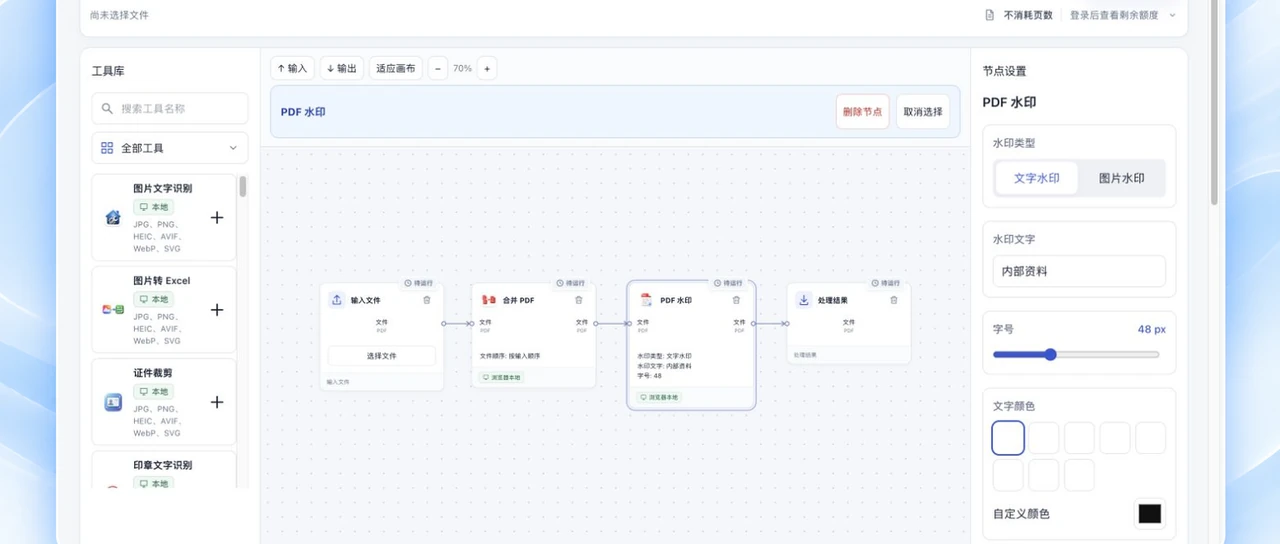
要把多份 PDF 合并后统一加水印,可以打开 OOCCRR 工作流,在“合并 PDF”与“处理结果”输出节点之间插入“PDF 水印”,设置好顺序与水印参数,再选择文件并执行。把流程配置导出为 JSON 后,下次导入同一份配置、重新选择文件,就能沿用这套处理步骤。
工作流适合经常整理同类材料的人:每次输入文件不同,处理顺序与设置却基本相同。画布上的节点代表实际处理步骤,连线代表结果流向;连接完成后,可以按顺序执行整条流程。
开始前先看权益:流程可以自由编辑,执行时需要微信登录和有效会员。本例的合并与加水印均在浏览器本地处理,不消耗按页计算的 OCR 额度;这不代表工作流可以免费执行。
先确定这条流程要得到什么
本文使用一条最容易检查的 PDF 工作流:
输入文件 → 合并 PDF → PDF 水印 → 处理结果。
前一步产生的 PDF 会交给下一步,最终目标是一份带水印的合并 PDF。先合并、再加水印,可以在文件内容与顺序确定后,对整份材料应用一致的水印设置。
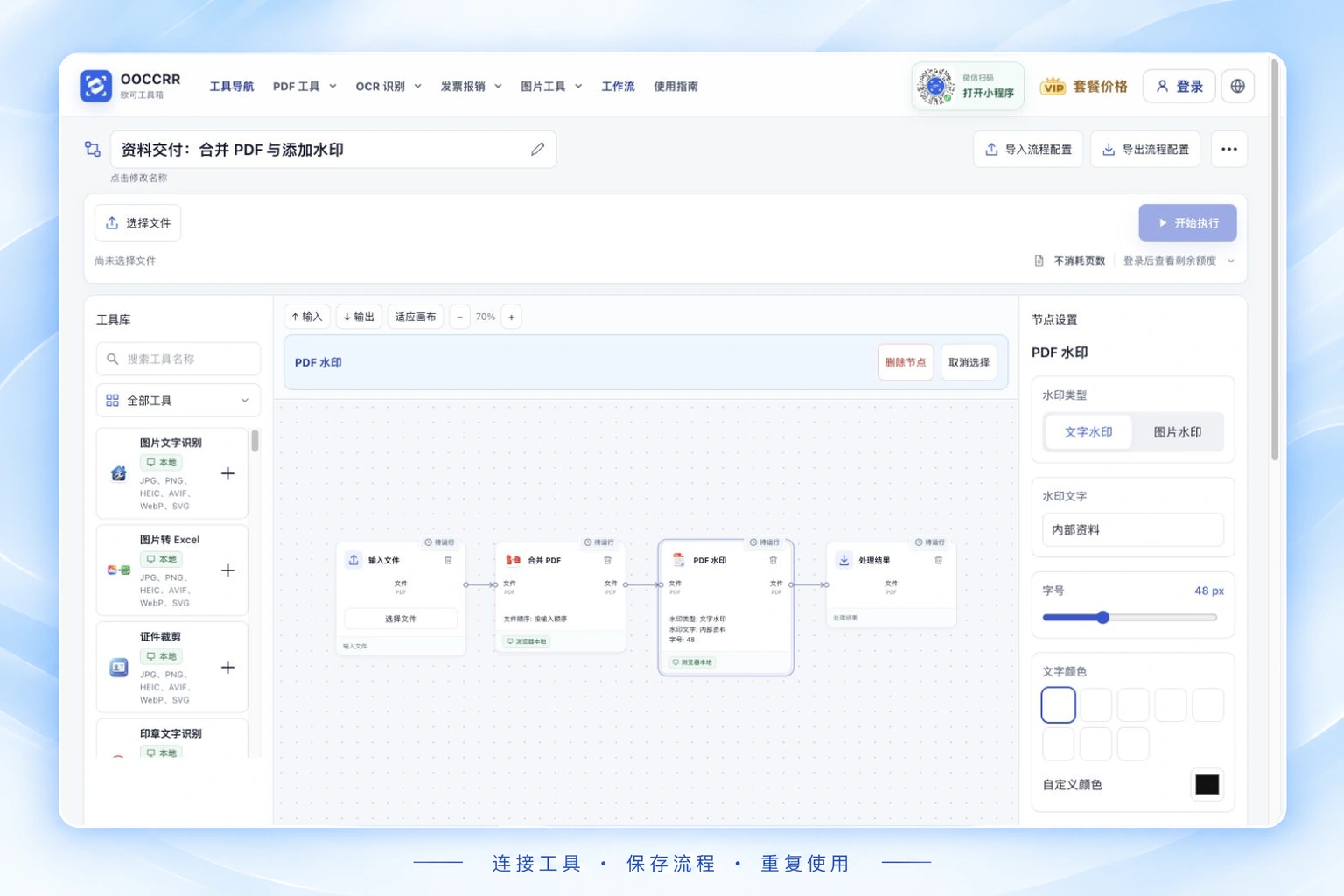
上图基于真实工作流界面截图,经 AI 整理背景与构图,展示流程编排与节点连接。截图时尚未选择文件或执行,不代表已经生成处理结果。
| 你的任务 | 建议做法 | 执行前重点检查 |
|---|---|---|
| 多份 PDF 合成一份,再统一加水印 | 使用本文的两工具工作流 | 文件顺序、水印内容和应用页面 |
| 只需要合并一次 | 直接使用 PDF 合并 | 文件及页码顺序 |
| 只给现有 PDF 加水印 | 直接使用 PDF 加水印 | 水印是否遮挡正文 |
| 每批材料都要重复相同的多个步骤 | 保存工作流 JSON,下批导入复用 | 本批文件及需要更新的设置 |
单个工具的“批量处理”,是让多份文件进入同一工具;工作流则把多个工具接起来。关于文件队列与批量下载,可以继续阅读新版批量文件处理工作台指南。
第 1 步:打开工作流,确认输入到输出的路径
进入工作流页面,初始示例已经连接“输入文件”“合并 PDF”和名为“处理结果”的输出节点。先沿着箭头看一遍,确认文件从输入节点进入,经过合并后到达输出节点。
点击输入节点,可以检查允许的文件格式。本例使用 PDF,Word、图片或其他格式应先转换为 PDF,或者另建与相应工具兼容的流程。
此时可以先完成编排与参数设置。需要开始运行时,再按页面提示完成微信登录并确认会员有效。
第 2 步:选择连线,插入 PDF 水印
点击“合并 PDF”与“处理结果”之间的连线,选择“插入工具”,再找到并选择“PDF 水印”。插入后,检查画布是否变成以下顺序:
输入文件 → 合并 PDF → PDF 水印 → 处理结果。
“插入工具”会接通前后节点,适合在现有流程中增加一步。列表只展示默认设置与当前连线兼容的工具;如果找不到目标工具,应检查前一步的结果格式与后一步的输入要求。
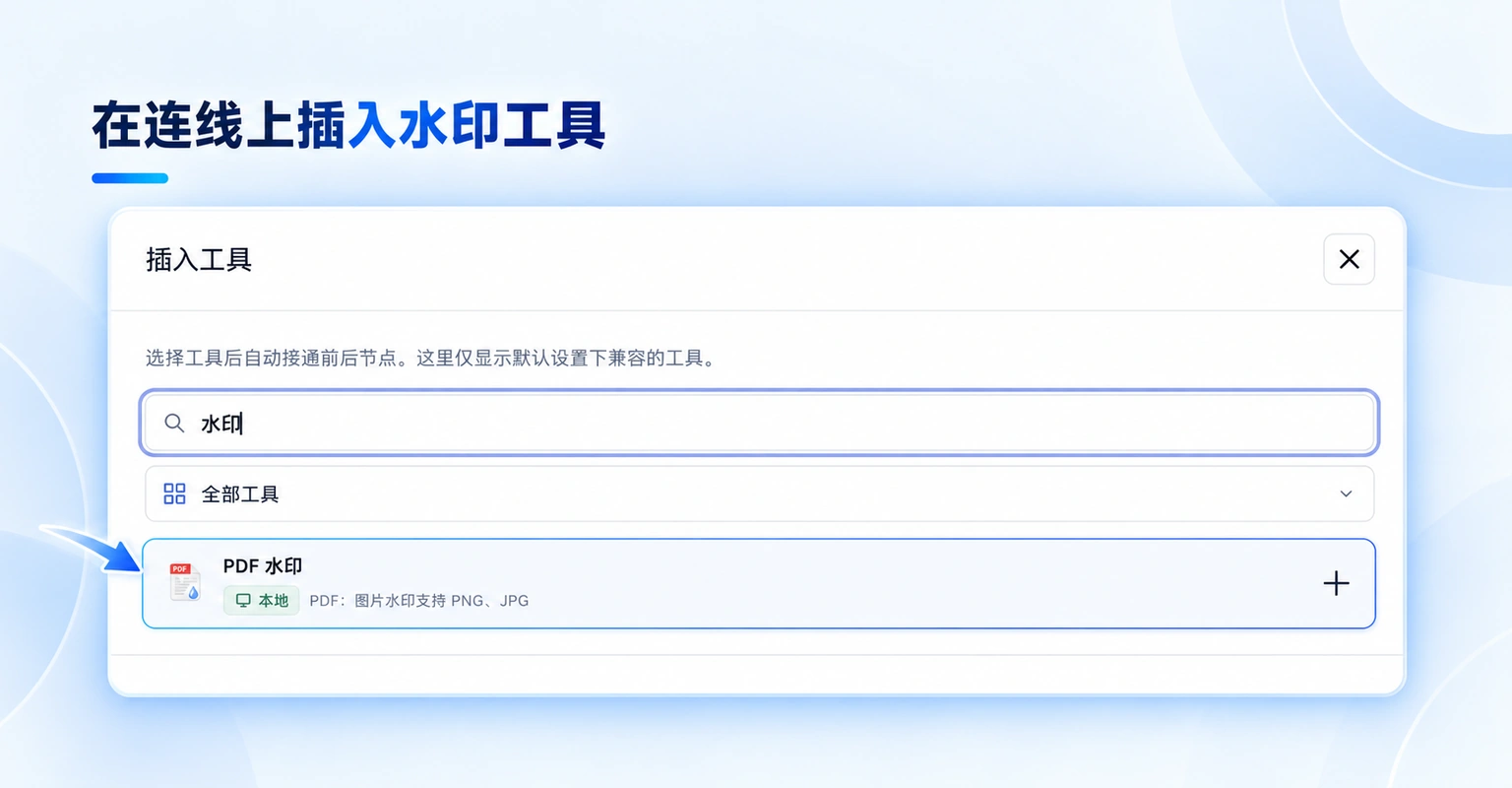
真实“插入工具”界面截图经 AI 美化;蓝色箭头与描边为讲解标注,候选工具仍需点击添加。此时尚未执行文件处理。
第 3 步:分别检查合并和水印的节点设置
点击“合并 PDF”节点,在“节点设置”中将“处理范围”保持为“全部一起处理”,再确认文件顺序。选择“按输入顺序”时,要在执行准备中排好文件;选择文件名升序或降序时,应先检查文件命名是否符合预期。
然后点击“PDF 水印”节点,按本批材料的用途设置水印。先确定使用文字还是图片,再检查下列项目:
| 设置 | 需要做出的判断 |
|---|---|
| 水印类型 | 用文字说明用途,还是使用已有的水印图片 |
| 水印文字或图片 | 内容是否正确、是否适合这次接收方与用途 |
| 字号、颜色、不透明度 | 能否看清水印,同时保留正文可读性 |
| 旋转角度与排列方式 | 使用单个水印还是平铺,是否覆盖重要内容 |
| 水印层级 | 前景或背景是否适合原文档的页面内容 |
| 应用页面 | 应用于全部页面,还是明确的页面范围 |
截图中的文字水印使用“内部资料”,字号为 48 px、不透明度为 30%、旋转角度为 −30°,应用于“全部页面”。这些数值只用于展示配置方式,并非适合所有文档的推荐值;实际执行后,应结合正文大小、签章位置与可读性重新检查。
水印设置作用于合并后的 PDF,因此页面范围应按合并后的页码填写。使用图片水印时,图片素材需要在本次“执行准备”中提供。
如果以后需要添加页码,也可以在兼容的连线上插入“PDF 添加页码”,再检查它与水印的先后顺序和位置。先用本文的两步流程确认输入、输出和复用方法,再逐项扩展会更容易排查问题。
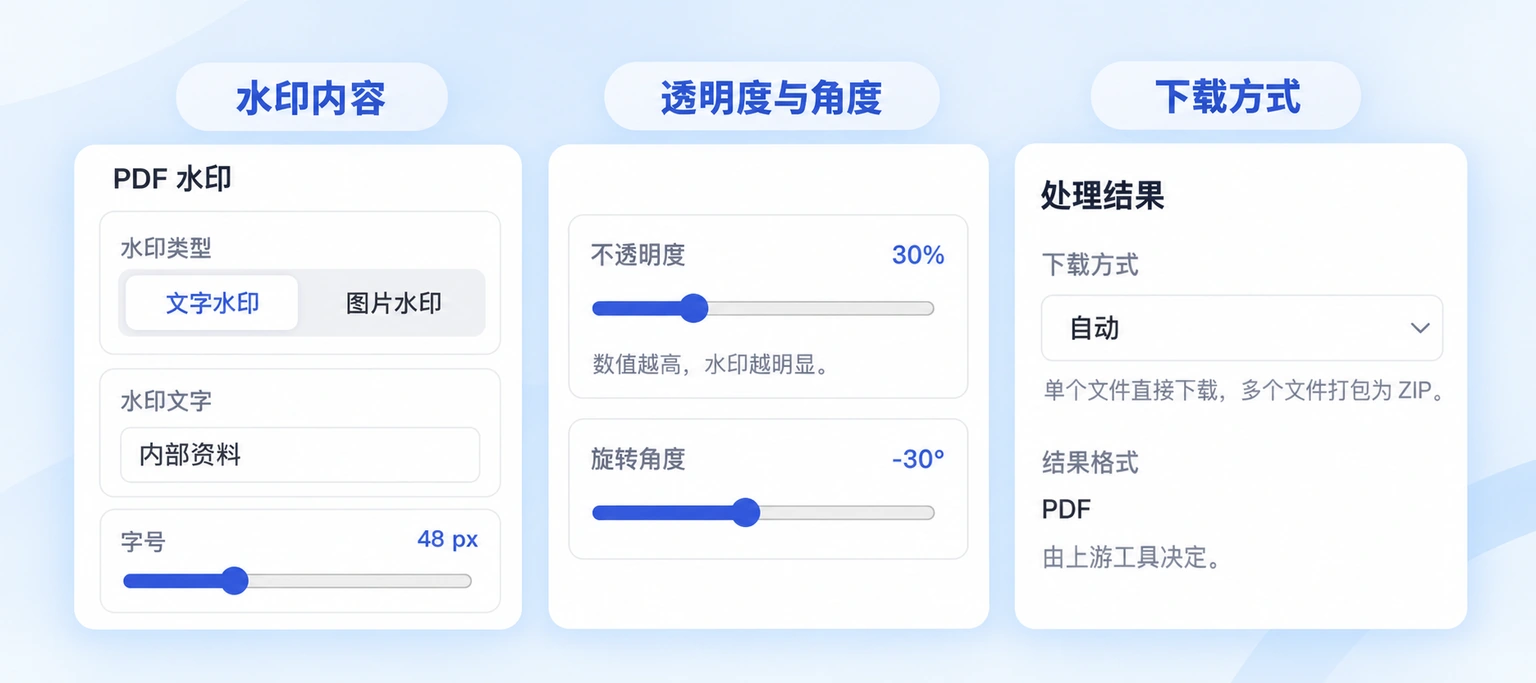
上图由水印内容、外观与输出设置的三个真实界面局部组成,经 AI 整理构图,供执行前对照参数。
第 4 步:选择文件,核对执行准备后开始
点击顶部“选择文件”,在“输入文件”区域一次选择本批 PDF。选中后,文件列表会立即更新;需要调整顺序时,使用列表中的上移、下移按钮,移除不属于本批的文件。
本例合并节点会把输入一起处理。开始前,应确认所有文件都属于同一份目标材料,并检查是否混入重复文件、旧版本或不能打开的 PDF。
完成准备后,点击“开始执行”。若页面提示登录或会员资格,应先完成微信登录并确认有效会员。合并与加水印是本地节点,本例无需按页扣除 OCR 额度;加入 OCR、AI 或其他云端节点后,应重新查看处理位置和预计消耗,不能沿用本例的额度判断。
第 5 步:查看结果,下载后复核整份 PDF
执行后,点击“查看结果”,先检查各步骤状态,再下载可用结果。需要排查内容变化时,也可以查看已完成步骤的结果,区分问题出在合并还是加水印环节。
下载后至少核对以下内容:
- 总页数是否等于预期,各份材料是否按正确顺序衔接。
- 首页、文件交界处和末页是否完整,是否混入空白页或重复页。
- 水印文字或图片是否正确,应用页面是否符合设置。
- 水印是否遮挡金额、签章、表格或其他重要内容。
- 文件能否正常打开,且下载内容确实属于本批输入。
显示“已完成”只代表对应步骤完成处理,内容仍需人工验收。若只有部分步骤成功,应先查看失败原因,不能把中间结果当成最终交付文件。
第 6 步:导出流程配置,下次换文件复用
给流程起一个便于识别的名称,点击页面顶部的“导出流程配置”,保存下载的 .ooccrr-workflow.json 文件。
下次打开工作流,点击页面顶部的“导入流程配置”,检查节点及参数后,重新选择本批 PDF。水印用途、接收方或应用页面发生变化时,也要更新对应设置。
流程 JSON 保存的是处理步骤与设置,不是文件备份。 输入文件、水印图片等素材和密码不会保存进去。使用图片水印或添加需要密码的节点时,每次执行前都需要重新提供相应内容。
导出后请自行保存配置文件;离开页面前,不要把尚未导出的修改当作已经保存。
本地处理、会员与保存范围分别怎么看
| 项目 | 本文流程的情况 |
|---|---|
| 编辑流程 | 可以自由编排节点与设置参数 |
| 执行流程 | 需要微信登录和有效会员 |
| 文件处理位置 | PDF 合并与 PDF 加水印均在浏览器本地处理 |
| 按页额度 | 这两个节点不消耗 OCR 按页额度 |
| 导出的 JSON | 保存流程配置,不包含文件、素材和密码 |
如果你把某个节点换成云端工具,文件处理方式会随之改变。应逐个查看节点的处理位置,而不是只凭“工作流”或“本地节点”的名称判断整条流程。更多判断方法见本地与云端文件转换的隐私选择指南。
不能执行或结果不对,按提示逐项排查
| 看到的情况 | 先检查什么 | 如何处理 |
|---|---|---|
| 提示需要登录或会员 | 当前账号是否已微信登录、会员是否有效 | 按页面提示登录或查看会员状态,再执行 |
| 尚未选择文件或缺少输入 | 输入节点是否已连接,执行准备中是否有本批 PDF | 补齐文件;有多个输入节点时逐个确认 |
| 无法插入或连接工具 | 上游结果类型与下游允许格式是否一致 | 选择兼容工具,或调整相关节点参数 |
| 提示节点未连接、缺少输出或存在循环 | 是否有孤立节点、断开的连线或回连 | 让所需节点连接在输入到输出的路径上,移除循环 |
| 提示 PDF 仍处于加密状态 | 原文件是否需要打开密码 | 先使用已知密码解密,或在上游接入兼容的解密步骤 |
| 提示参数或素材缺失 | 页面范围、水印内容、图片素材等是否齐全 | 定位提示对应节点,修正参数;素材在执行准备中提供 |
| 合并顺序不对 | 合并节点的排序方式与本批文件列表 | 按选定方式整理顺序后重新执行 |
| 水印页数或位置不对 | 是否按合并后的页码设置,是否遮挡正文 | 调整水印节点设置,再检查新的输出 |
| 部分失败、下游阻塞或没有可下载结果 | 上游是否失败、为空或仍在等待确认 | 查看失败原因,按可用操作重试或处理失败项;上游有有效结果后再继续 |
| 显示结果来自上一批输入 | 选文件或修改流程后是否重新执行 | 使用当前文件与设置重新运行,不混用旧结果 |
| 流程 JSON 导入失败 | 文件是否为导出的配置、是否超过 2 MiB、协议版本是否兼容 | 选择正确配置;格式或体积校验失败时,原流程会保留 |
| 导入后提示工具不可用或参数待补齐 | 当前版别是否提供相应工具,节点参数是否兼容 | 按提示修正已导入的节点,解决问题后再执行 |
需要人工确认的节点会暂停等待,关闭确认面板并不等于通过复核。如果扩展流程后使用云端节点,点击“停止执行”只会停止前端等待,已提交的云端任务仍可能继续处理。
常见问题
Q:PDF 工作流可以免费执行吗?
工作流可以自由编辑,执行需要微信登录和有效会员。本文的 PDF 合并与 PDF 加水印在浏览器本地处理,不消耗 OCR 按页额度;单个工具的免费规则和整条工作流的执行资格是不同事项。
Q:为什么先合并 PDF,再加水印?
这个顺序先确定最终文件的内容与页序,再对合并后的 PDF 应用同一套水印。设置水印页面范围时,也能以最终文件页码为准。如果你的材料需要不同水印,应按实际要求分别处理或重新安排流程。
Q:导出工作流 JSON 会把 PDF 和水印图片一起保存吗?
不会。JSON 保存流程配置,不包含输入 PDF、水印图片等素材和密码。下次导入配置后,需要重新选择文件,并在执行准备中补充所需素材或密码。
Q:这条 PDF 合并加水印流程会上传文件吗?
本文使用的 PDF 合并与 PDF 加水印均在浏览器本地处理,文件不需要发送到 OOCCRR 服务器完成这两个步骤。若添加了云端工具,应重新检查每个节点的处理位置与提示。
Q:处理失败后,需要重新建立整个流程吗?
通常可以保留现有编排,先根据错误提示检查文件、连线或节点参数,再使用页面提供的重试等操作。修改输入或流程后,应重新执行并核对本批结果。若导入配置失败,原流程会保留;不要把失败或未完成的中间结果当成最终文件。
准备好一批 PDF 后,可以打开工作流按本文连接合并与水印节点;验收输出并导出配置,下一批就能沿用同一套步骤。