

你需要把一张图片里的文字转成能编辑的Word文档。这张图片可能是扫描仪扫出来的合同、手机随手拍的会议记录,也可能是同事微信发来的截图段落。
三种来源,表面上都是"图片",但因为拍摄方式、清晰度、光影条件完全不同,直接Ctrl+C、Ctrl+V是没用的——你需要OCR文字识别把图片像素转成可编辑字符。而不同来源的图片,OCR前需要的预处理也完全不同。
这篇文章按扫描件、手机拍照、屏幕截图三种图片源分类,逐一讲清优化方法和在OOCCRR上的操作步骤。无论你手上的图片是怎么来的,都能找到对应的处理策略。
📌 一句话总结:图片转Word的核心不是工具操作(就三步),而是根据图片来源做好预处理,让OCR识别率尽可能高。
什么是图片转Word?你的图片里到底有什么需要被"识别"
图片转Word(Image to Word),是通过OCR(光学字符识别)技术,将图片中的文字像素识别为可编辑的文本字符,并输出为Word文档格式的过程。 它和"图片直接插入Word"是两回事——后者只是把图片嵌在Word页面里,文字依然不可编辑。
当前主流的图片转Word方案分为两类:
| 方案类型 | 处理方式 | 代表工具 | 优点 | 缺点 |
|---|---|---|---|---|
| 云端OCR | 图片上传至服务器识别 | 百度OCR、腾讯OCR | 识别引擎强大 | 数据离开本地,隐私风险 |
| 本地OCR | 浏览器本地完成识别 | OOCCRR 图片转Word | 文件不上传,隐私安全 | 需浏览器支持WebAssembly |
OOCCRR的图片转Word工具属于本地OCR方案:OCR引擎在浏览器内运行,图片数据不离开你的电脑。这对含敏感内容的合同、证件、内部文件尤其重要。
📌 会员说明:图片转Word是OOCCRR会员专属功能,OCR转换需消耗会员配额。工具支持JPG、PNG、WebP、BMP、TIFF等常见图片格式。非会员用户可试用1次。具体额度和套餐见会员页面。
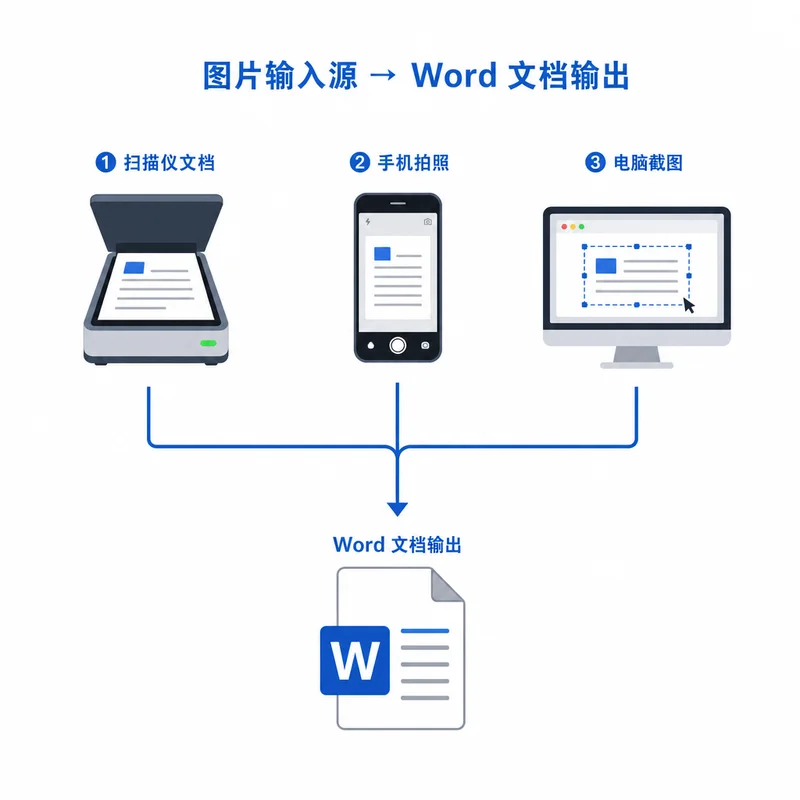
三种图片源,预处理策略完全不同
同样是"转Word",扫描件、手机拍照、屏幕截图的OCR预处理重点完全不同。搞错重点,识别率可能从90%跌到50%。
一、扫描件转Word:关键在于分辨率和底色
扫描件是OCR最理想的输入源——前提是扫描参数设置正确。
扫描件的天然优势:页面平整无透视变形、光照均匀、文字与背景对比度高。但劣势也很明显:如果扫描分辨率太低或底色发灰,文字边缘会模糊,OCR引擎很难判断"这是字还是噪点"。
预处理重点:
- 分辨率:最低200 DPI,推荐300 DPI。低于150 DPI会导致小号字体(如合同中的条款细则)识别率断崖式下降
- 底色处理:灰色底色是扫描件OCR的头号杀手。如果扫描出来的页面整体偏灰,先用PDF黑白化工具处理,把灰色背景转为纯白,文字对比度拉满后再转Word
- 色彩模式:用灰度或黑白模式扫描,不要用彩色——彩色扫描会引入不必要的噪点,OCR引擎需要做额外的色彩过滤
适合扫描件转Word的场景:
- 纸质合同、协议转为可编辑电子版
- 论文、书籍章节的文字提取
- 历史档案、票据的数字化存档
💡 延伸阅读:扫描件如果存在页面歪斜、方向颠倒的问题,可以先用免费的PDF智能旋转工具自动纠正方向。完整的扫描件修复→提取流程可参考扫描件处理完整流程指南。
二、手机拍照转Word:光线和角度决定成败
手机拍照是最常见的图片源,也是OCR识别率差异最大的——同一张纸,拍得好识别率95%,拍不好可能不到50%。
手机拍照的天然劣势:透视变形(纸张不平整或拍摄角度倾斜)、光照不均匀(一半亮一半暗、灯光反光)、阴影遮挡(手指或手机的影子落在文字上)。
预处理重点:
- 用"文档扫描"模式:大多数手机相机的"文档扫描"或"扫描文稿"模式会自动做透视校正和对比度增强,比普通拍照模式的输出更适合OCR
- 光线:均匀的自然光或顶光,避免单侧灯光造成明暗分界。尽量不要开闪光灯——闪光灯会在纸面形成光斑,直接盖住部分文字
- 角度:手机与纸面保持平行,镜头垂直于纸张中心。如果无法保持平行(如拍桌面上摊开的书本),后期用手机自带的裁剪+透视校正功能拉平后再上传
- 背景:纸张放在纯色桌面(深色最好),确保纸张四角都在画面内,不要裁掉页边距
适合手机拍照转Word的场景:
- 开会时拍了白板上的要点,回来需要整理成文档
- 出差中拍了合同条款,需要立即提取文字
- 图书馆看到的书籍段落,拍照后需录入笔记
三、截图转Word:最简单的输入源,但别忽略格式
截图是三张图片源中OCR最友好的——清晰度最高、无光影干扰、文字边界锐利。但截图有一个隐藏陷阱:格式。
截图的天然优势:像素完美、无透视变形、无噪点。微信截图、网页截图、PDF截图通常识别率能达到95%以上。
预处理重点:
- 格式选择:截图默认保存为PNG格式时,文字边缘最锐利,OCR效果最好。如果保存为JPG,压缩算法会在文字边缘产生伪影(artifact),降低识别率。建议截图后直接粘贴到OOCCRR工具,或保存为PNG后再上传
- 截图范围:只截取需要识别的文字区域,去掉窗口边框、任务栏、广告等无关元素。多余元素会增加OCR引擎的误判
- 缩放问题:如果在Retina/高分屏上截图,图片实际像素密度很高,不用担心模糊。但如果是放大截图(如把网页放大到200%再截),识别率不会因此提高——OCR引擎会自动归一化字号
适合截图转Word的场景:
- 网页上的文字段落需要引用到自己的文档
- PDF中无法复制的文字内容(如扫描版PDF中的某几段)
- 聊天记录、邮件中的文字需要整理归档
💡 延伸阅读:如果你的图片里是表格而非纯文字段落,应该用图片转Excel工具(免费),它会自动识别行列结构和合并单元格。关于表格OCR的详细教程见图片表格转Excel OCR免费教程。
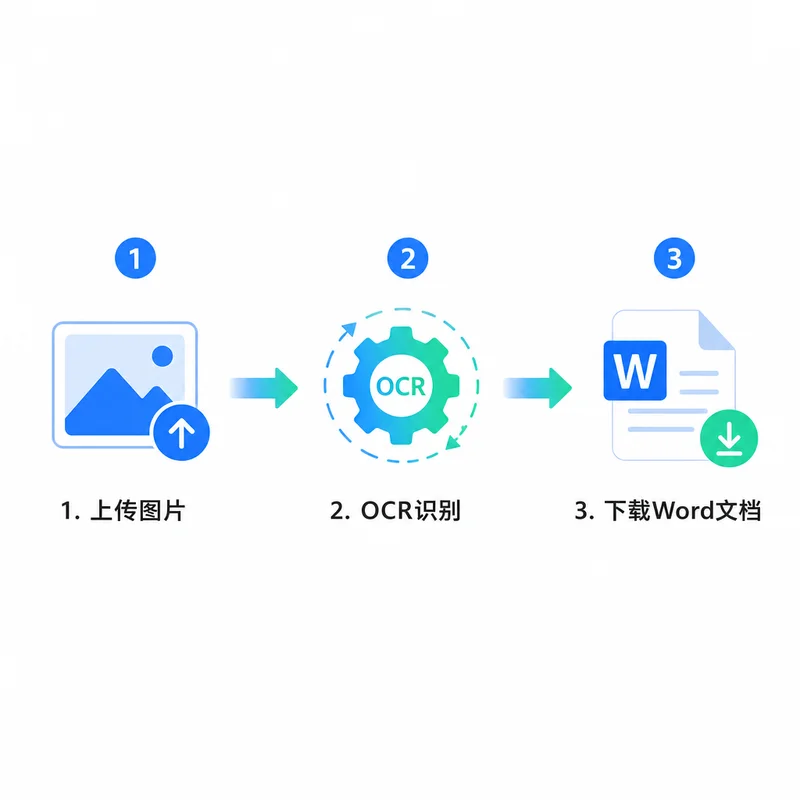
OOCCRR 图片转Word操作步骤
不管图片来源是什么,操作步骤都是一样的——三步入门,重点在上传前的预处理。
步骤一:上传图片
打开图片转Word,拖拽或点击上传图片文件。支持JPG、PNG、WebP、BMP、TIFF格式,单个文件最大50MB,支持批量上传——多张图片可以一次性拖入,按顺序识别。
📌 上传后图片在浏览器本地处理,不会上传至任何外部服务器。
步骤二:等待OCR识别
上传后,浏览器内置的OCR引擎会自动:
- 检测图片中的文字区域
- 识别每个字符并还原为文本
- 保持段落结构和换行关系
处理时间取决于图片大小和页数,一般在几秒到十几秒之间。批量转换多张图片时,工具会逐张处理。
步骤三:下载Word文档
识别完成后,点击下载按钮,获得标准的.docx格式文件。可以在Microsoft Word、WPS Office或Google Docs中打开编辑。
不同图片源的优化技巧速查表
| 图片源 | 核心问题 | 优化动作 | 预期识别率 |
|---|---|---|---|
| 扫描件 | 分辨率不足、底色发灰 | 300 DPI扫描 → 黑白化去底 → 转Word | 90-98% |
| 手机拍照 | 透视变形、光线不均 | 文档扫描模式 → 透视校正 → 转Word | 80-95% |
| 屏幕截图 | JPG压缩伪影 | 保存为PNG → 只截文字区域 → 转Word | 95-99% |
📌 识别率受原图质量影响。对于扫描件和拍照,建议做好预处理再上传;截图通常可以直接使用。
图片转Word和图片转Excel,怎么选?
| 你的图片内容是 | 应该用 | 免费? | 输出 |
|---|---|---|---|
| 纯文字段落(合同、报告、论文) | 图片转Word | ⚠️ 会员 | .docx |
| 表格数据(价目表、统计表) | 图片转Excel | ✅ 免费 | .xlsx |
| 文字+表格混排 | 优先图片转Word | ⚠️ 会员 | .docx |
如果是文字和表格混排的复杂版面(如标书中的报价表),建议用图片转Word整体识别,表格部分在Word中手动微调列宽。如果表格是主要内容(如财务报表),直接用免费的图片转Excel效率更高。
常见问题
Q:图片转Word是免费的吗?
不是。图片转Word是OOCCRR会员专属功能,OCR识别引擎的运行需要消耗会员配额。非会员用户可试用1次。如需免费的文字识别,可以查看免费OCR工具推荐指南,其中对比了多种免费OCR方案及各自的限制。
Q:图片转Word后排版和原图不一样,正常吗?
正常。OCR识别提取的是文字内容,不是版式。生成的Word文档中,文字按从上到下、从左到右的顺序排列,不会复刻原始图片中的分栏、图文混排、表格等复杂布局。如果需要保留原始排版,建议在Word中参照原图手动调整。
Q:识别准确率能到多少?
取决于图片质量。在理想条件下(清晰扫描件/截图、印刷体、中文),准确率可达95%以上。影响准确率的主要因素:图片清晰度(分辨率)、文字与背景对比度、是否有透视变形、是否有手写体或特殊字体。对于合同、论文等正式文档,建议转换后逐段校对。
Q:支持识别哪些语言?
OOCCRR图片转Word支持中、英、日、韩等多种语言的OCR识别,中英文混排的文档也能同时识别。不支持手写体识别——手写文字(如手写签名、手写笔记)的识别效果不稳定,建议手写内容人工录入。
Q:图片里有印章或水印,会影响识别吗?
会有一定影响。印章覆盖区域的文字可能被误判或遗漏。水印(尤其是贯穿全文的灰色半透明水印)会在文字上叠加噪点,降低识别率。建议:对于有水印的图片,先用图片去水印工具处理后再转Word。
Q:一次能转多少张图片?
支持批量上传,没有单次数量上限。所有图片会按上传顺序逐张识别,生成一个合并的Word文档或分别下载。需要注意的是,会员配额是按OCR处理量计算的,批量处理多张高清图片会消耗更多配额。
Q:图片转Word和PDF转Word有什么区别?
两者的输出都是可编辑的Word文档,但输入和内部流程不同。PDF转Word直接把PDF文件(无论是原生PDF还是扫描版PDF)转换为Word,适合已有整份PDF的情况。图片转Word逐张处理图片,适合手头只有单张照片或截图的情况。如果你的文件已经是PDF格式,直接用PDF转Word更方便——它会自动处理多页。详细的格式转换全景见办公文档格式互转完全指南。
💡 延伸阅读:图片转Word是整个文档数字化工具链的一环。如果需要处理发票,OOCCRR提供了发票识别+重命名+归档5步SOP;如果需要给转换后的Word加水印或加页码保护,可以参考PDF定稿收尾二合一指南。
无论你手上的图片是扫描仪出来的、手机拍的、还是屏幕截的,图片转Word的核心逻辑是不变的:预处理决定上限,工具负责执行。扫描件调分辨率去底色,手机拍照管好光线和角度,截图注意格式选PNG——三句话就能概括三种图片源的优化方向。然后打开OOCCRR图片转Word,上传、识别、下载,三步完成。