


期末复习最崩溃的不是内容难——而是你有一堆手写笔记、打印课件、论文文献、师兄师姐传的复习资料……散落在手机相册、微信聊天记录、电脑文件夹、书桌角落,找一张半年前的课堂笔记要翻 10 分钟。
这篇文章不是泛泛的"学习效率工具推荐",而是给学生、考研党、考公党设计的一条复习资料整理流水线——从拍照笔记数字化开始,到最终把资料打印成口袋小册子或加密分享给同学,七个工具串联,一个上午就能把一学期的散乱资料整理成一个便携、可搜索、可打印的复习包。
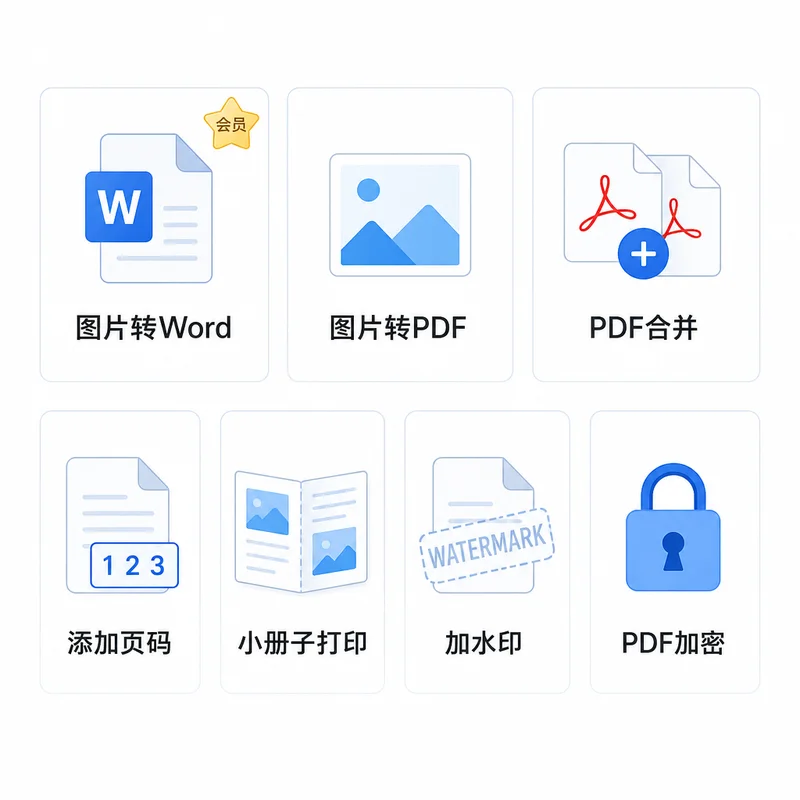
七个工具一图速查
| 步骤 | 工具 | 功能 | 是否免费 |
|---|---|---|---|
| 1 | 图片转 Word | 手写笔记拍照后OCR识别为可编辑Word | ⚠️ 会员 |
| 2 | 图片转 PDF | 将多张照片/截图合并为一个PDF | ✅ 免费 |
| 3 | PDF 合并 | 多个PDF/资料文件合并成一份总复习包 | ✅ 免费 |
| 4 | PDF 添加页码 | 为复习资料添加统一页码方便索引 | ✅ 免费 |
| 5 | PDF 小册子打印 | 将A4资料缩印成口袋小册子方便携带 | ✅ 免费 |
| 6 | PDF 加水印 | 添加"仅供学习"字样防随意传播 | ✅ 免费 |
| 7 | PDF 加密 | 设置密码保护原创复习笔记 | ✅ 免费 |
图片转 Word 是这条流程中的云端工具,需要上传,并按工作台显示的免费试用或会员权益执行。其余所列 PDF 工具在浏览器本地处理;使用前仍应确认图片内容、版权和分享权限。
操作流程:按需求选路径,不一定七个工具全用
不是每个人都必须走完七个步骤。根据你的实际需求选路径:
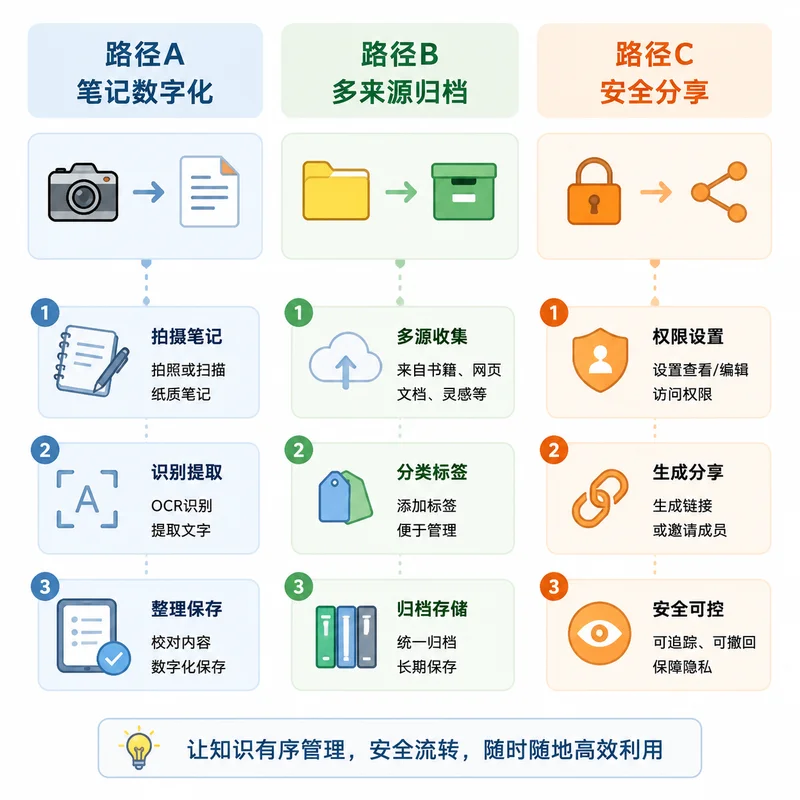
路径 A:笔记数字化 → 打印复习
如果你的笔记全是手写的,想整理成电子版后打印出来反复看:
① 拍照笔记转 Word(会员)
打开 OOCCRR 图片转 Word 工具,上传手机拍的笔记照片。工具通过 OCR 识别手写文字并转为可编辑的 Word 文档。几点优化建议:
- 拍照时手机正对纸张、光线均匀——阴影会大幅降低识别率
- 手写字迹清晰的笔记识别率能到 85-90%,龙飞凤舞的草书不建议 OCR,直接拍照保存
- 转出来的 Word 重点校对公式、图表和外语单词(这些项目 OCR 容易出错)
② 图片转 PDF + 合并(免费)
如果部分笔记不适合 OCR(有大量手绘图、思维导图、公式推导),用 图片转 PDF 把照片直接打包成 PDF,保持原貌。然后把 OCR 生成的 Word(先转成 PDF)和照片 PDF 用 PDF 合并 整合成一份。
③ 打印成小册子(免费)
一本 40 页 A4 的复习资料,竖着塞进书包占一半空间。用 OOCCRR PDF 小册子打印 工具——它会自动把你的 A4 资料重新排成"小册子"版式,打印出来后对折就是一本书,A5 大小,放口袋或笔袋里就能出门。省纸 50%、省空间 70%。
路径 B:多来源资料 → 统一归档
课件 PDF、论文截图、网课截屏、同学传的 Word——不同来源的资料散落在各处。
① 图片/截图 → PDF(免费)
论文截图、网课板书截屏,用 图片转 PDF 统一打包。
② Word/课件 → PDF(会员)
课件 Word 和同学传的文档,可用 Word 转 PDF 统一格式。它属于云端会员工具,具体试用次数和共享任务额度以工作台显示为准。
③ 合并 + 添加页码(免费)
所有资料变成 PDF 后,用 PDF 合并 按章节顺序排好、一键合并。再用 PDF 添加页码 为整个复习包添加统一页码——看资料时方便标注"第 47 页的第三个案例",而不是"那个绿色的 PDF 里倒数第几张图"。
路径 C:共享复习资料 → 安全保护
辛苦整理的笔记和思维导图,发给同学怕被直接传上网,不分享又觉得可惜。
① 加水印(免费)
用 PDF 加水印 工具,添加"仅供学习参考 — XX整理"的浅色水印,透明度设 10-15%,斜铺在页面上。既不影响阅读,又能标明出处,减少被直接搬运的可能。
② 加密(免费)
用 PDF 加密 工具设置打开密码,和同学小范围分享时——密码私聊发给对方,文件群里发——这样即使文件被群里的其他人下载了也打不开。
常见疑问
Q:图片转 Word 识别手写笔记的效果怎么样?
这是最常被问到的问题。实测结论:印刷体 > 工整手写 > 潦草手写。黑板板书翻拍、打印课件的识别率在 95% 以上。自己工整的手写笔记在 85% 左右,重点校对专有名词和公式即可。如果你写字偏潦草,建议手写笔记直接拍照→转 PDF 保存观感,重点内容单独打字录入。
Q:图片转 Word 是会员功能,学生没预算怎么办?
云端工具是否可试用、当前剩余次数和会员额度以工作台权益卡片为准。期末集中整理前,先用一两页代表性材料验证识别和版式效果,再安排批量处理。另外,包含表格的课件或论文截图,可用 图片转 Excel 提取表格数据,导出后仍需逐项校对。
Q:小册子打印后字会不会太小?
如果原始资料是小四号字体(12pt),缩成 A5 小册子后字体大约相当于 9pt——还在可阅读范围内,但长时间看会累。如果你的资料字号偏小,建议在小册子打印前先用 Word 或 PDF 编辑工具把字号调大到 14pt 以上。
Q:加密分享后对方怎么打开?
把打开密码私聊发给对方(不用群里发),对方下载 PDF 后用浏览器、手机自带阅读器或 Adobe Reader 输入密码即可打开。
💡 延伸阅读:关于小册子打印的更多技巧,参见 PDF 小册子打印免费工具指南。关于图片 OCR 转文字的更多优化策略,参见 图片/扫描件转Word深度指南。关于 PDF 加页码的完整操作,参见 PDF 添加页码横评指南。