

你刚收到对方律师发来的 300 页证据材料——全是扫描件,歪的歪、灰的灰,文件名是一串乱码。
你需要在一周内完成三件事:给每一页做 Bates 编号索引、找出所有提到"合同金额"的页面、最后加密发给合伙人审阅。如果纯手工操作——一页页转正、一个个字搜、一张张编号——300 页至少花两个整天。
本文把 扫描件纠偏、OCR 生成可编辑副本、Bates 编号、合并归档、加密保护 串成一条检查流程。实际耗时取决于页数、扫描质量、OCR 校对和案件规则,不承诺固定时间。
为什么法务归档比普通扫描件处理更复杂?
普通扫描件处理的目标是"能看"——页面不歪、底色不灰就够了。法务证据归档在此基础上还有三个额外需求:
1)必须可搜索。 法官或对方律师随时可能问"这份材料里哪一页提到了某笔金额",如果你手上的 PDF 是纯图片、无法用 Ctrl+F 搜索文字,300 页里找一句关键表述相当于大海捞针。
2)必须有编号索引。 庭审提交的证据材料按规定需要逐页编号,Bates 编号是国际通用的法律文件索引标准——前缀标识案件编号、数字标识页码、位数统一(如 DEF-000001 到 DEF-000300)。
3)必须加密保护。 证据材料包含当事人隐私、商业秘密,发送前必须加密,且密码与文件需要分开发送以形成完整的证据链保护。
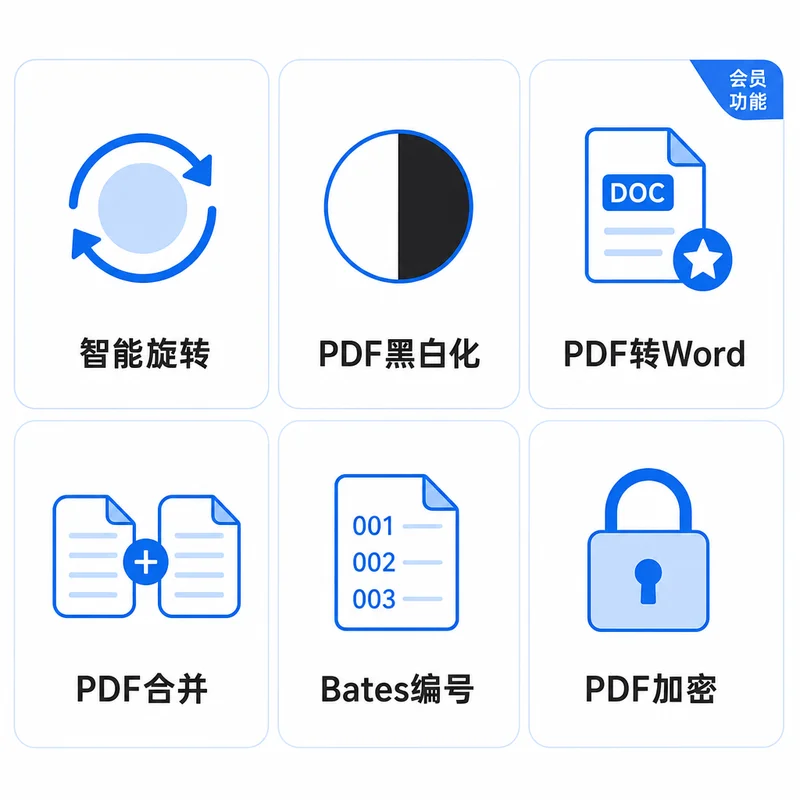
六个工具一图速查
| 步骤 | 工具 | 功能 | 是否免费 |
|---|---|---|---|
| 1 | 智能旋转 PDF | 自动识别文字方向,纠正颠倒/侧翻页面 | ✅ 免费 |
| 2 | PDF 黑白化 | 去底色、提对比度,让灰蒙蒙的扫描件变清晰 | ✅ 免费 |
| 3 | PDF 转 Word | OCR 提取全部文字,生成可搜索文本层 | ⚠️ 会员 |
| 4 | PDF 合并 | 将多个分散文件合并成一个完整证据档案 | ✅ 免费 |
| 5 | Bates 编号 | 逐页添加案件编号索引(前缀+数字+位数) | ✅ 免费 |
| 6 | PDF 加密 | 设置打开密码和权限密码,安全外发 | ✅ 免费 |
PDF 转 Word 是这条流程中的云端工具,需要上传并受试用或会员额度约束;其余所列 PDF 工具在浏览器本地处理。证据材料是否允许上传,应由经办人员按照保密、授权和诉讼规则判断,不能只根据工具是否可用决定。
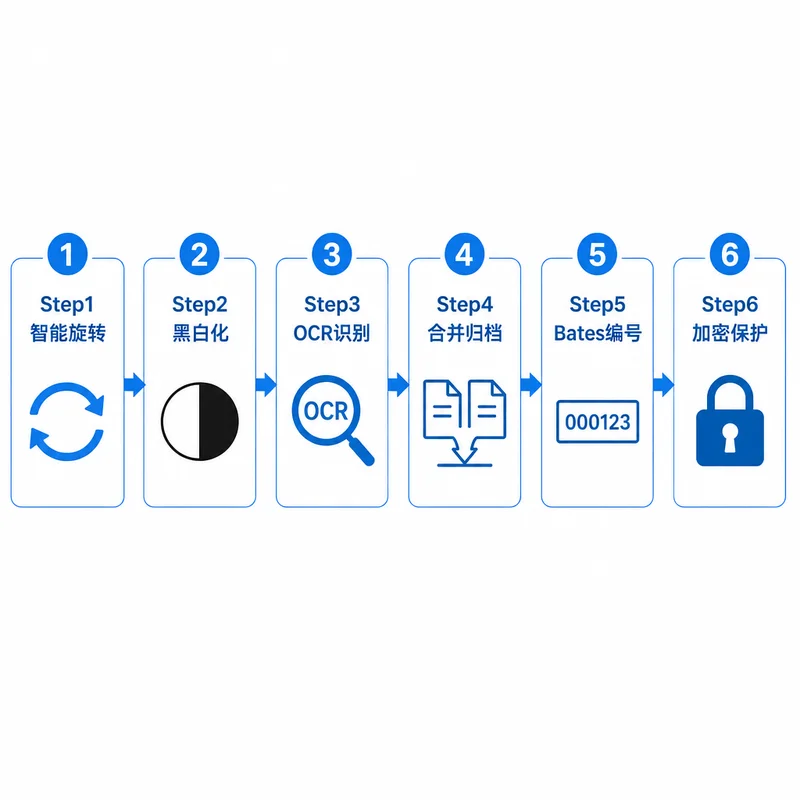
操作流程:5 步从扫描件到开庭证据
第 1 步:智能旋转 — 自动纠正页面方向
扫描仪或手机拍出来的 PDF,页面方向经常乱七八糟——竖版合同里夹着几张横版附件。
打开 OOCCRR 智能旋转 PDF 工具。文件在浏览器本地分析,工具会根据文字方向提出逐页旋转结果;这只是模型建议,仍需人工检查无文字页、竖排文字、印章页和模糊扫描页。
操作提示:
- 纯图片页面(扫描件):识别效果取决于文字清晰度,必须人工抽查
- 纯图表页面(无文字):检测可能失败,这类页面人工抽查即可
- 如果某页纠正后依然有问题,可以手动旋转 90°/180°/270° 覆盖自动结果
💡 如果你的文件有打开密码保护(对方发来的加密 PDF),需要先用 PDF 解密工具 去掉密码——这也是一个免费工具,浏览器本地处理。
第 2 步:黑白化 — 去掉灰色底色
扫描件的底色发灰是常态——这不仅是美观问题,灰底会严重降低后续 OCR 的文字识别准确率。
打开 OOCCRR PDF 黑白化 工具。上传刚旋转好的 PDF,选择模式后一键处理。三种模式怎么选:
- 标准二值化:适合大部分扫描件,均衡效果
- 自适应二值化:扫描质量参差不齐的文件选这个,系统逐区域分析对比度
- 高对比度:原始扫描件特别淡(铅笔字迹、老旧文件)选这个,但可能放大噪点
处理完对比前后效果,重点检查细字、印章、手写批注和浅色线条是否被误删。黑白化可能改善对比度,但不能保证 OCR 识别率按固定比例提升。
第 3 步:OCR 文字提取 — 生成可编辑 Word 初稿
这一步把扫描 PDF 上传到云端并转换为可编辑 Word。输出便于检索和整理,但不是在原 PDF 中增加可搜索文本层,也不能替代原始证据文件。
打开 OOCCRR PDF 转 Word,选择 OCR 模式(不是普通模式——普通模式用于原生 PDF,OCR 模式才处理扫描件图片)。上传黑白化后的 PDF,开始转换。
为什么选转 Word 而不是直接 OCR PDF?
转成 Word 后你能做的远不止搜索——你可以复制证据文本到起诉状、整理关键条款到 Excel 对照表、标注关键段落高亮,灵活性远高于 PDF。
几点注意:
- PDF 转 Word 是云端会员工具;登录用户有一次独立试用,会员 OCR 模式按实际页数使用每日共享额度
- OCR 模式需要逐页识别,耗时受页数、图片质量、网络和服务状态影响
- 转换完成后,打开 Word 文件做一次快速校对——重点查金额、日期、当事人名称
- 如果还需要保留 PDF 格式用于提交,可把校对后的 Word 再转回 PDF(Word 转 PDF 是云端会员工具,试用与共享额度以工作台为准)
第 4 步:合并 + Bates 编号 — 统一档案并逐页索引
证据材料可能来自多个文件——对方发来的分成 3 个 PDF、你自己扫描的分成 2 个 PDF——在编号之前需要先合并。
打开 OOCCRR PDF 合并 工具。将所有 PDF 拖入、按证据清单的目录顺序排好、一键合并成一个 PDF。
接着打开 OOCCRR Bates 编号 工具。上传合并后的 PDF 文件,设置编号规则:
- 前缀:案件编号缩写,如
DEF-或PLA-(被告/原告) - 起始编号:从 1 开始或从上次编号的末尾继续
- 位数:300 页以内设 6 位(如
DEF-000001),超过 1000 页设 7 位 - 位置:底端居中(最常用),也可选底端左侧或右侧
设置完成后一键应用。Bates 编号与普通页码不同——它唯一标识每一页在整个案件材料中的位置,即使后来拆分、重新排序,编号也不会乱。
第 5 步:加密外发 — 保护证据链安全
最后一步,打开 OOCCRR PDF 加密 工具。
安全建议:
- 设置打开密码(接收方必须输入才能查看)
- 如果需要防止打印或复制,额外设置权限密码(两个密码不能相同)
- 密码和文件分开发送——比如文件用邮件附件发、密码用微信或短信发——这样即使邮件被截获,文件仍然受密码保护
常见疑问
Q:这个流程适合多大体量的证据材料?
50 页以下没必要走完整流程——直接用合并+编号搞定。50-500 页是这套流程的甜点区——半天内全部处理完。500 页以上建议分批处理,每批控制在 200 页以内以避免 OCR 转换耗时过长。
Q:PDF 转 Word OCR 后文字识别不准确怎么办?
准确率取决于原始扫描质量——也就是第 1、2 步的意义所在,旋转+黑白化做了之后,中文识别准确率通常可以达到 95% 以上。如果仍有关键段落识别错误,用 Word 的查找替换功能批量修正。金额、日期、当事人名称必须人工核对,不要完全依赖 OCR。
Q:Bates 编号后还能再加页码吗?
Bates 编号本身就是法律文件的标准页码系统,不需要再叠加普通页码。如果你需要在编号之外再加页眉/页脚信息(如"机密"字样),可以用 PDF 加水印 工具。
Q:对方发来的证据材料本身就是 PDF,还需要做旋转和黑白化吗?
需要检查再决定。如果对方发的 PDF 页面方向正常、底色白净,可以直接从第 3 步 OCR 开始。但如果页面有侧翻或者底色发灰,第 1、2 步的预处理是提高后面 OCR 准确率的关键投入,不要跳过。
💡 延伸阅读:关于 Bates 编号的详细规范和更多使用场景,参见 PDF Bates 编号完整指南。关于扫描件优化的两个核心工具,参见 扫描件修复二合一指南。关于 PDF 加密的完整策略和密码管理,参见 PDF 加密密码保护指南。