

Excel 转 PDF 表格总被截断、打印区域跑偏、合并单元格变形——做财务、审计、数据分析的人几乎都踩过这几个坑。
你把一份 20 列的财务报表转成 PDF,发给领导审批——对方打开一看,第 18 列孤零零地挂在第 2 页左侧,跟上半张表之间隔着一条尴尬的空白。
你把工资条 Excel 导出 PDF 打算群发——结果收到的 PDF 里字体大小不一致,数字对不齐,看起来像山寨版工资单。
你把年度预算方案的 Excel 转成 PDF 发到工作群——被人随手转发到了不该出现的地方。
这三个场景指向同一个真相:Excel 转 PDF 不是"另存为 PDF"就能搞定的事。 表格特有的行列结构和跨页问题,决定了它比 Word 和 PPT 更需要专门的转换策略。这篇文章不聊泛泛的 Office 转 PDF,只聚焦 Excel 这一个工具——把表格跨页、打印区域、版面保持这三个核心痛点讲清楚,再串联加密和水印做成一个安全外发的完整流程。
Excel 转 PDF 最常翻车的三个坑
坑一:表格跨页截断
一张 30 行的费用明细表,转成 PDF 后第 28 行被拦腰截断,上半部分在 PDF 第一页底部,下半部分跳到第二页顶部。
原因:Excel 的分页线由当前打印设置(纸张大小、页边距、缩放比例)决定。如果你的 Excel 文件是 A4 纵向,但表格实际宽度需要横向才能放下,系统会自动在错误的位置插入分页符。
解决方案:转 PDF 前先在 Excel 的"分页预览"视图中确认分页线的位置。如果表太宽,切换到横向;如果表太长,调整缩放比例让更多行塞进一页。
坑二:打印区域遗漏
你只选了 A1:F30 做打印区域,但表格右下角的"制表人"和"日期"在 G31:H32——转成 PDF 后这部分直接消失。
原因:Excel 转 PDF 默认以打印区域为准,没有设定打印区域的话则是整个工作表,但如果工作表里在远离数据的地方有零星单元格内容,就会多出一堆空页。
解决方案:在"页面布局 → 打印区域 → 设置打印区域"中明确选定范围。转 PDF 前再预览一遍,确认没有多余的空白页。
坑三:合并单元格变形
一张报表里用了 5 处合并单元格做表头,转成 PDF 后部分合并格被重新拆分,文字溢出到相邻格。
原因:这个问题的根源在于不同 PDF 渲染引擎对 Excel 合并单元格的处理方式不一致。Microsoft Print to PDF 通常保持较好,但部分在线工具的转换引擎在复杂合并单元格场景下会出现异常。
解决方案:如果合并单元格变形,先尝试取消合并后重新合并,保存后再转。如果问题持续,可以先把 Excel 关键的合并表头区域单独导出为图片,再用图片转 PDF 工具合并到文档中。
三个工具一图速查
OOCCRR 的 Excel 转 PDF 流程需要 1 个会员工具 + 3 个免费配套工具:
| 工具 | 功能 | 是否免费 | 次数限制 |
|---|---|---|---|
| Excel 转 PDF | 将 .xlsx 文件转为 PDF | ⚠️ 云端会员工具 | 试用与共享额度以工作台为准 |
| PDF 页面尺寸统一 | 将 PDF 所有页面统一为指定尺寸 | ✅ 本地工具 | 以工作台显示的文件限制为准 |
| PDF 加水印 | 为 PDF 添加文字或图片水印 | ✅ 本地工具 | 以工作台显示的文件限制为准 |
| PDF 加密 | 为 PDF 设置打开密码和权限密码 | ✅ 本地工具 | 以工作台显示的文件限制为准 |
Excel 转 PDF 是云端会员功能,需要上传工作簿;当前权益以工作台和套餐页显示为准。加密、加水印、统一尺寸在浏览器本地处理 PDF,但这不会改变前一步 Excel 已上传转换的事实。涉及财务数据时应先确认组织是否允许云端处理。
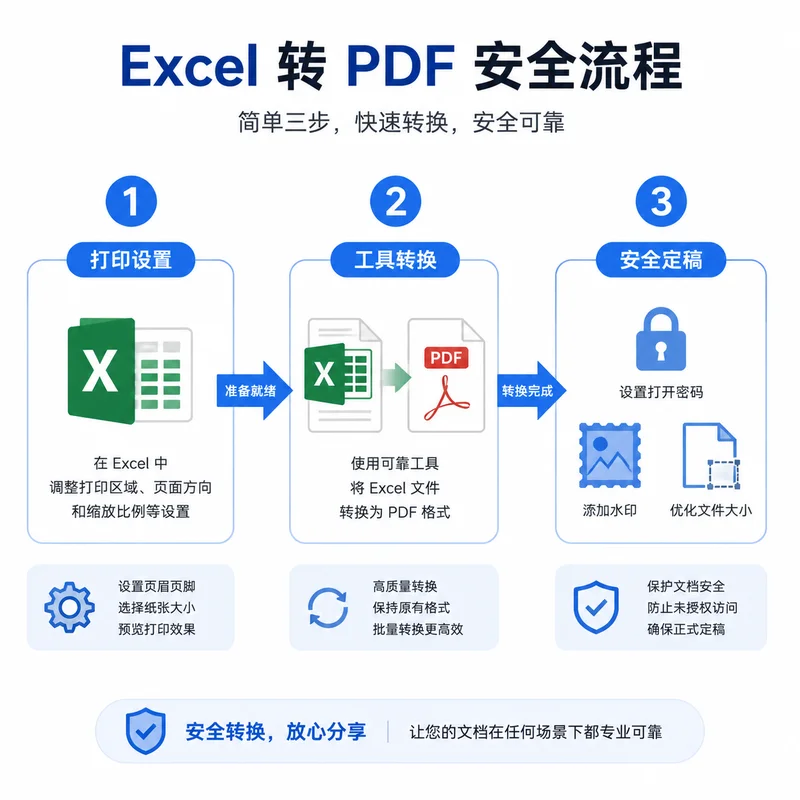
操作步骤:3 步从 Excel 到可安全外发的 PDF
第 1 步:在 Excel 中做好转前准备
在打开 OOCCRR 之前,先在 Excel 里做三件事:
1)确认打印区域
选中你要转成 PDF 的数据区域 → 页面布局 → 打印区域 → 设置打印区域。这一步决定了转出来的 PDF 包含哪些内容,不设的话可能带上无关的空白行列。
2)进入分页预览,调整跨页位置
视图 → 分页预览。你会看到蓝色虚线标记的分页位置。如果某行刚好在分页线上,拖动蓝线调整。如果表太宽导致横向跨页,切换到"页面布局 → 纸张方向 → 横向"。
3)调整缩放比例,控制页数
页面布局 → 缩放 → 调整为"1 页宽 × N 页高"。对于超宽的财务报表,这个设置可以让所有列强制放在一页宽度内,避免某列单独被甩到下一页。
第 2 步:用 OOCCRR 将 Excel 转为 PDF
准备好了 Excel 文件后,打开 OOCCRR Excel 转 PDF 工具页。
操作很简单——上传 .xlsx 文件,点击转换,几秒钟即可下载 .pdf 结果。整个过程在浏览器本地完成渲染,Excel 文件不会离开你的电脑,网络断开后照样能转。
几点注意:
- 支持
.xlsx格式(.xls 旧格式不支持,需要先在 Excel 中另存为 .xlsx) - 如果你的 Excel 有多个工作表,只会转换当前活动工作表
- 转换结果保留原始排版——字体、颜色、边框、列宽、行高
第 3 步:用三个免费工具做安全定稿
Excel 转成 PDF 之后别急着发,花 3 分钟用三个免费配套工具做完收尾——这是专业跟业余之间的分界线。
① 统一页面尺寸(如需要)
如果你的报表转出来页面大小不一致(比如有些页是 A4、有些页不知怎么变成了 Letter),用 PDF 页面尺寸统一 批量修正。打开工具 → 上传 PDF → 选择"A4"→ 一键统一。三种模式怎么选:原始内容偏大可设"等比缩放适配"、内容居中选"拉伸适配"、横版页面想保留选"保留方向"。
② 加水印防止滥用
如果你发的 PDF 是内部数据不希望被随意转发,打开 PDF 加水印 工具。支持添加"内部资料 请勿外传"等文字水印,设置透明度 15-20%(既能辨认又不影响阅读),旋转 30-45 度斜铺在页面上。财务数据加水印后,即使被截图转发也能追溯到来源。
③ 加密设密码
最后一步,也是最关键的一步——打开 PDF 加密 工具。设置打开密码(接收方需要输入密码才能查看),如果需要防止打印或复制,再额外设置权限密码。两个密码不能相同,并且要通过不同渠道分别发送——比如密码用微信发、文件用邮件发——这样即使其中一个渠道被截获,文件仍然是安全的。
三个真实场景:怎么组合这些工具
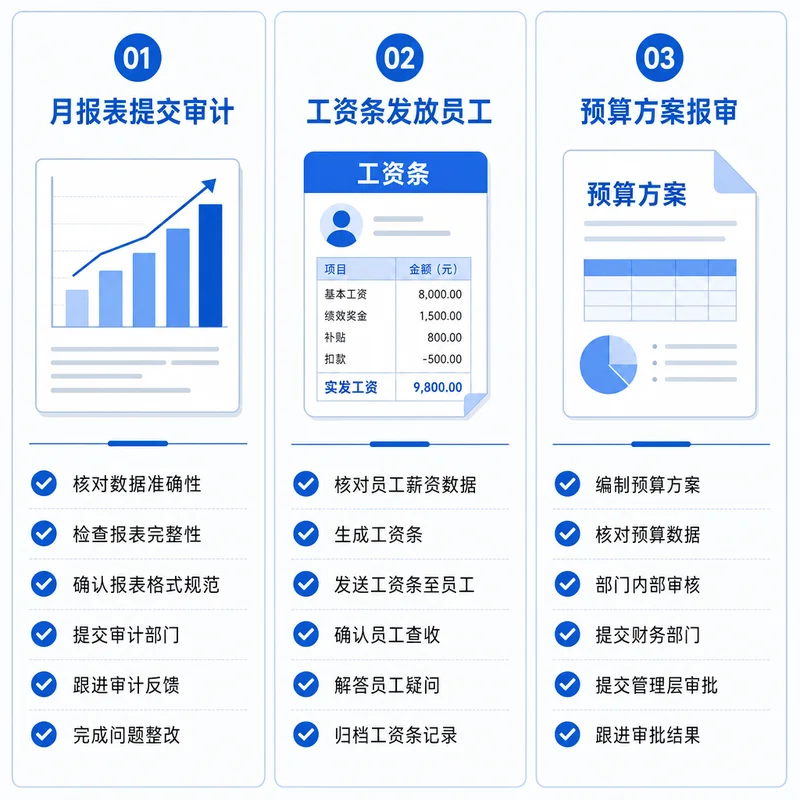
场景一:月度财务报表 → 审计
你每个月要给审计发 2-3 份报表:利润表、资产负债表、现金流量表。
工具链:
- ✅ Excel 转 PDF(会员):三份 .xlsx 各转一份独立 PDF
- ✅ PDF 加密(免费):每份设置不同的打开密码
- ✅ 单独发送密码给审计负责人
关键注意:转 PDF 前在 Excel 里设好打印区域,确保每份报表都刚好在一页或两页之内,不要让审计看到半页截断的数字。
场景二:工资条 → 员工
HR 每月需要把工资条 Excel 转成 PDF 后发给每位员工。工资信息敏感,安全是第一位。
工具链:
- ✅ Excel 转 PDF(会员):生成工资条 PDF
- ✅ PDF 加水印(免费):添加"仅限本人查阅"字样,防转发
- ✅ PDF 加密(免费):设置员工工号后 6 位作为打开密码
- ✅ 单独通知每位员工各自密码
关键注意:如果工资条有多页,转 PDF 前在分页预览中确认每个人的数据不会被跨页截断。
场景三:年度预算方案 → 管理层
预算方案 Excel 包含了各部门的数字和假设条件,提交前既要"好看"又要"防改"。
工具链:
- ✅ Excel 转 PDF(会员):将预算 Excel 转为 PDF,锁定格式不可编辑
- ✅ PDF 页面尺寸统一(免费):确保所有页面都是 A4 标准尺寸
- ✅ PDF 加水印(免费):加"草案 — 仅限内部讨论",等定稿后重新生成无水印版
- ✅ PDF 加密(免费):设置简单密码防止误打开
关键注意:如果预算表很宽,在 Excel 中设横向 + 缩放 1 页宽,保证所有列在一页内可见——管理层不喜欢翻到第 2 页去找总计数。
常见疑问
Q:Excel 转 PDF 需要会员,那有免费试用吗?
Excel 转 PDF 的试用资格、会员状态和共享任务额度以工作台权益卡片为准。先用不含敏感信息的代表性表格测试分页、字体和公式呈现;日常使用频率高时,再结合套餐页所列权益选择会员方案。
Q:Excel 转 PDF 后字体变了怎么办?
OOCCRR 使用的是本地浏览器渲染引擎进行转换,字体保持效果取决于你的系统安装了哪些字体。如果 Excel 使用了特殊字体,建议在转 PDF 前先将字体嵌入 Excel 文件(文件 → 选项 → 保存 → 将字体嵌入文件),或者在转 PDF 时选择 PDF/A 模式。
Q:多工作表的 Excel 怎么一次转成 PDF?
Excel 转 PDF 一次只处理当前活动工作表。如果你的 Excel 有 3 个工作表需要分别转为 3 个 PDF,先分别激活每个工作表各转一次。如果想把多个工作表内容放到一个 PDF,可以在 Excel 中先选中所有工作表(右键 → 选定全部工作表),再统一设定打印区域和分页后进行转换。
Q:加密后的 PDF 对方打不开怎么办?
最常见的原因是对方使用的 PDF 阅读器不支持密码保护的 PDF。建议接收方使用 Adobe Acrobat Reader、浏览器(Chrome/Edge)、或手机自带 PDF 查看器——这些主流软件都兼容。如果仍然打不开,确认密码是否正确(注意大小写和空格)。
💡 延伸阅读:如果还需要将 Word 或 PPT 转为 PDF、处理 PDF 合并拆分或添加页码,可查看办公三件套转 PDF 实战指南和格式转换总览。Office 转换为云端处理,PDF 基础工具的处理位置以各工作台标识为准。