

PDF 有大小上限,先用专门的压缩工具
如果提交系统要求 PDF 不超过 2 MB 或 5 MB,先打开 PDF 压缩工具。可以沿用无损、均衡、强力三个档位,也可以选择指定大小上限。文件、预览与压缩在浏览器本地完成,免费免登录。
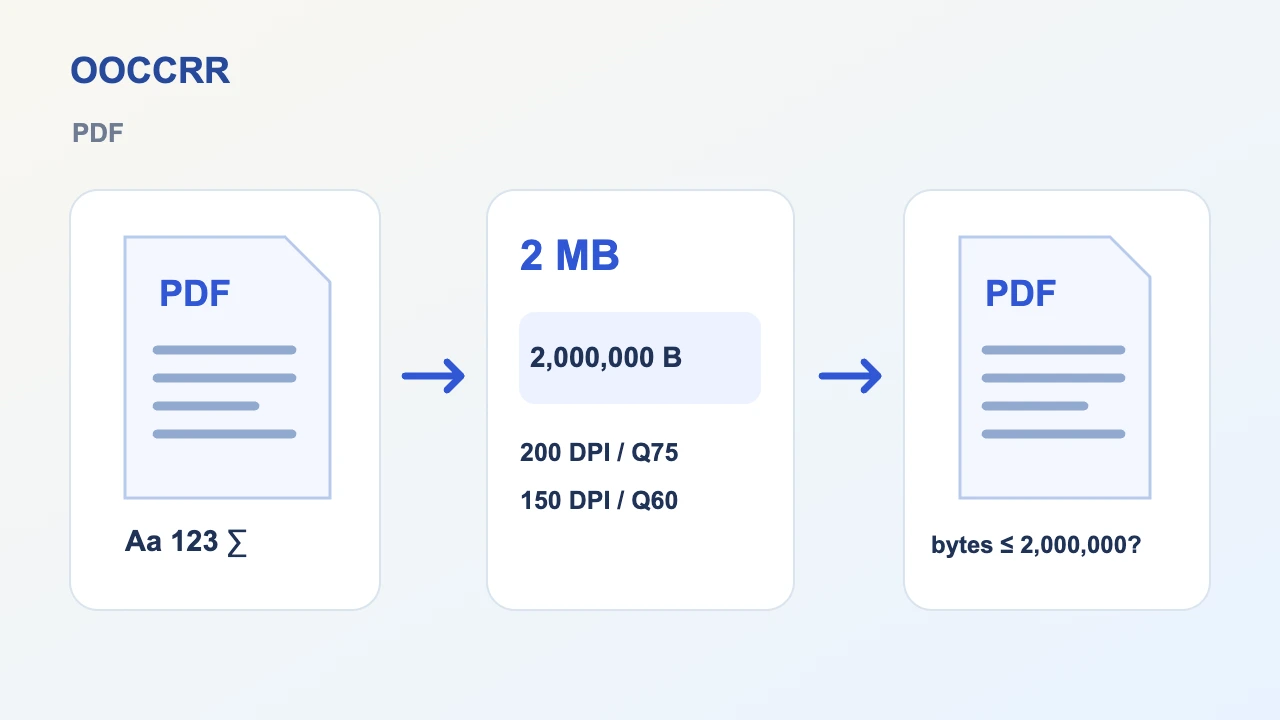
目标是“实际文件不超过上限”,不需要让结果恰好等于指定大小。工具中 1 KB = 1,000 字节,1 MB = 1,000,000 字节。例如,2 MB 上限按 2,000,000 字节核对。接收系统可能采用不同单位,以它的提示和实际接收结果为准。
图片很多的扫描件与主要由文字组成的电子 PDF,能缩小的空间不同。原稿已优化、图像编码不适合处理,或内容保护限制较多时,有限搜索也可能无法达标。不要把“文件已生成”理解为“符合提交要求”。
第1步:添加 PDF,先确认原稿
添加需要处理的文件,查看页面方向、页数和关键内容。原稿会保留,不会用压缩结果覆盖它。加密文件、含签名结构的文件或无法安全读取的文档会给出具体原因;不要为了缩小而忽略签名效力。
没有固定的文件大小或页数门槛,不代表浏览器资源无限。任务会按本地工作集预算保护;资源不足时应减少同时处理的文件或换用内存更充足的设备,不会自动上传到云端兜底。
第2步:选择档位,或输入大小上限
| 需求 | 选择 | 需要检查什么 |
|---|---|---|
| 尽量保持现有图像 | 无损 | 只优化结构,体积可能变化很小 |
| 日常分享 | 均衡 | 200 DPI / Q75,检查扫描细字 |
| 更在意体积 | 强力 | 150 DPI / Q60,检查图表与小字 |
| 提交明确要求不超过某大小 | 指定大小上限 | 输入 KB/MB,检查实际字节和目标状态 |
三个旧档位的参数与 RGB JPEG 处理范围保持不变,无损档位仍只优化结构。目标模式另支持符合条件的 8 位 Flate RGB/灰度图像与 CMYK JPEG,按本次已验证候选选择;独立蒙版的父图只做同像素重编码,蒙版本身不变。它不把整页 PDF 转为图片,也不承诺固定缩减比例或任意文件必达标。
第3步:本地处理,对照同一页检查
处理结束后,先看实际大小与目标状态,再打开原稿和结果的同页对比。放大检查合同小字、表格数字、公式、印章边缘和扫描底纹。文字、仍在使用的字体、矢量、页面与既有保护结构应保持;有损图像处理仍可能影响细字清晰度。
ICC、Exif、Matte 及复杂颜色、透明或蒙版结构的图像可能保持原样,这是保护文档的边界。只看缩减率无法证明文档可用,也不要因为未达标就反复叠加处理结果;调整目标后应从原稿重新处理。
第4步:按真实状态下载
达标结果可以单独下载。目标模式下,默认 ZIP 只收录当前达标项;有效但超限的结果仍可明确选择“下载当前最佳结果”。全部未达标时不会创建空 ZIP。ZIP 本身的体积与每个 PDF 的上限是不同条件。
下载后检查接收系统能否打开和接受文件。网页发起下载不等于操作系统已经完成保存,提交前请找到实际下载的文件再核对。
其他工具什么时候有用
| 工具 | 适用任务 | 与压缩的区别 |
|---|---|---|
| PDF 页面尺寸 | 统一 A4、Letter 等纸张规格 | 改变页面几何不等于重采样内嵌图片,不能据此保证体积下降 |
| PDF 删页 | 确认后移除不需要的页面 | 减少内容,先核对是否允许删页 |
| PDF 元数据清理 | 清理作者、软件等文档属性 | 嵌入字体不等于元数据,不用它代替字体或图像压缩 |
| PDF 黑白化 | 明确需要黑白或灰度的打印副本 | 会改变颜色;灰度不能保留红色,不能作为彩章材料的默认方案 |
| PDF 转图片 与 图片转 PDF | 明确需要图片版副本 | 图片往返可能丢失文字层、链接等结构,不是保留文档结构的默认压缩方式 |
没有实测文件时,不能给这些方法标注“可缩减 70%”之类的收益。选择工具要基于接收要求,而不是只追求最小体积。外发还需清理隐私时,可继续阅读 PDF 发出前的元数据与加密检查。
常见问题
Q: 为什么设置 2 MB 后仍然未达标?
原稿可能已经优化,或可安全处理的图像不足。固定文档结构、保护条件、质量下限和有限搜索次数会限制结果。未达标会显示实际大小与停止原因,可以复核最佳有效文件,或调整提交方案;不要把它当成已符合 2 MB 要求。
Q: 无损压缩能保证达到任何上限吗?
不能。无损档位只优化结构,不能无限减少文件中必需的信息。目标模式可能使用有损图像处理,仍可能未达标。需要保持图像细节时,优先检查无损结果,并在接收方允许的范围内选择上限。
Q: 灰度可以同时保留红色印章吗?
不能保留红色。灰度会将彩色转换为灰阶,黑白化还会进一步改变明暗层次。如果材料要求保留彩章,应保留颜色并核对压缩后的印章与原稿;不要用颜色改变来替代提交要求。