

想把多份PDF做成一本小册子?三个免费工具从头排到尾
你可能遇到过这些场景:
- 团队每人写了一份报告,想合在一起做成会议手册,人手一册
- 整理了十几份课程讲义,想打印成 A5 小册子方便翻阅
- 公司产品资料散落在多个 PDF 里,想做成一本统一的产品目录
- 毕业作品集有好几个文件,想打印装订成一本精致的小册子
做一本小册子听起来不难——把内容合并,排好版,打印,对折,装订。但实际操作的时候你会卡在三个环节:
第一个,多份文档怎么合并?手动复制粘贴不行,页序会乱。
第二个,一页纸放几页内容合适?直接打太浪费,拼多了又看不清字。
第三个,也是最头疼的——骑马钉的页序怎么排?第1页要跟最后一页配对印在同一张纸上,页数一多根本排不清楚。
这篇文章把这三个环节串起来,用 OOCCRR 三个完全免费的工具,一步一步做出可以打印装订的小册子。所有处理都在浏览器本地完成,文件不会上传到任何服务器。
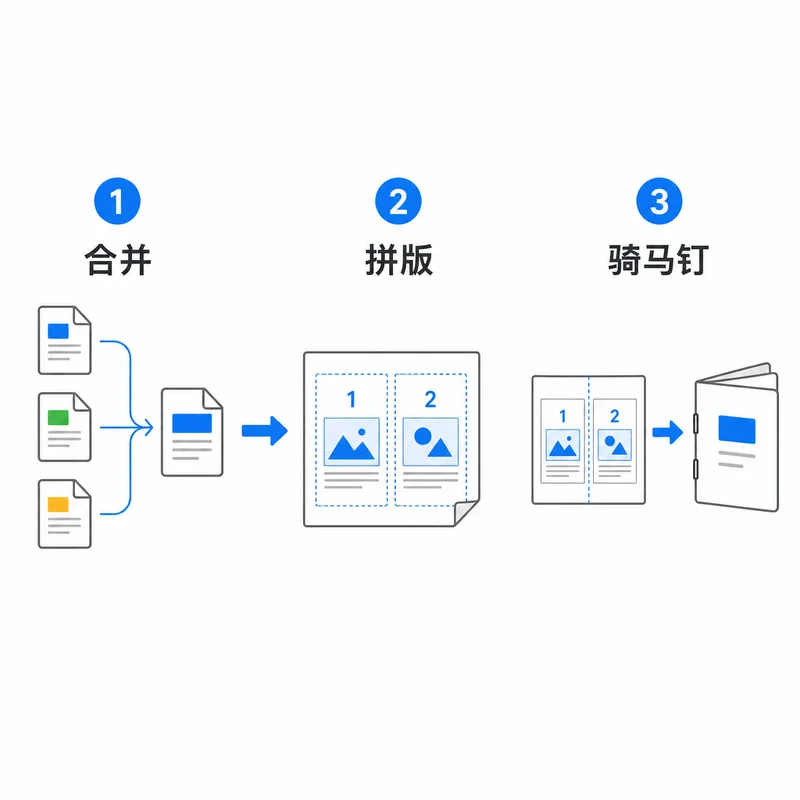
先搞清楚:小册子制作需要几步?
不管做什么内容的小册子,核心流程都是三步:
- 合并:把分散的 PDF 文件按正确顺序合成一个大文档
- 拼版(可选):决定一页打印纸放几页内容——如果内容本来就是 A5 排版的,跳过;如果内容是 A4 排版的,需要缩放到 A5
- 骑马钉重排:按骑马钉装订的规则重新排列页面顺序,让打印→对折→装订后的阅读顺序是正确的
下面逐一讲清楚每一步用什么工具、怎么操作、常见坑怎么避开。
第一步:合并文档——把散落的 PDF 合成一份
什么时候必须合并
只要你的小册子内容来自多份 PDF,就必须先合并。不合并的话,后面拼版和骑马钉重排只能一份一份做,效率极低。
OOCCRR 的 PDF 合并工具完全免费,不限页数和次数:
👉 https://www.ooccrr.com/zh/merge-pdf/
操作步骤
- 把所有要合并的 PDF 文件准备好,按最终阅读顺序排好
- 打开合并工具页面,拖入全部文件
- 在上传列表中拖拽调整顺序——这是关键一步,顺序错了后面全白做
- 点击「合并」,等待处理完成
- 下载合并后的 PDF
避坑提示
- 文件命名建议:给文件加序号前缀(如
01-封面.pdf、02-目录.pdf),上传后核对顺序一目了然 - 页面方向不一致:如果有的 PDF 是纵向、有的是横向,合并前建议先用 PDF 旋转工具统一方向。参见我们的旋转指南:PDF 旋转保存指南
- 总页数不是 4 的倍数:骑马钉装订要求总页数是 4 的倍数(每张纸正反面共 4 页)。如果合并后页数不够,第三步的骑马钉工具会自动补空白页。如果你需要更精细的页面控制,可以用 PDF 删页工具 先去掉多余的空白页或广告页
💡 延伸阅读:如果你还需要拆分 PDF、旋转页面或删除空白页,OOCCRR 提供了完整的 PDF 工具集,全部本地处理,免费使用。
第二步(可选):N-up 拼版——决定每张纸放几页
什么时候需要拼版
N-up 拼版是把多页内容缩小排列到同一张纸上。在小册子制作中,是否需要这一步取决于你的源文件排版:
| 源文件页面尺寸 | 目标小册子尺寸 | 需要拼版吗? |
|---|---|---|
| A4 排版 | A5 小册子 | 需要 2-up,每张 A4 纸放 2 页 A5 |
| A4 排版 | A4 小册子 | 不需要拼版,直接骑马钉重排 |
| A5 排版 | A5 小册子 | 不需要拼版,内容已经是目标尺寸 |
如果你的内容已经是目标尺寸(比如用 Word 排好了 A5 页面),可以跳过这一步,直接进第三步。
需要拼版的话怎么做
👉 https://www.ooccrr.com/zh/pdf-n-up/
- 上传第一步合并好的 PDF
- 选择 2-up(2 页/张),这是做 A5 小册子最常用的配置
- 页面方向选「横向」,这样两张 A5 才能并排放在一张 A4 上
- 边距可以设小一点(5mm 左右),最大化利用纸面
- 点击处理,下载拼版后的 PDF
📌 一句话判断:目标小册子尺寸和源文件尺寸一样大 → 跳过拼版。目标尺寸是源文件的一半 → 用 2-up 拼版。
关于 N-up 拼版的更多参数和场景,可以看这篇专门讲拼版的指南:打印讲义还在浪费纸?这个免费工具把多页PDF拼到一张纸上。
第三步:骑马钉重排——自动算好页序
为什么这一步骤不能省
骑马钉装订的本质是:把一堆纸张叠在一起,沿中缝订上,然后对折。这意味着打印时的页序和你最终阅读的页序完全不同。
举个例子,一本 8 页的 PDF(阅读顺序是 1→2→3→…→8),打印时每张纸的页面分布应该是:
| 纸张 | 正面(左 | 右) | 反面(左 | 右) | | --- | --- | --- | | 第 1 张 | 第 8 页 | 第 1 页 | 第 2 页 | 第 7 页 | | 第 2 张 | 第 6 页 | 第 3 页 | 第 4 页 | 第 5 页 |
8 页还好,如果是 32 页、64 页,手动排几乎不可能不出错。OOCCRR 的骑马钉工具自动完成这个计算。
👉 https://www.ooccrr.com/zh/pdf-booklet/
操作步骤
- 上传拼版后(或直接合并后)的 PDF
- 设置参数:
- 纸张:选 A4(如果打印在 A4 纸上)或 Letter
- 分册页数:根据实际总页数选择。16 页以内选 16 页一本,超过 32 页建议分册(比如 64 页的内容分成 2 本 32 页的小册子)。分册太厚订书机钉不透
- 点击处理,工具在浏览器本地计算所有页面重排
- 下载排版后的 PDF
分册页数怎么选
| 小册子总页数 | 建议分册设置 | 装订方式 |
|---|---|---|
| 8 页以内 | 8 页一本 | 普通订书机直接钉 |
| 9–16 页 | 16 页一本 | 订书机可钉,选用加长订书钉 |
| 17–32 页 | 32 页一本 | 长臂订书机或旋转订书机 |
| 33–64 页 | 32 页一本,分多册 | 每册分别装订 |
| 64 页以上 | 32 或 64 页一本 | 专业骑马钉装订机 |
预览检查
下载后打开 PDF,重点检查封面和封底所在页——封面应该是第 1 页和最后 1 页并排,封底是第 2 页和倒数第 2 页并排。如果对不上,回到第二步检查拼版方向设置。
如果排版前 PDF 的页面尺寸不统一,打印会出现裁切问题,建议先用 PDF 页面尺寸统一工具 批量调整为 A4 或目标尺寸。
打印和装订:最后两步
打印设置
- 打开排版后的 PDF,Ctrl+P 打印
- 选择「双面打印」——必须选「沿短边翻转」,不能选「沿长边翻转」
- 纸张尺寸选 A4(或你设置的尺寸)
- 先打一张测试页,检查正反面对齐和方向,确认无误再打全部
装订
- 打印好的纸张按顺序叠好,对折
- 用订书机沿中缝订 2–3 处(建议在 1/4、1/2、3/4 位置各订一个)
- 如果小册子较厚,订完后中缝会微微鼓起,这是正常的
关于打印排版的更多技巧,可以看这篇覆盖了 N-up 拼版、A3 拆分和页面尺寸统一的三合一指南:PDF打印排版不会调?拼版/分页/统一尺寸,这一篇讲透三个免费工具。
常见问题
Q:源文件是 Word 或 PPT 格式的,怎么开始?
先把 Word 或 PPT 导出为 PDF。OOCCRR 提供 Word 转 PDF 和 PPT 转 PDF 功能(会员功能,每日有免费试用额度)。导出为 PDF 后就可以按上面的三步操作了。
Q:小册子印出来后页码顺序不对怎么办?
检查两步:第一,合并时文件顺序是否正确;第二,骑马钉重排时的分册设置是否合理。如果内容跨了多本分册,每本分册内部页序是正确的,但分册之间的衔接需要注意。
Q:想做成 A5 小册子,但内容里有些图表很大,缩小后看不清?
这种情况建议把大图表单独做成折页——不参与拼版,保持 A4 大小,装订时夹在对应位置。或者用 4-up 拼版只针对文字页,图表页保持 1-up 单独处理。
Q:这三个工具都真的免费吗?
按当前工作台权益,PDF 合并、N-up 拼版和骑马钉重排均为免费本地工具,不需要注册登录,也不消耗云端任务额度。实际处理规模受浏览器、设备内存和文件复杂度影响;导出文件及打印环节仍需由用户自行管理。
Q:可以用手机操作吗?
可以在手机浏览器上打开 OOCCRR 网站完成合并和骑马钉重排(这两个步骤计算量小、手机也能跑)。N-up 拼版涉及页面缩放渲染,建议在电脑上操作。打印和装订当然也需要在电脑+打印机上完成。
💡 延伸阅读:如果你是学生,需要整理复习资料并打印成册,这篇 期末复习资料整理全流程 覆盖了从拍照笔记转 Word 到打印小册子的完整方案,所有免费工具都是浏览器本地处理。