


文件0 个
专属预览原稿预览
适合这些任务
PDF 压缩,不只是一颗处理按钮。
免费在浏览器本地压缩 PDF,保留文字和矢量,支持扫描图像降采样、三档策略、实际产物对比及批量下载,无需登录。
材料提交
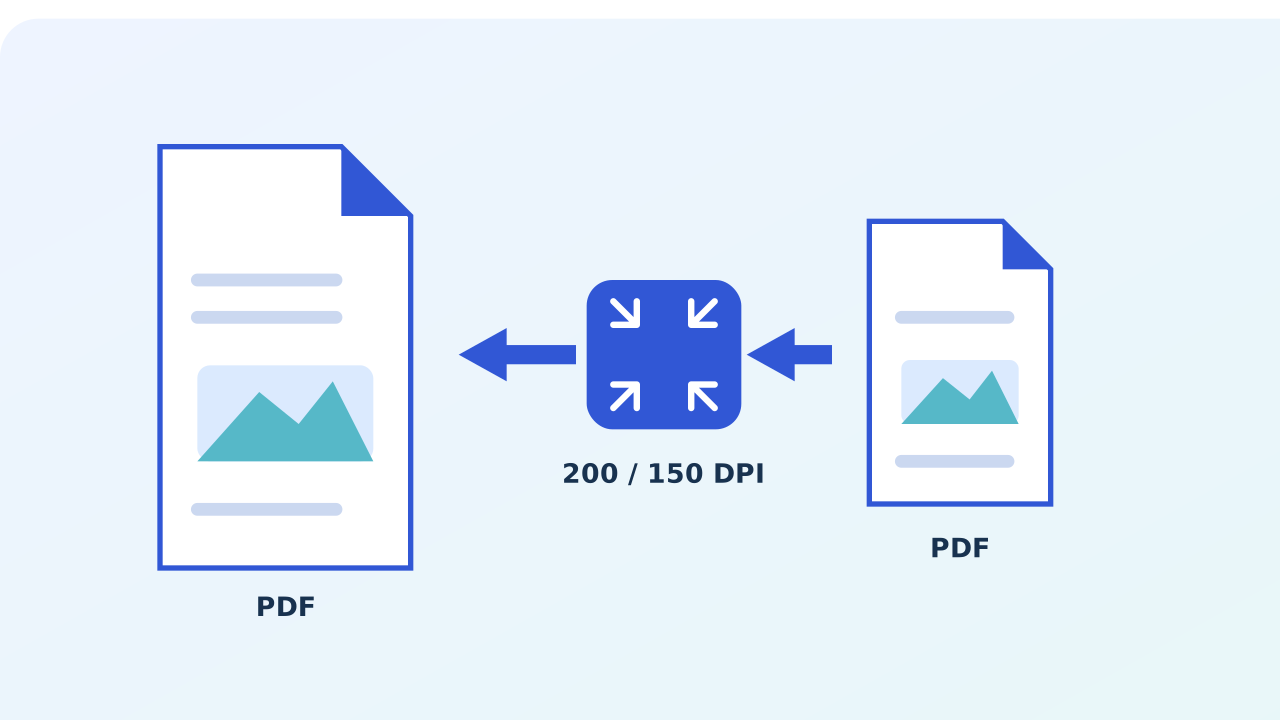
用于材料提交;处理时重点检查无损、均衡 200 DPI 或强力 150 DPI。
报告分享
用于报告分享;处理时重点检查输出体积、细字、线条与图像清晰度。
扫描件归档
用于扫描件归档;处理时重点检查输出体积、细字、线条与图像清晰度。
四步完成 PDF 压缩
工作台始终放在页面最前面;需要说明时,再向下查看完整步骤。
- 01添加并整理文件
支持 PDF;先确认文件完整且有权处理。
- 02确认无损、均衡 200 DPI 或强力 150 DPI
在工作台预览中检查无损、均衡 200 DPI 或强力 150 DPI,不要直接跳过结果预演。
- 03在浏览器本地处理
任务在当前设备完成,处理期间保持页面打开。 重点复核输出体积、细字、线条与图像清晰度。
- 04导出 PDF
下载压缩后的 PDF前再次检查输出体积、细字、线条与图像清晰度,并保留必要的源文件。
能力与边界
开始前应该知道什么?
把处理位置、输入限制和输出结果提前讲清楚,避免处理后才发现不适用。
- 01文件处理在当前浏览器本地完成,源文件无需上传。
- 02支持批量文件;输入为 PDF。
- 03不设固定文件大小门槛,按 2GB 处理内存预算保护。有损处理可能降低细字清晰度;加密或签名文件需先处理,不保证固定压缩率。
下一步
查看本类全部工具
