←

PDF 插入空白页

本地
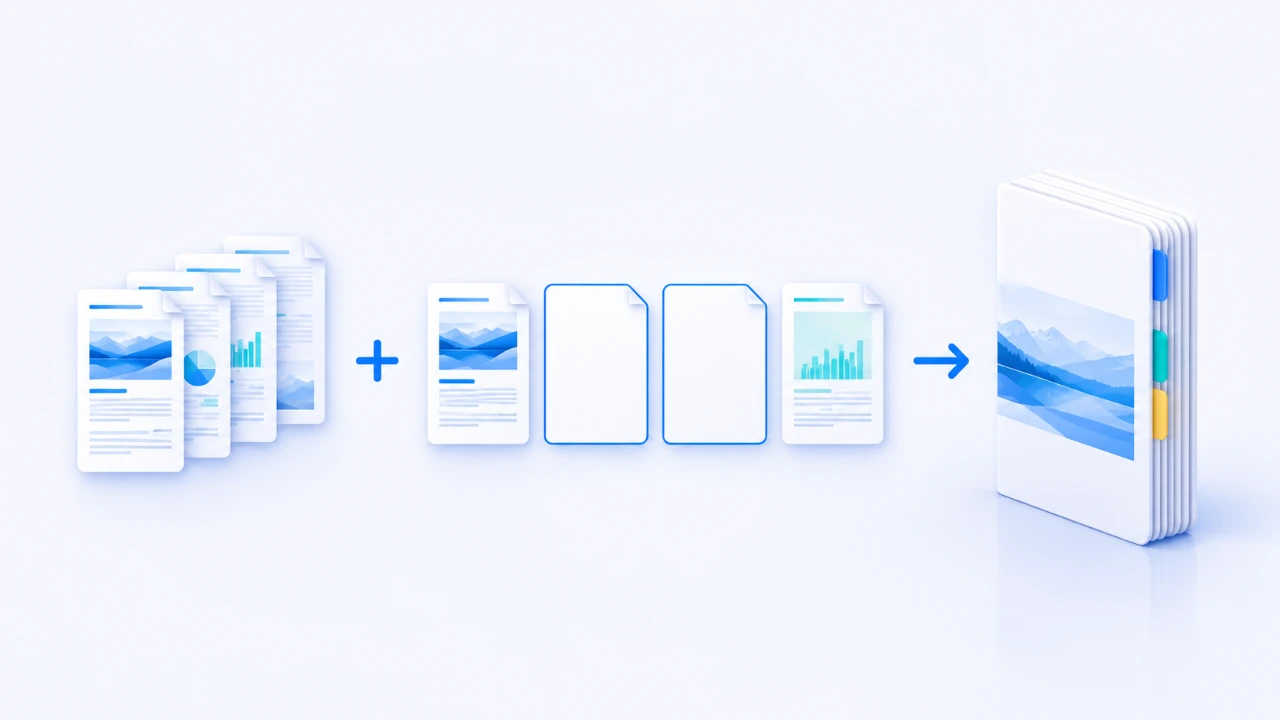
为 PDF 插入空白页,预览后下载。
工具导航
文件0 个
文件仅在本机处理,原文件保留。

页序预览

输出结果PDF
完成设置后开始处理。
新增 0 页请先选择一个 PDF
处理位置本地文件留在当前设备
支持输入PDF单文件处理 · 50 MiB
处理方式单文件处理工作台实时预览
输出结果PDF插入空白页后的 PDF
适合这些任务

什么时候需要空白页?

为 PDF 插入空白页,预览后下载。

01
签字与批注

在合同指定页后留出签字、批注或补充说明的位置。

02
打印补页

在开头、末尾或指定页前后补上需要的空白页。

03
材料分隔

在章节或附件之间插入空白页,便于装订和归档。

操作步骤

四步完成 PDF 插入空白页

工作台始终放在页面最前面;需要说明时,再向下查看完整步骤。

选择 PDF,设置插入位置与数量,核对页序后生成并下载。
  1. 01
    选择 PDF

    添加一个不超过 50 MiB 的 PDF。

  2. 02
    设置位置与数量

    选择开头、末尾或原页前后,设置数量和页面尺寸。

  3. 03
    核对页序

    查看插入位置、新增空白页和输出总页数。

  4. 04
    生成并下载 PDF

    下载插入空白页后的 PDF,原文件保留。

能力与边界

开始前应该知道什么?

把处理位置、输入限制和输出结果提前讲清楚,避免处理后才发现不适用。

  • 01文件仅在本机处理,原文件保留。
  • 02所有位置合计新增 1–1000 页,输出最多 5000 页;单文件最大 50 MiB。
  • 03生成件的目录、附件和表单关系可能不保留;修改会使数字签名失效。