修订合同条款
选择已有文字块,更正合同里的错别字或修改措辞,并检查周围版式。
替换 PDF 中已有的图片
选中报告里的原图,在属性面板点击「替换图片」,再检查新图的位置和大小。
复核并标注资料
在阅读、批注和编辑模式之间切换,最后检查下载后的 PDF。
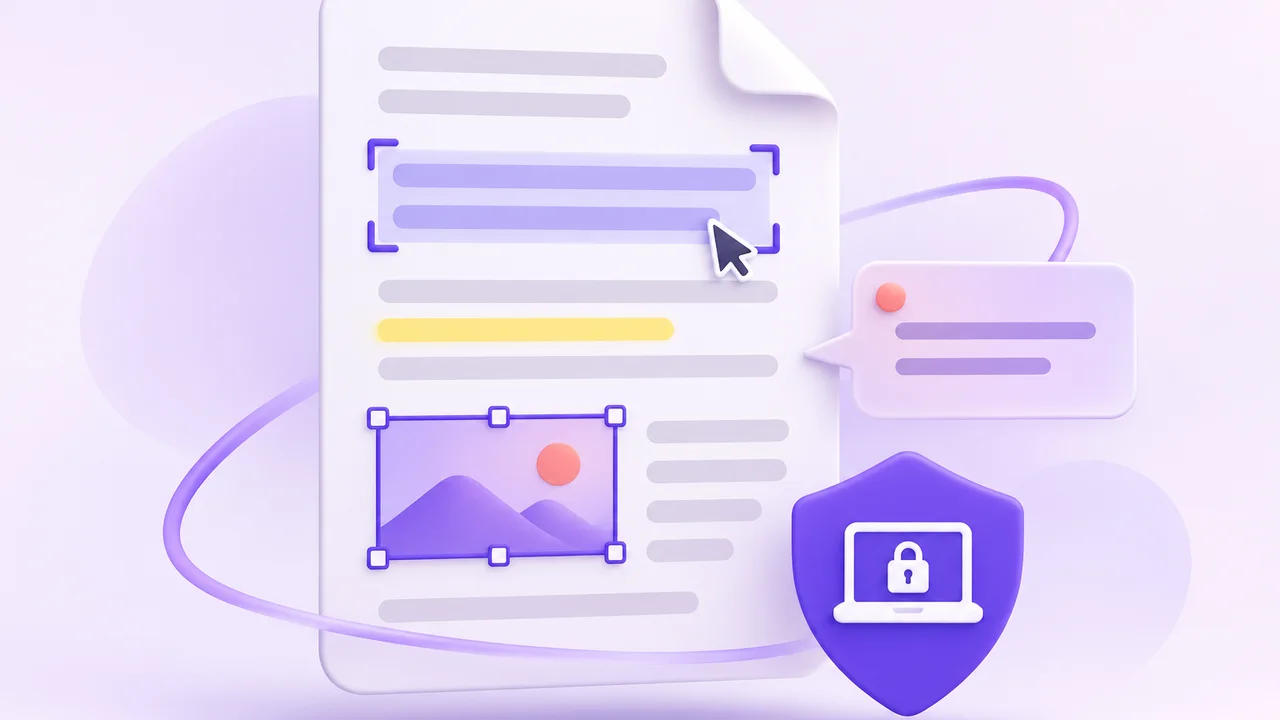
在浏览器里直接修改 PDF 原有文字,无需上传文件或转成 Word。双击文字块即可编辑,也能替换图片、添加批注。登录后下载并复核。
正在准备编辑器…
在浏览器里直接修改 PDF 原有文字,无需上传文件或转成 Word。双击文字块即可编辑,也能替换图片、添加批注。登录后下载并复核。
选择已有文字块,更正合同里的错别字或修改措辞,并检查周围版式。
选中报告里的原图,在属性面板点击「替换图片」,再检查新图的位置和大小。
在阅读、批注和编辑模式之间切换,最后检查下载后的 PDF。
工作台始终放在页面最前面;需要说明时,再向下查看完整步骤。
文件只在当前浏览器中处理;先确认文件完整且有权编辑。
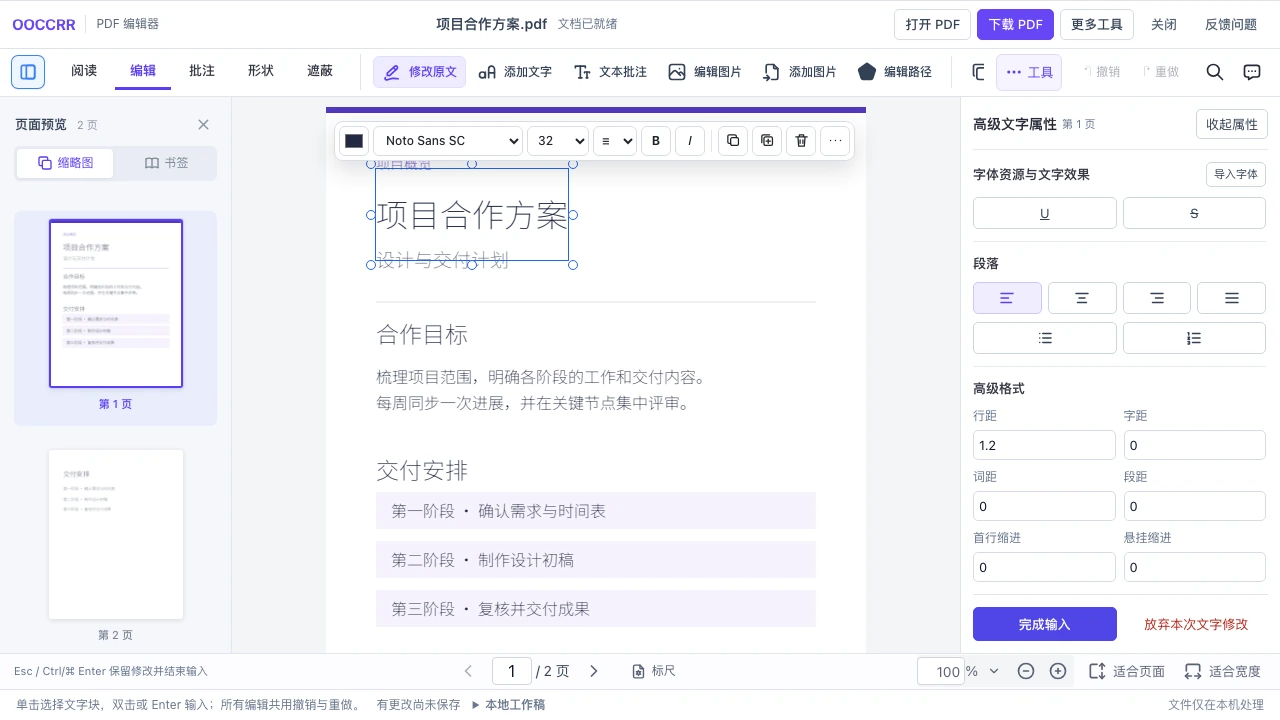
切换到「编辑」,单击选中已有文字块,再双击或按 Enter 开始输入。
完成输入后按 Esc,修改会保留,并回到文字块选择状态。检查修改后的字体和版式。
打开和编辑无需登录。下载修改后的 PDF 时需登录。下载后重新打开,检查文字、图片和批注。
把处理位置、输入限制和输出结果提前讲清楚,避免处理后才发现不适用。