

PPT和Word转图片后还有水印?两个会员工具一键导出+去水印,发朋友圈不用再截图
PPT转图片、Word转图片再批量去水印,如果你是做自媒体、企业培训或市场运营的,以下场景肯定不陌生:
- 做了一套精美的 PPT 课件,想发小红书引流,结果一页页截屏截了 30 张,截完还要手动裁剪黑边
- Word 写了一份培训手册,里面有公司的 Logo 水印,想转成干净的图片发给外部合作伙伴
- 老板让你把季度汇报 PPT 的每一页变成图片发到公司微信群,你用截屏工具截了半天,画质还糊
这些场景的痛点不是“不知道怎么转图片”,而是输出尺寸、图片质量、使用权限和逐页复核。PPT/Word 转图片与 AI 图片去水印都需要上传到云端;后者只能处理自有或已获授权素材,复杂背景可能出现重建痕迹。
先搞清楚:什么场景用 PPT 转图片,什么场景用 Word 转图片?
两个工具都是 OOCCRR 的会员功能,把 Office 文档的每一页渲染成高清图片,浏览器本地处理。
| 工具 | 输入格式 | 输出格式 | 典型场景 |
|---|---|---|---|
| PPT 转图片 | .pptx | JPG / PNG | 课件分发、自媒体内容、汇报展示 |
| Word 转图片 | .docx | JPG / PNG / 长图 | 手册分享、合同留档、简历投递 |
一句话判断:演示型内容用 PPT 转图片、文档型内容用 Word 转图片。如果两个都涉及,分别操作即可。
场景一:PPT 课件做成高清图片发小红书和公众号
自媒体人最头疼的就是"怎么把 PPT 内容高质量搬到图文平台"。截屏的四个致命问题:
- 截屏分辨率受屏幕限制,放大了就糊
- 截屏会带上桌面图标、任务栏、鼠标指针
- 宽屏 PPT 截出来有黑边,还需要二次裁剪
- 30 页 PPT 要截 30 次,一张张保存,纯体力活
OOCCRR 的 PPT 转图片一次解决:
工具入口:
👉 https://www.ooccrr.com/zh/pptx-to-images/
操作三步走
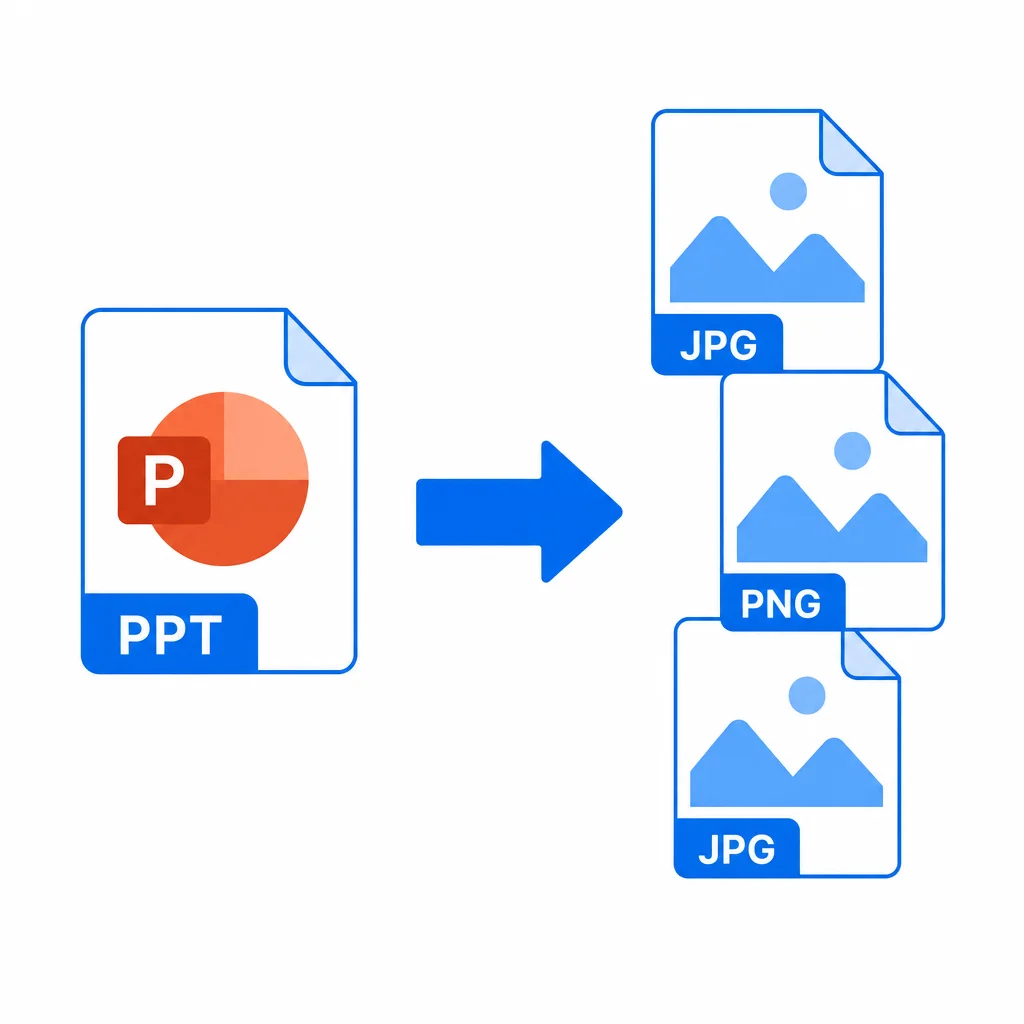
- 上传
.pptx文件,工具自动解析每一页 - 选择逐页图片或长图,并选择 JPG 或 PNG
- 一键导出,所有页面打包成 ZIP 下载,每页一张独立图片
处理说明:PPT 转图片标注为云端工具,需要上传文件完成转换。导出清晰度受源文件中的图片、字体、页面比例和所选输出设置共同影响;下载后应抽查文字、图表和特殊字体页面,再用于正式发布。
场景二:Word 培训手册转图片,去 Logo 水印后外发
企业培训部门经常需要把 Word 版培训手册分享给外部合作方,但手册里嵌了公司的 Logo 水印,不适合直接外发。
两步解决:
第一步:用 Word 转图片 把 .docx 导出为高清图片。
工具入口:
👉 https://www.ooccrr.com/zh/word-to-images/
支持三种输出模式:
- 按页导出:每页一张独立图片,适合逐页查看
- 拼接长图:整篇文档拼成一张长图,适合微信聊天直接发送
- 输出检查:下载后核对字体、分页、图表和长图高度;当前工作台没有独立分辨率档位
第二步:用 图片去水印 批量清除 Logo 水印。
工具入口:
👉 https://www.ooccrr.com/zh/image-remove-watermark/
去水印操作要点
- 批量上传:上一步导出多少张图片,一次性全部丢进去
- 智能识别:AI 自动识别水印区域,支持半透明水印和彩色 Logo
- 保留画质:去水印后分辨率不变,文字清晰度不受影响
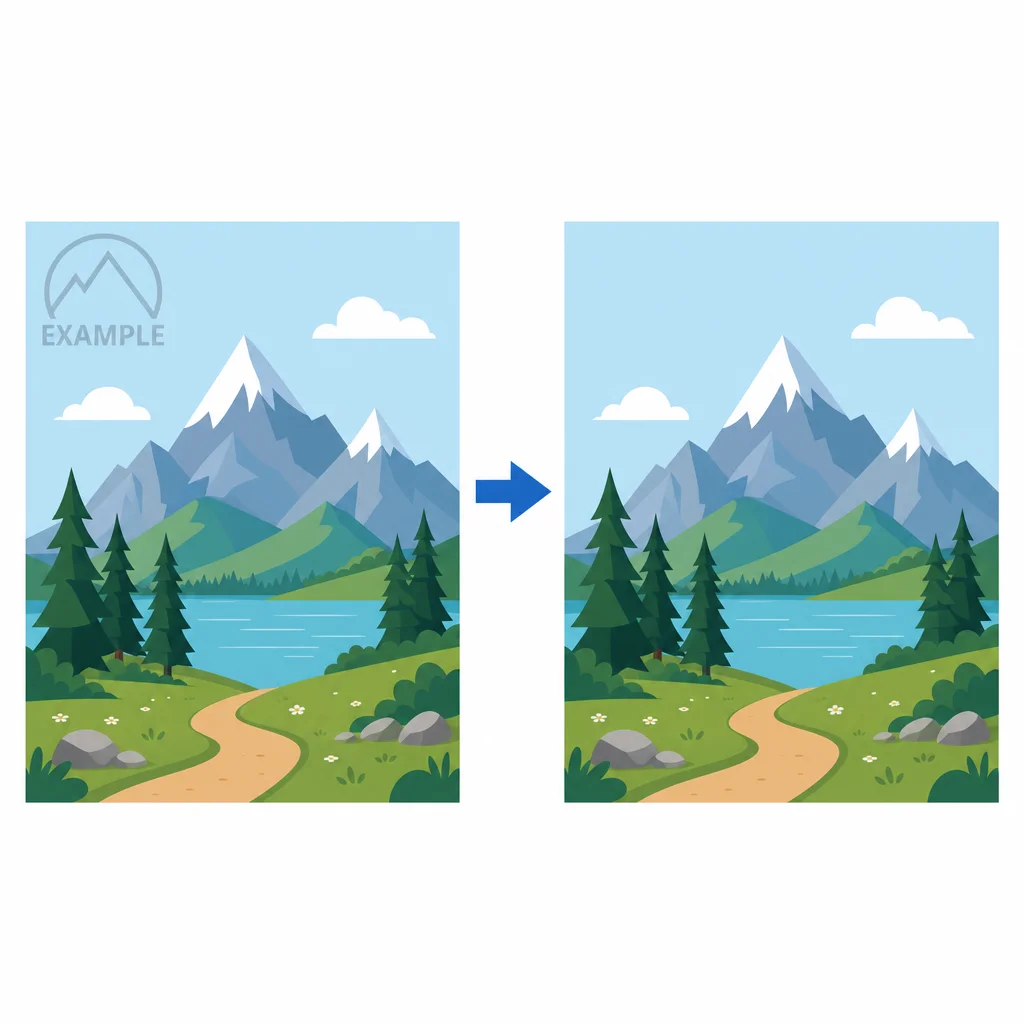
两个工具配合使用,一份带水印的 Word 培训手册在 5 分钟内就能变成干净的图片素材。
场景三:多平台分发 — 一套 PPT 素材,适配不同平台
做市场运营的同学都知道,同一个内容在不同平台的格式要求不一样:
- 微信公众号:JPG 图片 ≤10MB,建议宽度 900px
- 小红书:建议 3:4 竖版图片,PNG 格式画质更好
- 朋友圈:JPG 即可,图片太大反而加载慢
- 知乎:支持 JPG/PNG,建议宽度 1200px 以内
一套流程复用:PPT 转图片时选最高分辨率导出 → 根据不同平台需求选 JPG/PNG → 如有水印再统一去水印。这样只需制作一次内容,就能适配所有发布平台。
如果你还想进一步了解图片去水印和去手写的区别,我们在 图片去水印 vs 去手写选型指南 中有详细的场景对比。
完整流程回顾
- ✅ 第一步:准备好 PPT(.pptx)或 Word(.docx)源文件
- ✅ 第二步:用 PPT 转图片 或 Word 转图片 导出逐页图片或长图(云端会员工具,各有一次独立试用)
- ✅ 第三步:如果图片有水印,用 图片去水印 批量清除(会员功能)
- ✅ 第四步:根据发布平台要求选择 JPG/PNG 格式,直接上传发布
如果发布的内容涉及隐私照片(比如活动现场照片),建议在发布前先清理 EXIF 信息,我们写过一篇 图片 EXIF 隐私清理指南,3 分钟就能搞定。
常见疑问
Q:PPT 转图片后文字会模糊吗?
A:不会。OOCCRR 的 PPT 转图片是按原始分辨率渲染的,不是截屏。导出时可以选择高 DPI,放大查看也不会糊。如果你之前对比过"自带截图"和"专业导出",会发现清晰度差距很明显。
Q:去水印后图片还能保持原来的尺寸吗?
A:能。去水印只修改水印区域的像素,图片整体尺寸和分辨率不变。批量处理后所有图片保持一致的画质。
Q:PPT 转图片和 PPT 转 PDF 有什么区别?怎么选?
A:PPT 转图片是把每一页变成独立的图片文件,适合发社交媒体和手机端查看。PPT 转 PDF 是生成一个完整的 PDF 文档,适合提交、打印和存档。如果你需要的是后者,可以参考 PPT 转 PDF 完全指南。
Q:这些工具都是会员功能,免费用户能用吗?
A:这些工具的试用次数、会员资格和共享任务额度以各自工作台当时显示的权益卡片为准。首次使用前先确认处理位置和可用次数,建议用少量代表性页面测试输出,再决定是否批量处理或开通会员。