

PDF转PPT再转回PDF的双向转换,做咨询、产品、市场的同学经常遇到这个场景:
- 客户发来一份 PDF 提案,老板让"在这个基础上改一版,做成 PPT 汇报"
- 年会 PDF 报告里的数据过时了,想更新成最新季度的数字,但原文件只有 PDF 没有 PPT 源文件
- 竞品的 PDF 分析报告想拆解后加入自己的分析页,做成一份完整的对比汇报
网上一搜"PDF转PPT",出来一堆工具。但做完之后又一个新问题:在 PPT 里改完内容了,怎么再存回 PDF? 这就是大多数人没意识到的一个坑——你需要的不是一个工具,而是一个双向转换闭环。
OOCCRR 的 PDF 转 PPTX 和 PPT 转 PDF 两个会员工具刚好形成这个闭环,下面拆解全流程。
双向转换闭环是什么?为什么不是用一个工具就够了?
很多人以为"PDF转PPT"就是一个工具的事。但实际工作流是这样的:
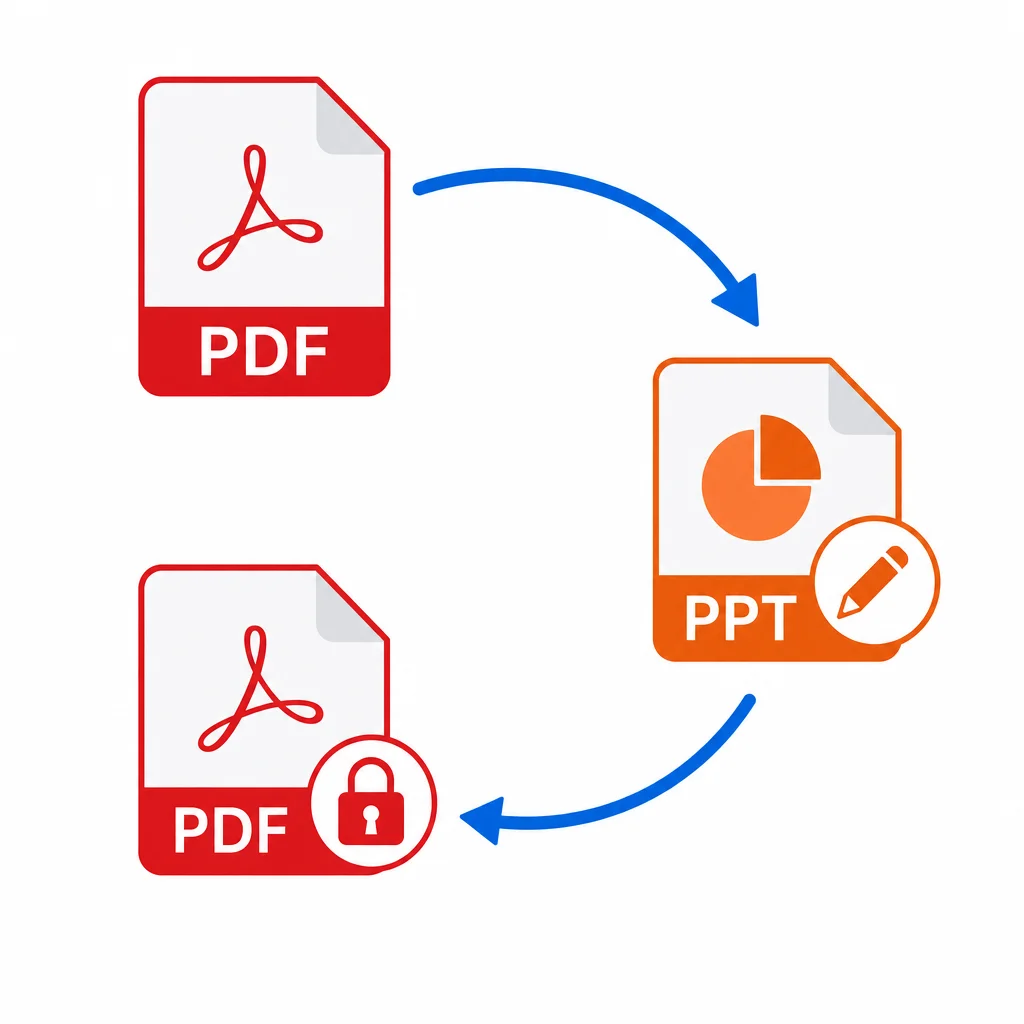
- 收到 PDF → 转成可编辑的 PPTX → 在 PPT 里修改内容 → 导出为定稿 PDF 发出去
这是一个"PDF→PPTX→PDF"的双向闭环,涉及两个方向:
- 正向:PDF 转 PPTX — 把静态 PDF 变成可编辑的幻灯片
- 反向:PPT 转 PDF — 把修改后的 PPT 锁定为定稿格式,防止被继续修改
两个方向缺一不可,而且都涉及格式解析和排版还原,需要专业的渲染引擎。
第一步:PDF 转 PPTX — 把 PDF 变成可编辑的幻灯片
OOCCRR 的 PDF 转 PPTX 是会员功能,支持两种转换模式:
- 普通模式:适用于电子生成的 PDF(如 Word/PPT 直接导出的),排版还原度高
- OCR 模式:适用于扫描件 PDF,先 OCR 识别文字再转成可编辑 PPTX
工具入口:
👉 https://www.ooccrr.com/zh/pdf-to-pptx/
转换前先确认:你的 PDF 是哪一种?
| PDF 类型 | 特征 | 适合模式 | 排版还原度 |
|---|---|---|---|
| 电子生成 | 文字可选、可搜索、放大无锯齿 | 普通模式 | 高 |
| 扫描件 | 文字不可选、像照片、放大有锯齿 | OCR 模式 | 中 |
判断方法:在 PDF 阅读器里尝试用鼠标选中一段文字,能选中的就是电子生成的,选不了的就是扫描件。
转换后的 PPT 需要检查什么?
- 文本框位置:复杂排版可能有轻微偏移,拖动微调即可
- 字体替换:如果 PDF 用了特殊字体,PPT 里可能替换为默认字体,手动改一下
- 图片清晰度:PDF 里的图片会保留原始分辨率,一般不需要额外处理
- 表格和图表:电子生成的 PDF 表格还原度很高,扫描件的表格建议手动校对
如果你需要把 PDF 转成 Word 而不是 PPT,可以参考我们的 PDF 转 Word 完整指南,覆盖了更多格式转换场景。
第二步:在 PPT 中修改内容
拿到可编辑的 PPTX 后,按需求修改。几个实用技巧:
- 批量替换数据:用 PPT 的"查找替换"功能快速更新年份、数字、公司名
- 新增分析页:在原有页面之间插入新幻灯片,加入你的分析内容和图表
- 统一风格:修改后检查全文字体、配色、LOGO 是否一致
改完后,就是大部分人卡住的环节——怎么把 PPT 存回 PDF。
第三步:PPT 转 PDF — 锁定排版,生成定稿文件
OOCCRR 的 PPT 转 PDF 同样是云端会员功能,需要上传演示文稿完成转换。开始前确认处理位置和权益提示,下载后逐页检查字体、页面比例和媒体内容。
工具入口:
👉 https://www.ooccrr.com/zh/pptx-to-pdf/
PPT 转 PDF 的三个常见问题和应对
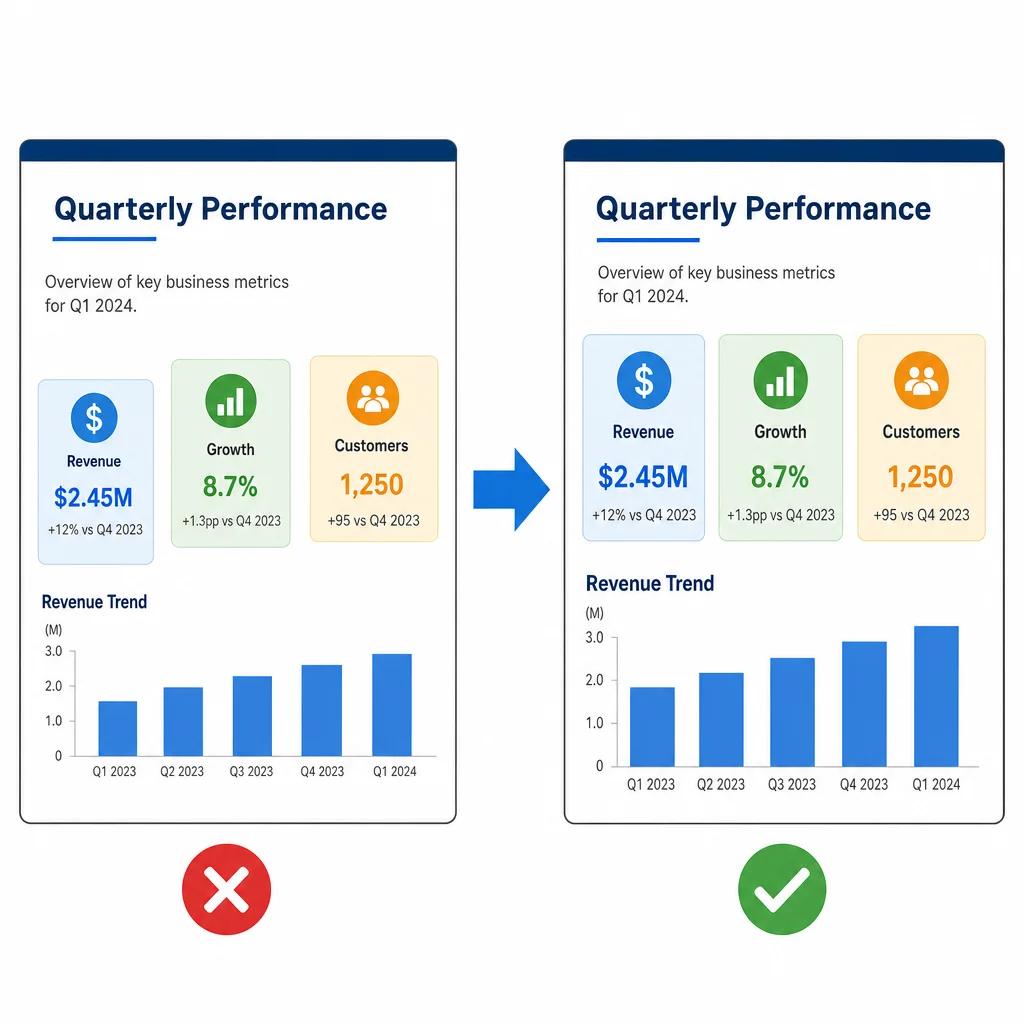
1. 排版跑偏?
PPT 转 PDF 最常见的坑是文本框错位、图片飞掉。原因通常是 PPT 里用了特殊字体或复杂动画。建议:
- 转换前把不常用的字体替换为系统自带字体
- 删除 PPT 中的动画和切换效果
- 先转一页看看效果,没问题再批量转
2. 字体变了?
详见我们的 PPT 转 PDF 字体问题排错指南,里面有 4 步排错流程。
3. 文件太大?
如果 PPT 里插了很多高清图片,导出 PDF 可能几十 MB。可以先压缩图片或在导出时选择较低分辨率。如果目标是发邮件或微信传输,建议控制在 10MB 以内。
转 PDF 后的定稿收尾
PPT 转 PDF 完成后,你得到的是一个不可编辑的定稿 PDF。但在发给别人之前,还有两步可选操作:
- 清理元数据:PDF 里会保留修改记录、作者名等隐藏信息。用免费的 PDF 元数据清理工具 一键清除
- 加密保护:如果内容敏感(商业提案、报价单),用免费的 PDF 加密工具 设密码,防止未授权查看
如果你需要更完整的 PDF 发送前安全检查,我们写过一篇 PDF 外发前两步走:删元数据+加密,里面有详细操作。
完整闭环总结
- ✅ 第一步:用 PDF 转 PPTX 把客户的 PDF 转成可编辑的 PPT(会员功能,普通/OCR 双模式)
- ✅ 第二步:在 PPT 中修改内容(更新数据、新增页面、统一风格)
- ✅ 第三步:用 PPT 转 PDF 把修改后的 PPT 提交云端转换为 PDF(会员功能)
- ✅ 可选:用 PDF 元数据清理 清除隐藏信息(免费)
- ✅ 可选:用 PDF 加密 设密码保护(免费)
整个闭环走完,一份客户发来的 PDF 提案就变成了你修改并定稿后的正式交付文件。
常见疑问
Q:PDF 转 PPTX 后排版乱了怎么办?
A:排版偏差主要取决于原始 PDF 的复杂度。电子生成的 PDF(Word/PPT 直接导出的)通常还原度很高,只有少量微调。扫描件 PDF 因为是图片 OCR 转文字再排版,复杂页面可能需要手动调整。建议先检查前 3 页,判断是否需要换 OCR 模式。
Q:PPT 转 PDF 和 PPT 另存为 PDF 有什么区别?
A:PPT 自带的“另存为 PDF”使用本机 PowerPoint 与字体环境;OOCCRR 则把文件上传到云端转换。两者都可能因字体、媒体或版本差异产生变化,应以实际输出逐页比较后选择。
Q:能不能 PDF 转 PPT 后直接发给别人,不要转回 PDF?
A:可以。如果对方需要继续编辑,发 PPTX 没问题。但如果对方只需要查看、或者你不希望内容被修改,一定要转回 PDF 再发——PDF 是定稿格式,别人改不了。
Q:两个工具都是会员功能,日常使用成本高吗?
A:两个工具都属于云端会员工具。可用试用次数、会员状态和共享任务额度以工作台权益卡片为准,不应按“每天免费”或“不限次数”理解。先用代表性文件测试版式,再根据实际频率选择是否开通会员。