

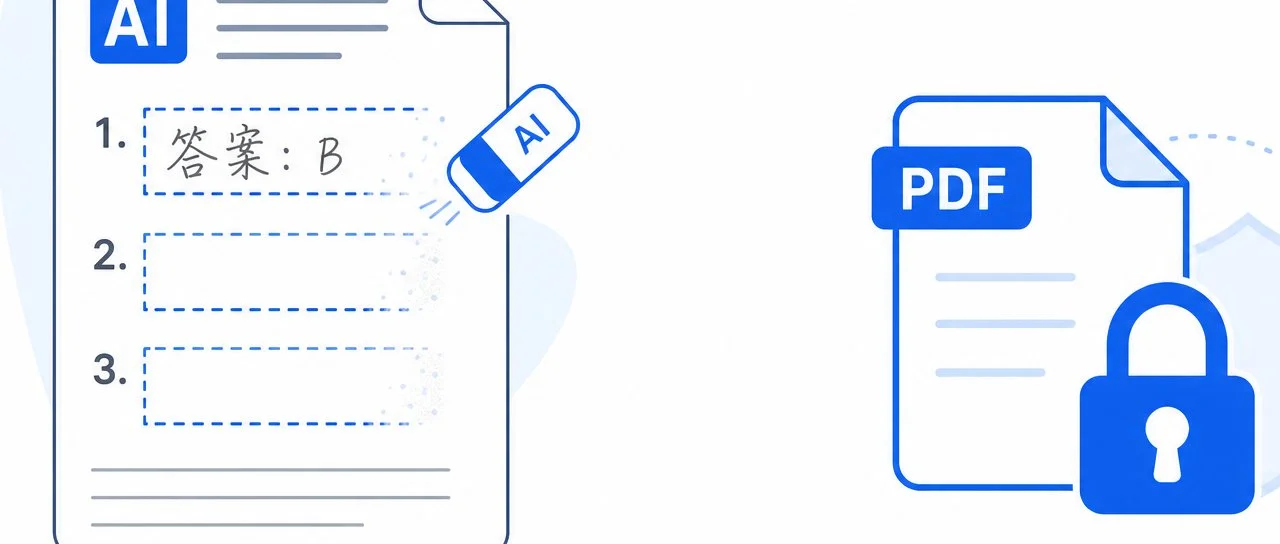
试卷去手写、黑白化、加密——你是不是也遇到过这些场景:
- 期中考试的卷子,学生写满了答案,下学期想重新用,但手写字迹根本擦不掉
- 手机拍照的试卷发给同事,底色发灰、打印后文字模糊,被吐槽"这怎么给学生做"
- 整理了一套精华题库发给家长群,结果被转发到了隔壁班、隔壁学校,完全失控
这三个问题分别对应三个需求:还原空白试卷、清晰化打印、安全分发。过去可能需要分别找三个工具甚至三个网站,现在用 OOCCRR 的图片去手写(会员功能)+ PDF 黑白化(免费)+ PDF 加密(免费),一条龙搞定。
先弄明白:为什么"去手写→黑白化→加密"是试卷管理的最佳顺序?
这三个步骤不是随便排列的,它们之间有依赖关系:
- 先去手写:如果不先去手写,黑白化后手写和印刷文字都会变黑,更难清理
- 再黑白化:去手写后的图片可能仍有拍照时的光线不均、底色发灰问题,黑白化让打印效果接近原版印刷
- 最后加密:试卷已经还原干净、排版清晰,加密是给这个"成品"上锁,防止被随意传播
简单来说:去手写负责"变干净",黑白化负责"变清晰",加密负责"变安全"。下面逐个工具讲清楚怎么用。
第一步:图片去手写 — AI 智能擦除手写字迹,保留印刷题目
图片去手写是 OOCCRR 的会员功能,使用 AI 识别手写笔迹和印刷文字的区别,精准擦除手写部分,保留原始题目、公式和表格。
一句话判断:如果你的试卷是拍照或扫描的图片格式(JPG/PNG),直接用图片去手写;如果已经是 PDF,先用 PDF 转图片 导出为图片再处理。
工具入口:
👉 https://www.ooccrr.com/zh/image-remove-handwriting/
操作要点
- 支持批量上传:一次可以上传多张试卷图片,批量处理不用逐张操作
- 保留印刷内容:AI 只擦除手写笔迹,试卷原有的题目文字、数学公式、表格线框不受影响
- 云端处理:图片需要上传到服务器使用 AI 清理,敏感试卷先确认授权和资料规则
- 试用与会员额度:登录用户有该工具独立的一次试用;会员按工作台显示的每日共享图片额度使用
哪些试卷适合去手写?
- ✅ 选择题、填空题:手写答案区域小,擦除效果好
- ✅ 数学计算题:AI 能区分手写演算和印刷公式
- ✅ 作文/简答题:大量手写文字也能识别清除
- ⚠️ 涂改严重的试卷:如果学生用涂改液大面积覆盖,AI 识别难度会增加,建议先检查原图质量
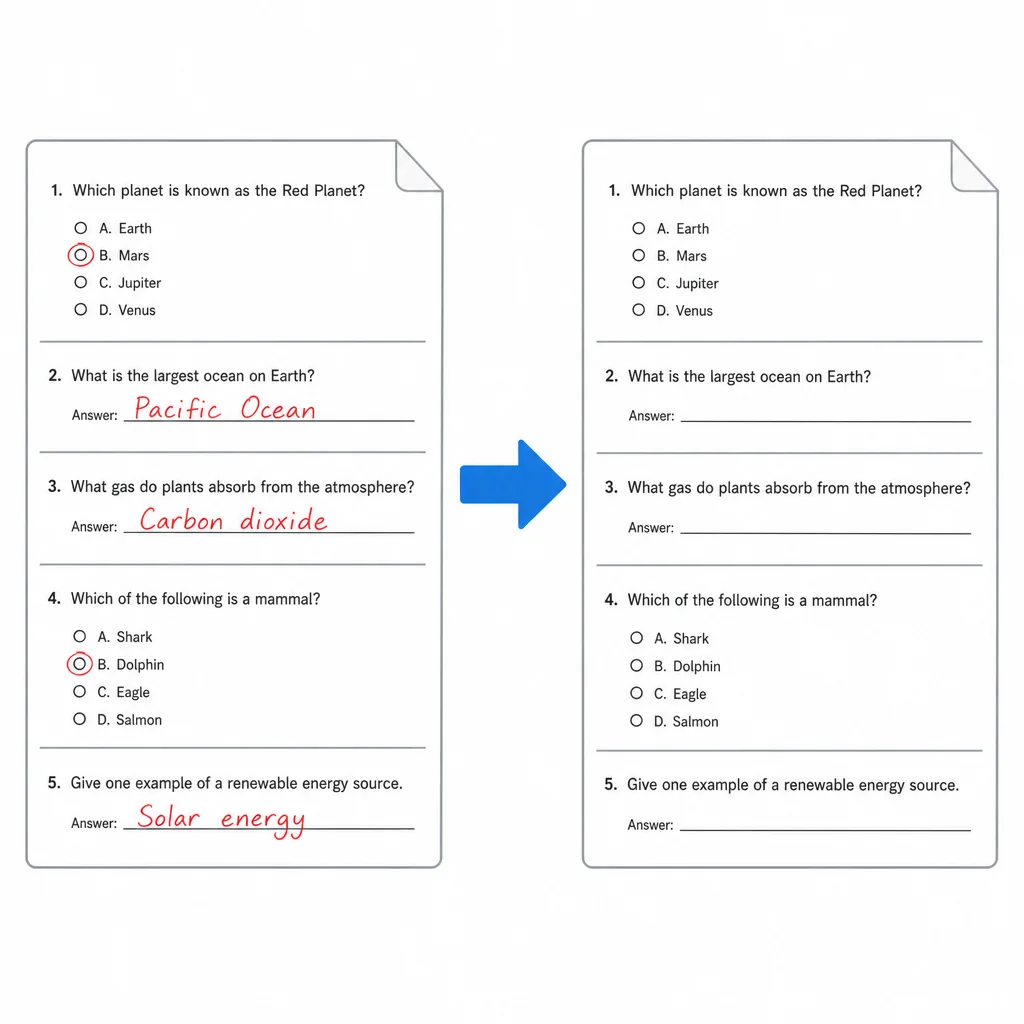
去手写完成后,你会得到一批"空白试卷图片"。接下来进入第二步。
第二步:PDF 黑白化 — 去除拍照底色,打印像新卷子一样清晰
照片拍的试卷经常有这些毛病:纸面发灰、光照不均、文字不够黑。直接打印费墨不说,学生看着也费劲。
PDF 黑白化是 OOCCRR 的免费功能,能把灰蒙蒙的扫描件一键变成白底黑字的清晰文档。
工具入口:
👉 https://www.ooccrr.com/zh/pdf-binarize/
如果去手写后的结果是图片格式
先去手写导出的是 JPG/PNG 图片,需要用免费的 图片转 PDF 工具 合成一个 PDF 文件,再进行黑白化处理。这一步也是免费、浏览器本地完成。
黑白化的三种模式怎么选?
| 模式 | 适用场景 | 效果 |
|---|---|---|
| 默认模式 | 一般手机拍照的试卷 | 去除灰色底色,文字变黑,整体清晰 |
| 激进模式 | 底色特别严重、纸张泛黄的旧试卷 | 强力去底,但可能损失浅色文字细节 |
| 保守模式 | 印刷质量本就不错的试卷 | 微调对比度,保留更多原始细节 |
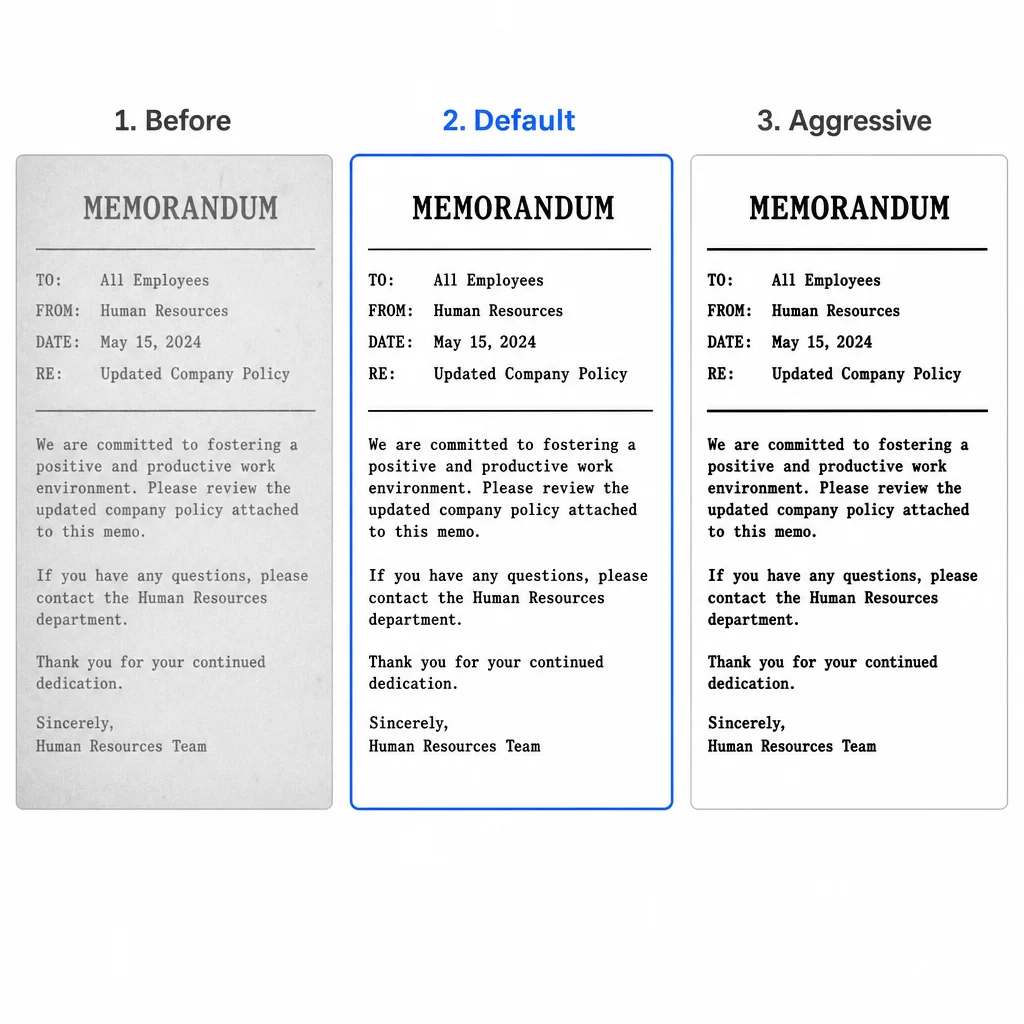
建议先用默认模式试一张,效果不满意再换模式。黑白化后的打印效果跟原版试卷几乎一样,省墨又清晰。
第三步:PDF 加密 — 给试卷上锁,控制分发范围
试卷已经还原干净、黑白清晰,现在只剩最后一个问题:怎么防止被随手转发?
PDF 加密是 OOCCRR 的免费功能,支持设置两种密码保护,浏览器本地处理,文件安全不出电脑。
工具入口:
👉 https://www.ooccrr.com/zh/encrypt-pdf/
两种密码模式,场景不同选法不同
- 打开密码:任何人打开 PDF 都需要输入密码。适合发给特定班级/学生,防止外泄到其他班
- 权限密码:可以打开查看,但不能打印、复制文字、修改内容。适合不希望试卷被二次编辑或打印传播
推荐策略
对于试卷分发,建议打开密码 + 权限密码双重设置:学生输入密码才能打开,打开后只能查看和打印(做题),不能复制题目文字。密码通过班级群公告或私信单独发送,和文件分开发,安全性更高。
如果你还有其他需要加密发送的文档,比如合同、报价单,我们之前也写过一篇 PDF 加密完全指南,覆盖了更多场景。
完整流程回顾:三步走,15 分钟搞定一套试卷
- ✅ 第一步:批量上传试卷图片到 图片去手写工具,由云端 AI 尝试清理手写字迹(登录用户有一次独立试用)
- ✅ 第二步:去手写后的图片用 图片转 PDF 合成,再用 PDF 黑白化 去底增黑(全程免费)
- ✅ 第三步:黑白化后的 PDF 用 PDF 加密 设密码,然后发给学生(免费)
如果你是培训机构,需要处理大量试卷,还可以参考我们之前的 批改试卷转题库工作流,里面有去手写→转 Word→拼版打印的完整 SOP。
常见疑问
Q:去手写的效果能达到100%还原空白卷吗?
A:对于书写工整、没有大面积涂改的试卷,AI 去手写效果非常好,印刷题目几乎完整保留。但如果原图光线太暗、分辨率过低或涂改严重,识别准确率会下降,建议先用手机在光线充足的环境下重新拍摄。
Q:黑白化会改变试卷的字体大小吗?
A:不会。黑白化只改变像素的灰度值(去底增黑),不改变页面尺寸和文字大小。打印出来的试卷版面与原图一致。
Q:加密后的 PDF 能在手机上打开吗?
A:可以。大多数手机 PDF 阅读器(如 WPS、Adobe Reader)都支持密码输入。学生用手机或平板也能正常查看和打印。
Q:去手写是会员功能,免费用户能用吗?
A:图片去手写是云端会员功能。登录用户有一次独立免费试用;会员任务按每日共享图片额度使用。PDF 黑白化和 PDF 加密是本地免费工具,不消耗云端试用或每日额度。