

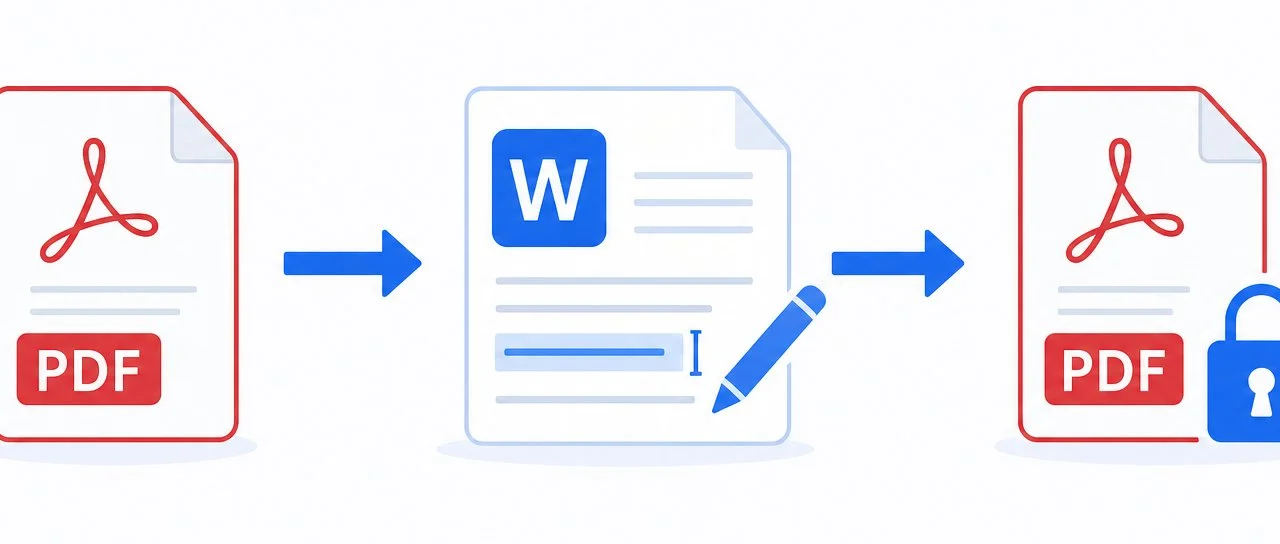
收到客户发来的 PDF 合同,需要改几个条款后加密发回去。打开 PDF,发现不能直接编辑。下载了转换工具转成 Word 改完,问题接踵而来:
- 改好的 Word 转回 PDF,排版塌了一半
- 发给客户前想加个水印防止被截图转发,不知道怎么操作
- 专业文档需要页码方便对方引用,但 PDF 没有
- 加完这些还要加密上锁才能发给对方
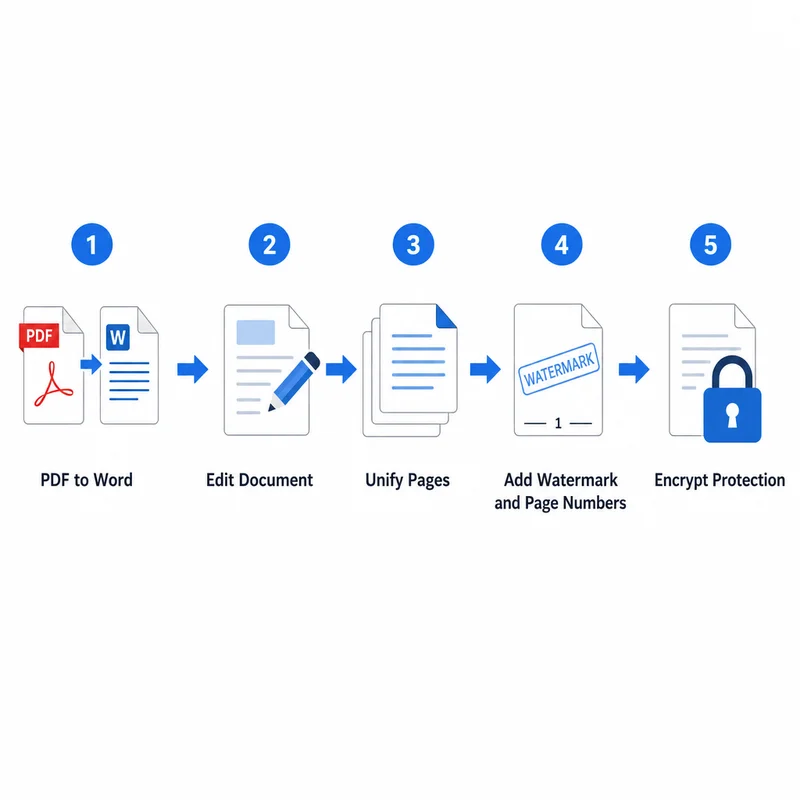
这一套操作可以串成 5 个步骤:PDF 转 Word 与 Word 转 PDF 是云端会员转换,需要上传文件;页面尺寸、页码、水印和加密是浏览器本地工具。处理敏感文档前,必须先判断前两步是否允许使用云端。
工具入口:
👉 https://www.ooccrr.com/zh/pdf-to-word/
完整工作流概览
| 步骤 | 操作 | 工具 | 收费 |
|---|---|---|---|
| 第 1 步 | PDF 转换为可编辑 Word | PDF 转 Word | 会员 |
| 第 2 步 | Word 编辑 + Word 转 PDF | Word 转 PDF | 会员 |
| 第 3 步 | 统一页面尺寸 | PDF 页面尺寸统一 | 免费 |
| 第 4 步 | 添加水印 + 页码 | PDF 加水印 + 添加页码 | 免费 |
| 第 5 步 | 加密保护 | PDF 加密 | 免费 |
📌 一句话总结:第 1-2 步是"内容准备"(会员功能,转换和编辑),第 3-5 步是"安全包装"(全部免费,浏览器本地处理)。如果你已经有可编辑的 Word 文档,直接从第 2 步开始即可。
第 1 步:PDF 转 Word——把不可编辑的文档变成可修改的
⚠️ 此步骤需要使用 PDF 转 Word 工具,是 OOCCRR 会员功能。
你为什么需要这一步
PDF 格式的设计初衷是"只读显示"——排版到哪里就显示在哪里,不能随意修改文字。收到 PDF 合同、报告、标书后,如果需要对内容做修改:
- 对方只给了 PDF,没有原始 Word 文件
- 需要修改条款、金额、日期等少量文字
- 需要提取 PDF 中的文字内容用来写自己的文档
PDF 转 Word 就是你的第一步。
操作步骤
- 打开 PDF 转 Word 工具
- 上传你的 PDF 文件
- 确认上传与当前权益后提交云端转换
- 下载 .docx 文件,用 Word 或 WPS 打开编辑
如果你遇到排版乱的问题
PDF 转 Word 后排版和原 PDF 不完全一样,是正常现象。两者底层数据结构完全不同,任何转换工具都会有排版差异。几个建议:
- 在 Word 中调整段落间距、字体和表格宽度
- 转换后先做"全局缩放"再局部微调,不要一页页精修
- 对于纯扫描件(图片型 PDF),可以尝试图片转 Word(也是会员功能),先 OCR 识别文字再编辑
💡 延伸阅读:如果 PDF 内容不需要大量修改,只需要定稿收尾操作,可以直接看 PDF 定稿收尾二合一:加页码+加水印。
第 2 步:Word 编辑 + Word 转 PDF——改好了就导出
⚠️ 此步骤使用 Word 转 PDF 工具,也是 会员功能。
编辑完成后为什么必须转回 PDF
Word 文档是可编辑的——这意味着你发给对方后,对方也可以修改内容。对于合同、报价、标书等商务文档,发 PDF 是基本安全要求。
操作步骤
在 Word 中完成所有编辑和排版后:
- 保存 .docx 文件
- 打开 Word 转 PDF 工具
- 上传编辑好的 Word 文档
- 工具在云端生成 PDF;下载后检查表格、图文混排和页眉页脚
- 下载转换好的 PDF
📌 重要提示:如果 Word 中使用了特殊字体(方正、文鼎等版权字体),建议在 Word 中先替换为系统通用字体(宋体、微软雅黑),否则转换后可能出现字体缺失的问题。
现在你得到了一个已编辑完成的 PDF 文档。接下来进入"安全包装"阶段——下面的所有工具都是完全免费的。
第 3 步:统一页面尺寸——别让 A4 和 Letter 混在一起
✅ 此步骤使用 PDF 页面尺寸统一 工具,完全免费。
什么时候需要这一步
从 Word 转出来的 PDF,有时候会因为原始文档中混入了不同页面设置(比如正文是 A4,附录是 Letter),导致 PDF 中有些页面大、有些页面小。翻页时忽大忽小,打印时更是灾难。
操作步骤
- 打开 PDF 页面尺寸统一工具
- 上传刚才转换好的 PDF
- 选择目标尺寸(A4 / A3 / Letter / 自定义)
- 点击处理,下载尺寸统一后的 PDF
附:删除多余页面
如果 PDF 中包含你不想要发送的页面(比如空白页、内部批注页),可以在这一步顺便用删除 PDF 页面工具去掉。同样是免费的。
第 4 步:添加水印 + 页码——让文档"有身份"地发出去
为什么水印和页码放在一起
水印和页码是 PDF 定稿的两项标配操作——一个保护内容不被滥用,一个方便对方阅读引用。而且它们的操作有先后顺序要求。
建议的操作顺序:先页码,后水印
| 顺序 | 操作 | 原因 |
|---|---|---|
| 先 | 加页码 | 页码在底层,不被水印覆盖 |
| 后 | 加水印 | 水印在最上层,覆盖全文(包括页码),更安全 |
如果先加水印再加页码,页码会压在水印上面,视觉上不协调,而且对方可以删掉页码去掉部分水印遮挡。
加页码操作步骤
- 打开 添加页码工具
- 上传 PDF,选择页码样式:
- 位置:页脚中间、页脚右侧、页眉中间
- 起始页码:从 1 开始,或从指定数字开始(封面和目录不想编号的话,可以从第 3 页起编)
- 格式:纯数字 "1, 2, 3" 或 "第 1 页,共 N 页"
- 下载带页码的 PDF
加水印操作步骤
- 打开 PDF 加水印工具
- 上传加好页码的 PDF
- 设置水印:
- 文字水印:输入内容(如"机密文件"、"仅供 XX 公司内部使用")
- 平铺模式:水印重复铺满整页,防止被局部裁切
- 透明度:建议 30%-50%,看得见但不影响正文阅读
- 旋转角度:通常 45° 斜排
- 下载带水印的 PDF
💡 延伸阅读:关于水印的详细设置和场景选择,参见 PDF 加水印完全指南;如果需要了解 PDF 的元数据清理等更多隐私保护操作,参见 PDF 发出去前的隐私防护二合一指南。
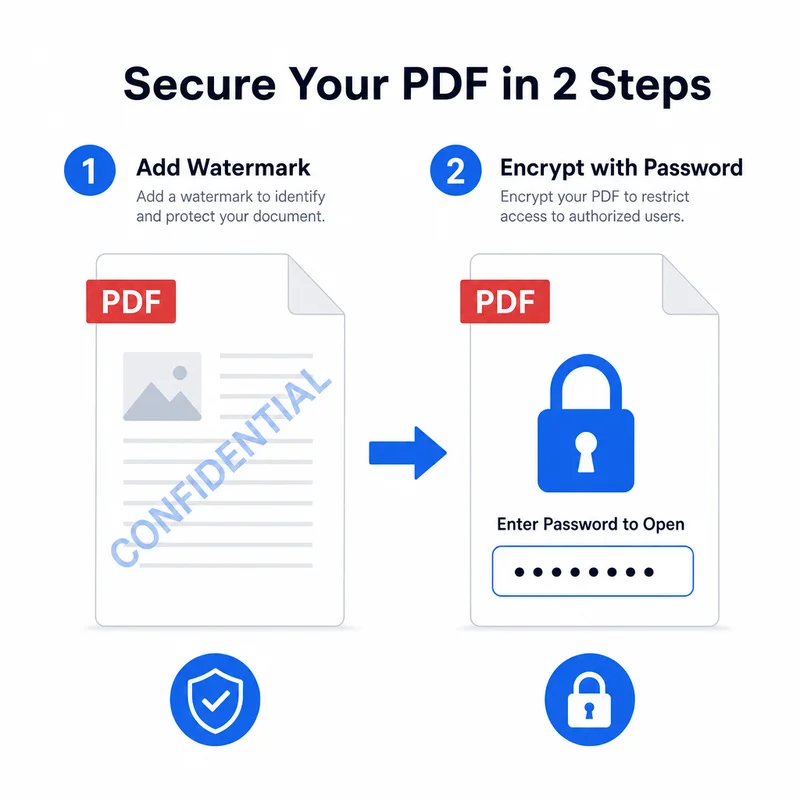
第 5 步:加密上锁——给 PDF 加一道最后的防线
✅ 此步骤使用 PDF 加密 工具,完全免费。
加密的两种密码
| 密码类型 | 作用 | 适合场景 |
|---|---|---|
| 打开密码 | 没有密码打不开 PDF | 机密文件(合同、报价、薪资文件) |
| 权限密码 | 能打开看,但不能打印/复制/编辑 | 需要对方查看但不能随意传播的文件 |
对于商务场景,建议两个密码都设:打开密码限制谁可以看,权限密码限制看了之后能做什么。
操作步骤
- 打开 PDF 加密工具
- 上传已经加水印和页码的 PDF
- 设置打开密码和/或权限密码
- 下载加密后的 PDF
- 密码通过独立渠道告诉对方(电话、短信、微信语音),不要和 PDF 走同一个通道
⚠️ 加密是不可逆的。 如果忘了密码,文件将永远无法打开。建议保留一份未加密的备份在自己电脑上。
完整流程总结
flowchart LR
  A["PDF 合同/报告"] --> B["第 1 步
PDF 转 Word
(会员)"]
  B --> C["第 2 步
编辑 + 转 PDF
(会员)"]
  C --> D["第 3 步
统一页面尺寸
(免费)"]
  D --> E["第 4 步
加水印 + 页码
(免费)"]
  E --> F["第 5 步
加密保护
(免费)"]
  F --> G["安全分发"]
整个流程中,第 1-2 步是"内容准备"阶段(需要会员),第 3-5 步是"安全包装"阶段(全部免费)。如果你的起点就是一个已经编辑好的 Word 文档,可以直接从第 2 步开始。
第 3~5 步在浏览器本地处理;第 1~2 步需要上传云端。合同金额、报价和身份信息等敏感内容,应先确认授权、隐私政策和业务规则是否允许云端转换。
📌 建议的工作流:每次处理完一个步骤,下载文件后用有意义的名字保存(如
合同_已加水印.pdf),避免后面分不清哪个是哪个版本。
常见问题
Q:PDF 转 Word 后排版乱了怎么办?
这是 PDF 转 Word 的常见问题。PDF 和 Word 的底层结构完全不同,任何工具都无法做到 100% 还原。建议在 Word 中先统一调整段落样式(用 Word 的"样式"功能批量修改),再做局部微调。对于需要精确保留版式的文档(如合同、论文),转换后逐页检查是必要的。
Q:为什么先加页码再加水印,不能反过来吗?
可以反过来,但效果不好。先加水印再加页码,页码会压在水印上方,看起来不协调。更重要的是,水印在页码下面意味着对方可以通过删除页码来破坏水印的完整性。先加页码再加水印,水印在最上层覆盖全文,安全性和视觉效果都更好。
Q:不加页码直接加水印和加密可以吗?
可以,取决于你的使用场景。如果你的文档不需要对方按页码引用(比如一页纸的报价单),完全可以跳过页码步骤。本文提供的完整流程是一个"标准模板",你可以根据实际需求删减中间步骤。
Q:加密后的 PDF 手机上能打开吗?
能。iOS 的"文件"App、Android 上的 Adobe Reader、WPS 等主流 PDF 阅读器都支持密码输入。微信内直接打开加密 PDF 可能不支持,建议让对方保存到手机后再用阅读器打开。
Q:Word 转 PDF 后排版跟 Word 不一致怎么办?
最常见的原因是字体问题。如果 Word 中使用了特殊字体(方正、文鼎等),转换时找不到对应字体就会用默认字体替代,导致排版错位。建议在 Word 中把全文字体替换为系统通用字体(宋体、微软雅黑),再上传转换。另外,Word 中的文本框和艺术字在转换时也可能出现偏差,建议在 Word 中先做"兼容性检查"。
Q:OOCCRR 的免费工具真的无限次数吗?
本文第 3-5 步涉及的工具(页面尺寸统一、添加页码、加水印、加密)全部免费且不限次数。这些工具在浏览器本地处理文件,不消耗服务器计算资源,因此不存在"免费额度用完"的问题。第 1-2 步的 PDF 转 Word 和 Word 转 PDF 是会员功能,具体额度和价格请查看 会员页面。
Q:如果源文件是扫描件图片怎么办?
如果 PDF 是扫描件(每页是一张图片,文字不能选中),PDF 转 Word 的转换效果会比较差。建议改用 图片转 Word(也是会员功能),它使用 OCR 技术识别图片中的文字并转换为可编辑文档。图片清晰度越高,识别准确度越高。
小结
PDF 转 Word 编辑完成后,完整的"安全分发流水线"是:
PDF 转 Word 编辑(会员)→ Word 转 PDF(会员)→ 统一页面尺寸(免费)→ 加水印 + 页码(免费)→ 加密(免费)→ 安全发出
五个步骤中,云端会员功能负责格式转换,本地免费工具负责页面与安全设置。不要把整个链路概括为“文件全程不出电脑”。
打开 OOCCRR 工具集,从 PDF 转 Word 开始你的第一条安全分发流水线。
延伸阅读
- PDF 定稿收尾二合一:加页码+加水印 — 更深入的水印和页码设置技巧
- PDF 发出去前的隐私防护二合一:删元数据+加密 — 加密操作详解 + 元数据清理
- PDF 加水印完全指南 — 水印样式、场景和进阶设置
- PDF 加密密码保护指南 — 加密的两种密码模式详解