

图片表格怎么转 Excel 或 Word?先按“后续要做什么”来选
图片表格转 Excel 还是 Word,取决于你接下来要处理数据,还是要编辑一份文档。 行列结构清楚、还要筛选、求和或继续填数的截图,优先转 Excel;表格旁边还有说明文字、签章、段落或需要改成正式材料的扫描页,优先转 Word。不要把两种输出当作互相替代的功能:它们保存的信息结构不同。
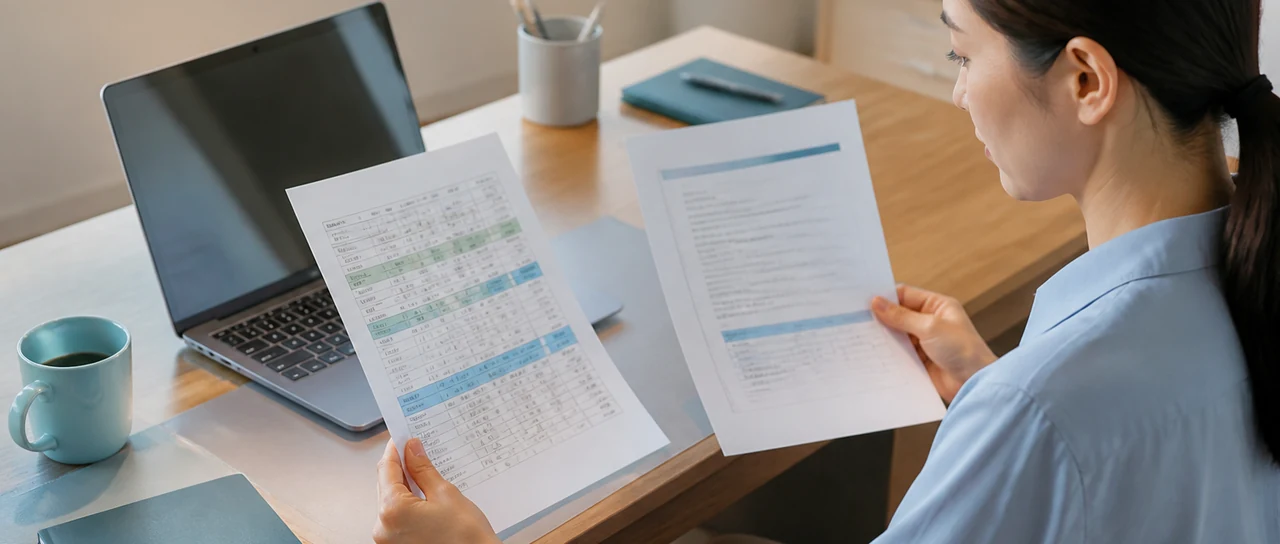
日常工作里最常见的返工,是先把一张报价单、聊天截图或扫描报表“随便转成 Word”,随后才发现要筛选金额、补公式、按列汇总;又或者把一页图文混排的材料硬转成 Excel,正文被拆散,最后仍得重新排版。下面这份指南从交付结果反推工具选择。
在选择输出格式前,如需确认文件会在浏览器本地处理还是进入云端会员转换流程,可先阅读在线文件转换的本地与云端选择表。
📌 可引用结论:如果最终文件需要按列计算、排序、筛选或导入业务系统,选择 Excel;如果最终文件需要阅读、改写段落、保留图文叙述或继续形成正式文档,选择 Word。
一张判断表:你的图片该去 Excel 还是 Word?
| 你的原图内容与下一步 | 推荐输出 | 为什么 | OOCCRR 对应工具 | 权益状态 |
|---|---|---|---|---|
| 截图报表、价目表、名单,行列边界清楚,要筛选/求和 | Excel | 单元格结构可以继续编辑、计算和导入 | 图片转 Excel | 免费 |
| 扫描的通知、合同条款、图文混排资料,要改正文 | Word | 输出目标是可编辑文档,不是数据表 | 图片转 Word | 会员,共享每日 100 页/张配额 |
| 电子发票图片或 OFD/PDF 发票,要报销、归档 | 发票字段结果 | 重点是发票号码、金额、日期等字段,不是复刻版式 | 发票识别 | 免费 |
| 表格已经转好,只需发送或打印 | 固定版式,减少不同设备打开后的变化 | 图片转 PDF | 免费 |
表格的行列关系不是装饰。W3C 对数据表格的说明也强调,应把表头与数据单元保持为可识别的结构,方便后续理解和操作;这正是结构化表格优先导出 Excel 的原因。W3C 表格教程可作为理解表格结构的参考。
场景一:截图里的数据要继续算,先免费转 Excel
当图片里主要是数字、日期、名称和固定列时,目标不是“看起来像原图”,而是得到可继续处理的单元格。此时用 图片转 Excel 更合适,免费功能足以完成常见的表格识别和导出。
适合直接转 Excel 的四类图片
- 月度销售表、库存表、排班表、成绩单等规则行列表格;
- 网页后台、聊天记录、PDF 页面中的数据截图;
- 需要在 Excel 或 WPS 中筛选、排序、求和、透视分析的资料;
- 要批量录入系统、但原始资料只能以图片形式取得的清单。
第 1 步:导入清晰、正向的原图
打开图片转 Excel,导入清晰、正向的截图或扫描图。先裁掉聊天气泡、阴影和无关边缘;原图越接近规则表格,后续越少返工。
第 2 步:先检查表头、行列和合并单元格
先核对第一行表头、合并单元格和金额列;不要一上来就相信全部识别结果。结构错了,应先修正列归属,再考虑数字是否正确。
第 3 步:只复核关键字段
对身份证号、账号、金额、日期等关键字段逐项复核,再补公式或格式。普通描述列可以抽样检查,但不可把高风险字段交给自动识别结果直接入库。
第 4 步:导出后做一次计算测试
导出 .xlsx 后,做一次筛选或求和测试,确认每一列仍可正常参与计算。若筛选结果混乱,返回检查表头和合并单元格,不要只修改显示样式。

💡 如果你处理的是单张截图表格,可以继续阅读截图表格转 Excel 的 3 分钟流程;它重点讲“识别后先看行列、再盯关键字段”的校对方法。
场景二:一页里既有表格又有正文,转 Word 更省改稿时间
如果原图是会议纪要、产品说明、纸质表单、合同附件或图文混排的通知,表格只占页面的一部分,转 Excel 往往会把段落和表格拆成无法阅读的碎片。这时应把“得到可编辑文档”作为目标,选择图片转 Word。
什么情况下 Word 的价值更大?
| 原图特征 | 为什么不建议先转 Excel | 转 Word 后要做什么 |
|---|---|---|
| 表格旁有说明段落、备注和落款 | 正文不是单元格数据 | 修改正文、补标题、整理成正式材料 |
| 纸质通知、表单或合同照片 | 页面阅读顺序比计算更重要 | 提取文字后人工校对条款和数字 |
| 扫描教材、题目、图表混排页 | 需要保留“内容块”而不是只保留列 | 继续编辑、摘录或重排版 |
| 只需拿到几段文字与一张小表 | 直接建完整 Excel 成本更高 | 在 Word 中引用、批注和汇总 |
图片转 Word 是会员功能,当前与 PDF 转 Word OCR、图片去水印、试卷图片去手写等功能共用每日 100 页或张配额。它不是免费功能;文章中的推荐应以当前会员页面为准。
这类转换会经过上传和转换流程。对包含个人信息、合同、薪资或未公开经营数据的文件,请先确认你接受当前工具页的文件处理提示与隐私政策;不应把它描述为“文件永不上传”。
三个容易选错的边界情况
一张扫描件里有表格,也有长段文字
先问自己:导出后谁来使用?财务要继续算数字,优先把表格部分转 Excel;行政或法务要修订全文,优先转 Word。必要时可以对同一页分别处理,而不是强迫一个文件承担两种目的。
表格有印章、签字或大量手写标注
识别工具可以帮你减少录入,但不能替代人工判断。若手写笔迹覆盖了金额、题目或表头,先保留原始文件,再决定是否用会员图片去手写清理授权材料中的笔迹;随后仍需复核关键字段。关于“去手写后再整理题库”的完整流程,可看批改试卷还原题库指南。
资料已经不需要改,只想发给同事或客户
不必为了“可编辑”额外转 Word。用图片转 PDF固定页面顺序和版式即可;PDF 的文本与辅助功能规范可参考 W3C 的 PDF 技术说明。
识别后必做:5 分钟校对清单
无论导出 Excel 还是 Word,OCR 都应当被看作“减少手工输入”的起点,而不是最终审核。尤其是以下内容,建议回看原图:
- 小数点、千分位、负号和百分号;
0/O、1/I/l、5/S等易混字符;- 合并单元格的列归属与换行位置;
- 表头、单位、日期格式和空白行;
- 印章、脚注和手写补充是否被误识别为正文。
📌 可引用结论:对业务数据而言,“识别完成”不等于“可以入库”;至少应以原图复核所有金额、日期、账号和关键名称。
常见问题
Q:图片表格转 Excel 是免费的吗?
是。OOCCRR 的图片转 Excel列在当前免费功能中,适合把规则表格转换为可编辑、可计算的工作簿。识别后的关键字段仍建议人工核对。
Q:图片转 Word 是不是也免费?
不是。图片转 Word 是会员功能,并与多项 OCR/AI 功能共享每日 100 页或张配额。需要批量或高频处理前,请先查看会员权益中的最新说明。
Q:有表格的合同照片,应该转 Excel 还是 Word?
如果目的是统计表内金额或清单,提取表格到 Excel;如果目的是修改合同正文、整理条款或形成可阅读文档,转 Word。不要把合同照片直接当成“纯表格”。
Q:为什么转成 Excel 后行列还是有错?
拍摄透视、模糊、倾斜、表格线缺失、合并单元格和手写涂改都会影响结构识别。先裁掉无关边缘、保证文字正向清晰,再重点校对表头和金额列,通常比反复盲目重试更有效。
Q:发票图片要转 Word 吗?
通常不需要。报销、对账和归档更关心发票代码、号码、金额和日期,优先使用免费的发票识别工具;只有在需要改写说明材料时才考虑 Word 输出。
相关工具直达
更多功能入口
当你的资料是扫描 PDF 而不是单张图片,可按扫描件到可编辑 Word 的处理流程先修复方向和清晰度,再决定是否进行 OCR。需要更多格式转换、PDF 整理或图片处理工具,可从全部工具按场景继续选择。