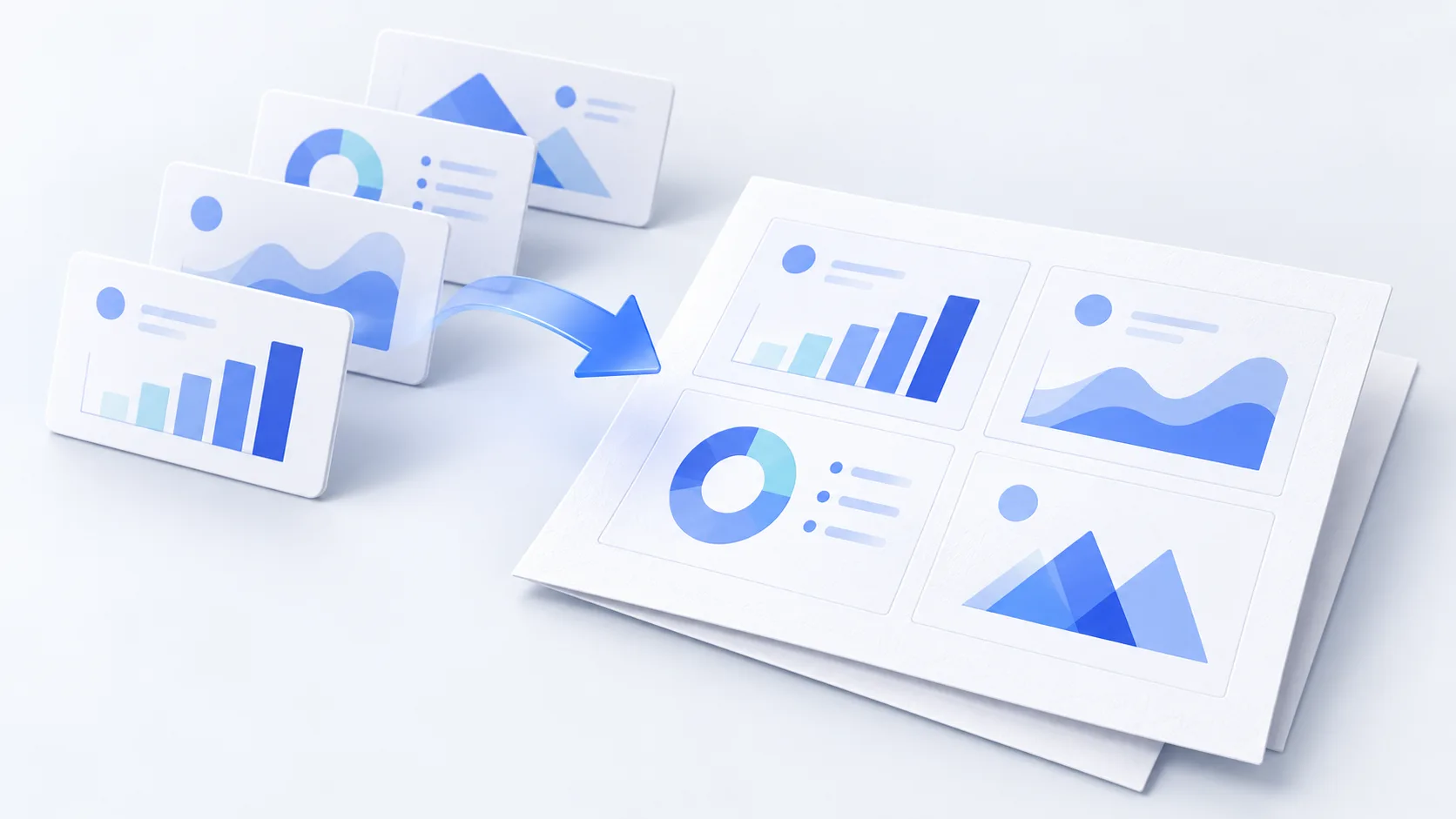
把课件变成便于带走和复习的讲义
课堂听讲、内部培训或考前复习时,逐张打印幻灯片常常页数过多。把几张幻灯片放到同一页,可以在保持顺序的同时减少纸张,也方便把讲义 PDF 直接发给同学或学员。

这条流程适合以幻灯片正文为主的课件。一次可以添加多份 PPT,每份分别输出,避免把不同课程或不同培训场次混在一起。已经有 PDF 的资料可以直接使用 PDF 多页合一工具。
每页两张、四张、六张,应该怎么选?
默认四张是阅读与页数之间的起点。两张适合文字较密、图表较多的课件;六张适合字少、以提纲和图片为主的内容。选择张数时要看实际字号,不能只看节省了多少页。
纸张方向和幻灯片的长宽比也会影响可读区域。流程保持内容比例,不拉伸幻灯片;下载后应先查看最密集的一页,确认公式、图注和中文字体仍清晰。此流程不生成演讲者备注页或专用笔记线版式。
具体怎么使用
选择课件
添加 PPT 或 PPTX;转换需要上传云端,浏览和选择文件本身不会开始上传。
选择讲义版式
从 A4 横向、每页四张开始,根据文字密度调整为两张或六张,按需添加细线边框。
生成并检查讲义
明确点击生成,逐份查看结果。下载打印时选择每张纸一个 PDF 页面,避免重复缩印。
打印前检查版式,避免再次缩印
讲义 PDF 已经完成每页多张排版。打印机设置中的“每张纸多页”如果再次打开,会让内容进一步缩小。
- 打开每份讲义,检查首尾页、课程顺序、字体、图表和公式。
- 打印时选择每张纸一个 PDF 页面,纸型与本页选择一致。
- 需要双面时,在打印机设置里选择双面并先试打一张,检查翻页方向。
- 某份课件失败时单独处理,不把其他课件成功理解为整批全部完成。
想把多份课件合成一本资料?
每页张数、纸型、方向和边框可以直接调整。需要跨课件合并、加水印或页码时,点击“自定义此流程”进入编辑器;本页默认继续保持每份课件分别输出。
常见问题
多份 PPT 会自动合成一份吗?
不会,每份课件分别生成讲义 PDF。需要合并时,请在编辑器中增加合并步骤。
支持每页六张吗?
支持。本页可选每页两张、四张或六张,文字较密时建议优先检查四张或两张的可读性。
会包含演讲者备注吗?
此流程围绕幻灯片正文生成多页讲义,不提供演讲者备注页或带笔记线的专用版式。
打印时还要设置每页四张吗?
不需要。PDF 已经完成四张排版,打印时选择每张纸一个 PDF 页面,避免再次缩小。
转换后字体或公式不对怎么办?
先检查源课件所用字体和对象,核对转换后的静态内容。请在分发前人工检查,不能保证所有复杂版式完全一致。