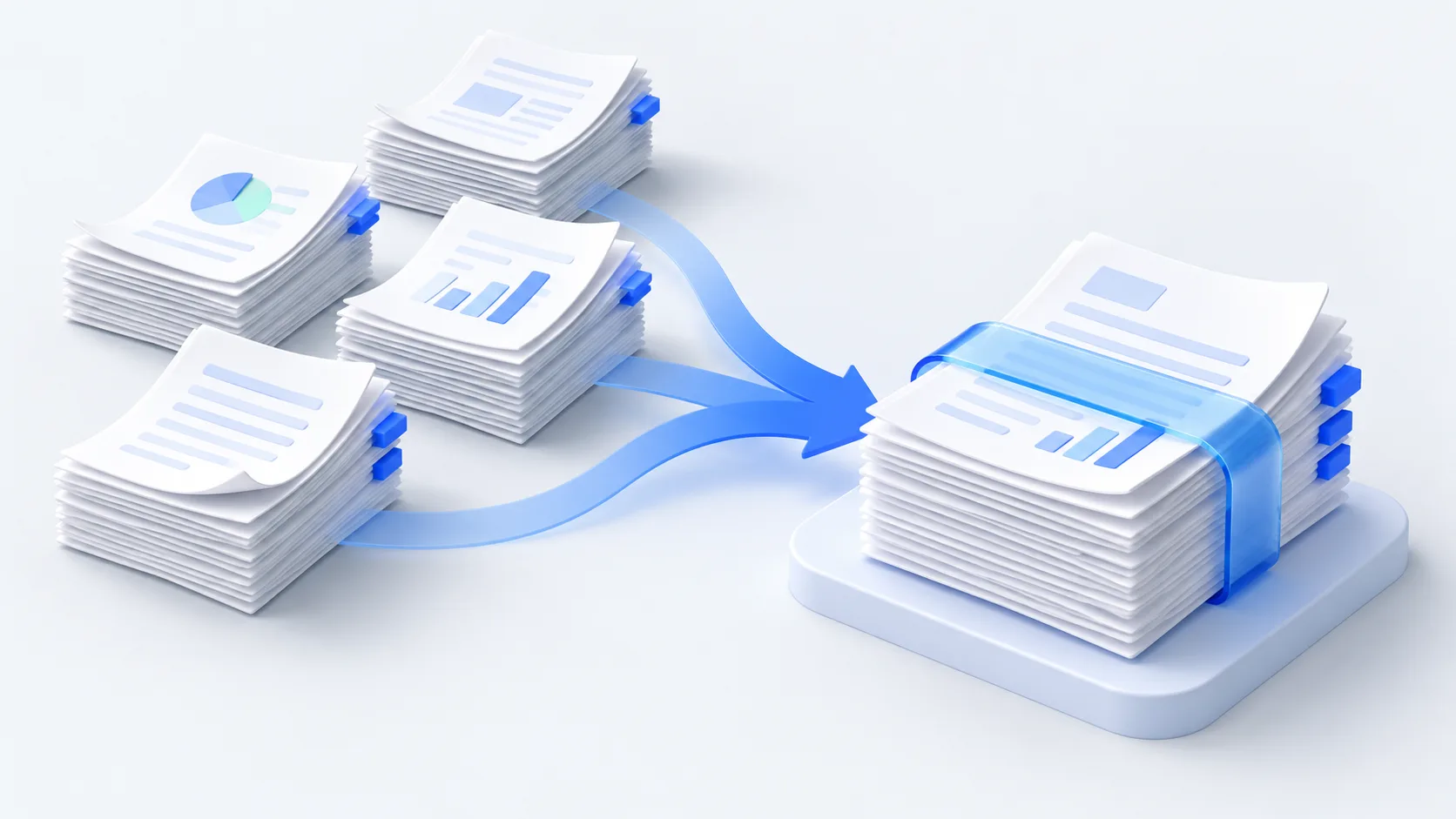
需要交一份完整材料,却手里有好几个 PDF?
申请附件、证明材料和会议资料经常分散在多个文件里。当接收方要求只提交一个 PDF 时,你需要先排好顺序,再控制最终文件的大小。分开找工具处理,容易漏掉附件,也容易弄混哪个版本已经压缩。
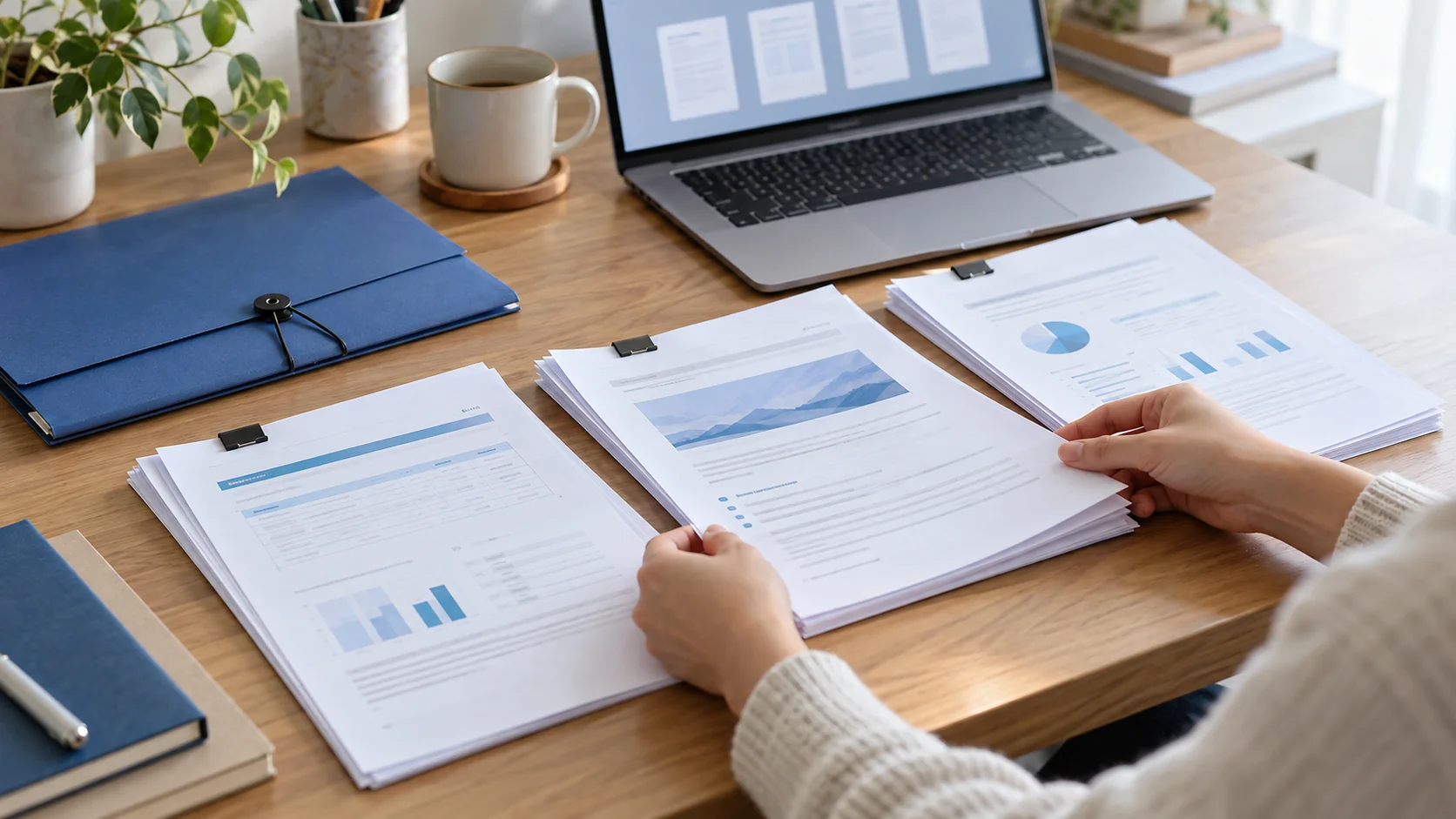
这条流程适合已经准备好 PDF、需要合并提交的任务。先核对接收方的要求:如果每份证明必须上传到不同栏目,就应保留独立文件。只有一份文件需要压缩时,也可以直接使用 PDF 压缩工具。
为什么先合并,再压缩?
先确定完整材料和顺序,再处理最终文件,检查时只需要围绕一个结果。合并不会替你统一纸张尺寸;不同大小的页面仍按原尺寸保留,便于避免证书或图表被强行裁切。
默认均衡档可能降低部分扫描图像的分辨率。小字较多或需要保留图像细节时,可以先选无损;体积仍偏大时再尝试强力,并重新检查关键页面。压缩收益取决于原文件,无法保证一定小于 2MB 或其他固定大小。
具体怎么使用
添加 PDF 并排好顺序
选择需要合并的文件,通过拖动、上下移动或文件名排序确定顺序。
选择档位和文件名
从均衡开始,需要保留扫描细节时选择无损,填写便于提交的下载名称。
执行并检查结果
明确点击合并并压缩,完成后查看实际大小并检查页面,再下载提交。
下载后,先检查这几处
处理完成不等于材料已经符合所有提交规则。提交前请打开最终 PDF,结合接收方要求核对。
- 核对总页数、首页以及每份附件的衔接处,确认没有漏页或顺序错误。
- 放大检查姓名、证件号码、细小文字和图表,尤其是使用强力档之后。
- 查看最终大小是否满足上传限制;压缩前后大小以合并后的文件作为比较基准。
- 加密、损坏或带受保护数字签名的材料需要先处理相应限制,不应静默跳过。
需要转图片、删页或加水印?
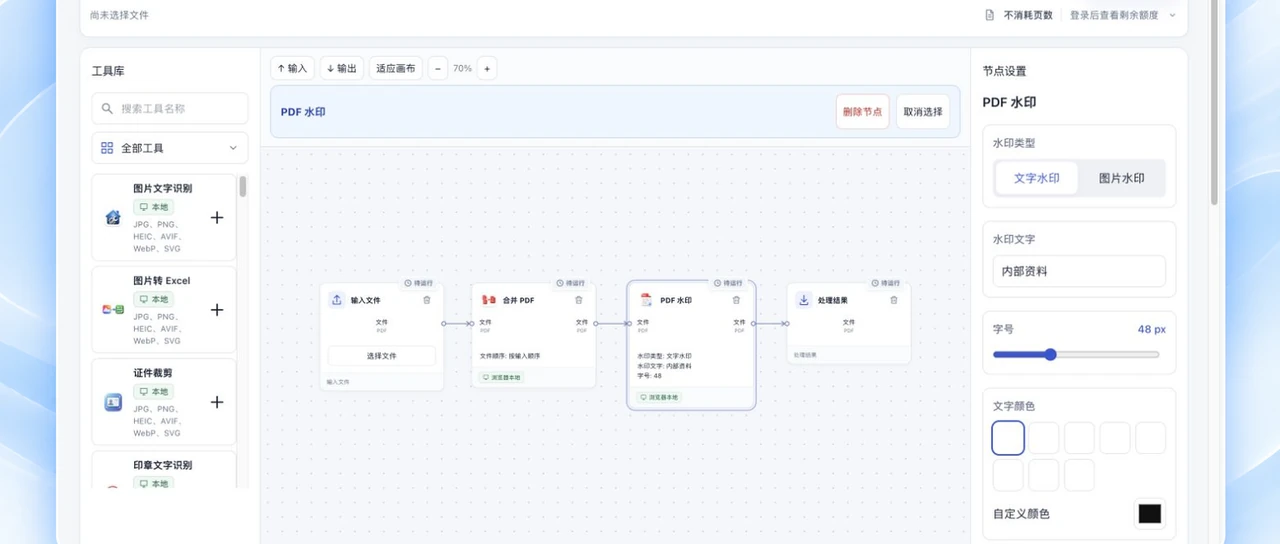
文件顺序、压缩档位和下载名称可以直接在本页调整。如果还需要把图片转 PDF、删除某些页面或添加水印,点击“自定义此流程”,当前配置会带入编辑器。返回本页时,原来的文件与参数仍然保留。
常见问题
能保证压缩到 2MB 以下吗?
不能。可缩减空间取决于文件内容和图像编码,请查看实际输出大小并对照接收方要求。
合并后会把所有页面变成 A4 吗?
不会,这条流程保留原有页面尺寸。需要统一纸张时,请在编辑器中增加对应步骤。
为什么压缩后大小没有明显下降?
文件可能已经较小,或可安全压缩的内容有限。流程会如实显示收益,不为了缩小而删除页面。
强力压缩会影响文字吗?
强力档可能降低扫描图像中的细字清晰度。请放大检查关键页面;需要保留细节时改用无损或均衡。
文件会上传吗?
此模板的合并和压缩在浏览器本地进行。工作流执行仍需要登录和有效会员。